

La création des fiches manquantes dépend du type d’objet : prise en charge pour les contacts HubSpot, les contacts/leads Salesforce, les personnes Pipedrive, les contacts et leads Close, et les personnes Attio/Twenty ; HighLevel et Keap la prennent en charge sur tous leurs types d’objets.
{{firstName}} {{lastName}} peuvent être importées, mais ne peuvent pas être inversées pour l’export.
CRM pris en charge
CRM Sync dispose d’un adaptateur natif pour chacun de ces fournisseurs, si bien que les trois sens du tableau ci-dessus sont disponibles dès que vous ajoutez une connexion API pour celui-ci :- HubSpot
- HighLevel
- Salesforce
- Pipedrive
- Close.io
- Zoho CRM
- Attio
- Keap
- Twenty Cloud et Twenty auto-hébergé
https://api.twenty.com. Pour une instance
auto-hébergée, saisissez une URL HTTPS publique que la plateforme peut
atteindre via Internet.
Connecter Pipedrive
Pipedrive propose deux types de jeton, qui ne sont pas interchangeables. Le formulaire de connexion demande donc lequel vous collez :- Jeton d’API personnel — le cas habituel. Copiez-le dans Pipedrive sous
Paramètres de l’entreprise → Préférences personnelles → API. Famulor
l’envoie dans l’en-tête
x-api-token, la seule façon dont Pipedrive l’accepte. - Jeton d’accès OAuth — pour une app du marketplace Pipedrive. Envoyé en
Authorization: Bearer, et il expire : la connexion doit être mise à jour dès que le test de connexion indique HTTP 401.
api.pipedrive.com, ou saisissez le sous-domaine de votre adresse Pipedrive
(acme dans acme.pipedrive.com).
Un CRM absent de cette liste ne dispose d’aucune synchronisation Audience native, mais les automatisations peuvent tout de même l’atteindre — appelez son API avec une action HTTP Request, connectez-le comme point de terminaison MCP personnalisé, ou recherchez-le sous New connection. Voir l’App Catalog pour l’annuaire complet des apps intégrées et connectées.
Connecter HighLevel
Ouvrez Automations → Connections → New connection → HighLevel et choisissez Authorize HighLevel. Sélectionnez le sous-compte à utiliser et approuvez les autorisations demandées. Cette même connexion peut être utilisée par CRM Sync ainsi que par les actions d’automatisation HighLevel, y compris les actions de calendrier et de rendez-vous prises en charge.Créer une synchronisation
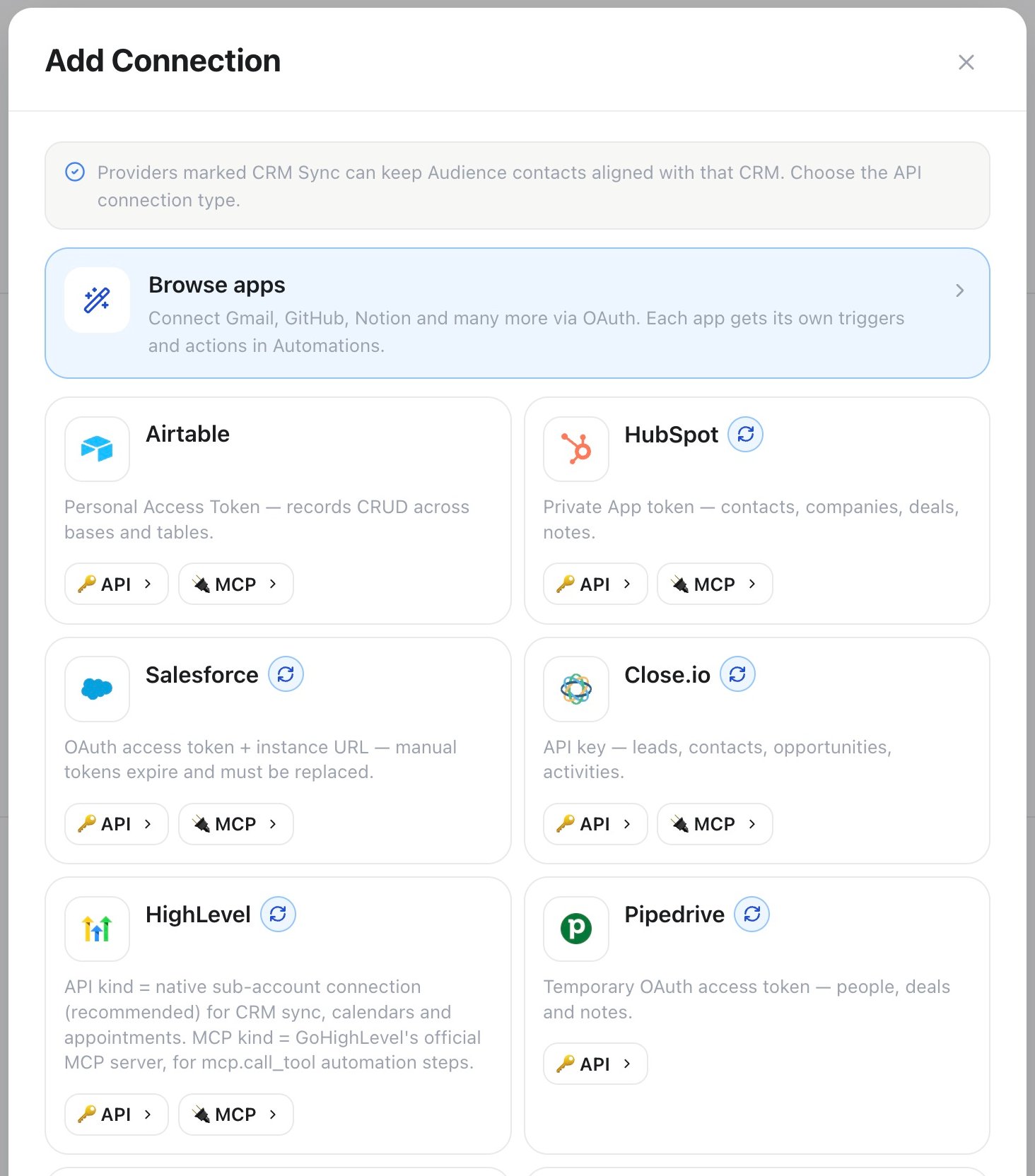
Automations → Connections → New connection : choisissez API pour un CRM marqué de l’icône de synchronisation avant de créer sa synchronisation dans Audience.
- Ouvrez Automations → Connections et ajoutez une connexion API pour le CRM. Les connexions compatibles portent le tag CRM Sync dans New connection.
- Ouvrez Audience → CRM Sync.
- Sélectionnez la connexion ainsi que l’objet ou la source CRM.
- Mappez les champs CRM vers Name, Phone, Email, Tags, un attribut Audience personnalisé, ou une identité de canal prise en charge. Les valeurs e-mail mappées créent aussi automatiquement le profil de canal E-mail du contact. Affectez plusieurs champs source à la même destination pour combiner les valeurs.
- Passez en revue jusqu’à trois exemples CRM en lecture seule après le mappage.
- Choisissez l’intervalle et démarrez la synchronisation.
Salutation + First name + Last name peut construire name ;
Calling code + Phone number peut construire phone. Au moins phone ou
email est requis pour que la première fiche CRM puisse être associée en
toute sécurité à un contact Audience.
Pour les numéros de téléphone nationaux, choisissez un Default phone
country tel que l’Allemagne. L’aperçu et l’exécution réelle utilisent le
même analyseur tenant compte du pays, et stockent le résultat au format
E.164 (+49152…). Les numéros internationaux commençant déjà par + ou 00
ignorent la valeur par défaut. Si le CRM expose un champ ISO pays (DE) ou
indicatif (+49) séparé, mappez-le avant le champ numéro de téléphone dans
la même composition phone. Les combinaisons téléphone/e-mail invalides
sont signalées dans l’aperçu en lecture seule avant tout enregistrement.
L’API et MCP conservent le même format de mappage simple. Une source unique
reste une simple clé de champ. Les valeurs combinées utilisent des jetons
{{field}} sécurisés avec du texte littéral facultatif ; aucun code n’est
évalué :
tags pour fusionner des tags
normalisés en minuscules dans le contact. Les tags manuels existants restent
intacts, et les tags importés apparaissent immédiatement dans le filtre de
tags Audience.
La première exécution importe la source sélectionnée. Les exécutions suivantes ignorent les fiches inchangées et reprennent en toute sécurité après une interruption temporaire.
Les imports volumineux s’exécutent en lots successifs ; les compteurs d’une exécution décrivent donc toujours les fiches traitées jusqu’ici.
Arrêter une synchronisation en cours
Tant qu’une exécution est en attente ou en cours, la carte de synchronisation affiche Stop sync. L’exécution s’arrête après le lot en cours de traitement ; les contacts déjà importés sont conservés et l’exécution suivante repart de la même source. Une exécution qui ne répond plus est fermée automatiquement après environ 30 minutes, si bien qu’une synchronisation ne reste jamais bloquée.Modifier une synchronisation
Utilisez l’icône crayon sur une carte de synchronisation pour modifier son nom, son objet, sa source, son intervalle, son pays téléphonique ou son mappage de champs, puis relisez le même aperçu des données mappées que lors de la création. Save only conserve la planification existante. Save & sync enregistre les mêmes changements et lance immédiatement une exécution manuelle. Modifier l’objet, la source ou le mappage entraîne, à la prochaine exécution, la réapplication du nouveau mappage aux fiches CRM existantes.Identité et gestion des conflits
L’identifiant stable de la fiche CRM maintient le lien entre chaque fiche importée et le bon contact Audience. L’e-mail et le téléphone ne servent qu’à trouver une correspondance initiale sûre. Les correspondances ambiguës sont signalées comme des conflits plutôt que fusionnées entre personnes non liées. Pour conserver l’identifiant de la fiche CRM sur le contact lui-même, mappez les champs d’identifiant en lecture seule vers un attribut Audience. Close propose par exemple Close contact ID et Close lead ID. Ces champs sont uniquement importés et ne sont jamais réécrits dans le CRM. La synchronisation CRM ne supprime jamais un contact Audience. Les fiches qui ne sont plus présentes dans la source CRM sélectionnée peuvent être marquées inactives pour cette synchronisation. Les données de conformité locales, y compris la liste de blocage et les décisions de consentement, ne sont jamais effacées par les données CRM.Réécrire les résultats
Utilisez les nœuds d’action CRM dans une automatisation après un appel ou une étape de qualification. Chaque CRM pris en charge propose des actions de recherche/récupération, de création et de mise à jour de fiches, lorsque l’API du fournisseur les prend en charge. Utilisez des valeurs de modèle telles que{{data.call_id}} et {{data.from_number}} issues du
déclencheur, ou la sortie d’une étape précédente ({{steps.step1.output}}).
Par exemple, une automatisation sur le déclencheur On Call Completed
peut lire l’analyse de l’appel —
{{data.analysis.sentiment}}, {{data.analysis.success}},
{{data.analysis.success_reason}}, et tout champ personnalisé extrait par
l’assistant ({{data.analysis.data.<field_name>}}) — puis utiliser une
action de mise à jour CRM pour consigner le résultat sur la fiche liée, ou
bifurquer avec Condition sur {{data.analysis.success}} pour
n’orienter que les appels qualifiés vers une séquence de relance.
Les nœuds de déclencheur webhook CRM peuvent démarrer une automatisation à
partir d’événements du fournisseur. Choisissez la connexion et l’événement
dans les réglages du déclencheur. Si une URL de webhook ou un secret est
requis, les deux sont affichés directement dans le déclencheur.
Dépannage
La connexion HighLevel échoue, ou aucun sous-compte n'apparaît
La connexion HighLevel échoue, ou aucun sous-compte n'apparaît
Relancez le parcours depuis Automations → Connections → New connection → HighLevel → Authorize HighLevel et approuvez toutes les autorisations demandées. Si la connexion reste bloquée ou aboutit sur le mauvais compte, une session de navigateur obsolète en est généralement la cause — déconnectez-vous de HighLevel ou utilisez une nouvelle fenêtre de navigation privée, puis autorisez à nouveau.
Le mauvais sous-compte HighLevel est connecté
Le mauvais sous-compte HighLevel est connecté
Authorize HighLevel connecte un sous-compte à la fois. Reconnectez-vous et choisissez le bon ; un espace de travail peut détenir plusieurs connexions HighLevel si vous gérez plusieurs sous-comptes.
Des fiches s'importent avec un téléphone ou un e-mail vide
Des fiches s'importent avec un téléphone ou un e-mail vide
Au moins
phone ou email doit être mappé dans un format valide — vérifiez l’aperçu en lecture seule avant d’enregistrer, et ajoutez un Default phone country si le CRM stocke les numéros au format national.Le mappage de champs cesse de correspondre après une modification du CRM
Le mappage de champs cesse de correspondre après une modification du CRM
Un champ CRM renommé ou restructuré ne se remappe pas de lui-même. Ouvrez l’icône crayon de la synchronisation, refaites le mappage, et la prochaine exécution le réappliquera aux fiches existantes.
API publique et MCP
Les mêmes opérations sont disponibles via :GET|POST /api/v1/crm-syncsPOST /api/v1/crm-syncs/discoverGET|PATCH|DELETE /api/v1/crm-syncs/{id}GET|POST /api/v1/crm-syncs/{id}/runsPOST /api/v1/crm-syncs/{id}/runs/{runId}/cancel- Les outils MCP pour lister, créer, mettre à jour, supprimer, exécuter et arrêter des exécutions de synchronisation CRM
automations:read ou automations:write
correspondant. Les secrets et jetons de fournisseur ne sont jamais renvoyés.
Avec la Famulor CLI, lancez et arrêtez les exécutions depuis le terminal :