

C’est différent de la connexion Shopify (Storefront MCP), qui ne lit que le catalogue public, les paniers et les politiques d’une boutique et ne nécessite aucune application. Utilisez ce guide lorsqu’une automatisation doit lire ou modifier des données de la boutique via l’Admin API.
Avant de commencer
- Vous êtes propriétaire ou membre de l’équipe avec les droits de développement d’applications de la boutique Shopify.
- Votre espace de travail Famulor dispose de la plateforme Automation dans son forfait.
- Gardez le nom permanent de la boutique à portée de main — le
acmedeacme.myshopify.com(Admin Shopify → Paramètres → Domaines). Votre domaine personnalisé ne fonctionnera pas.
Étape 1 — Ouvrir le Dev Dashboard
Dans votre admin Shopify, tapez App development dans la barre de recherche et ouvrez l’entrée des paramètres, ou allez dans Paramètres → Applications et canaux de vente → Développer des applications.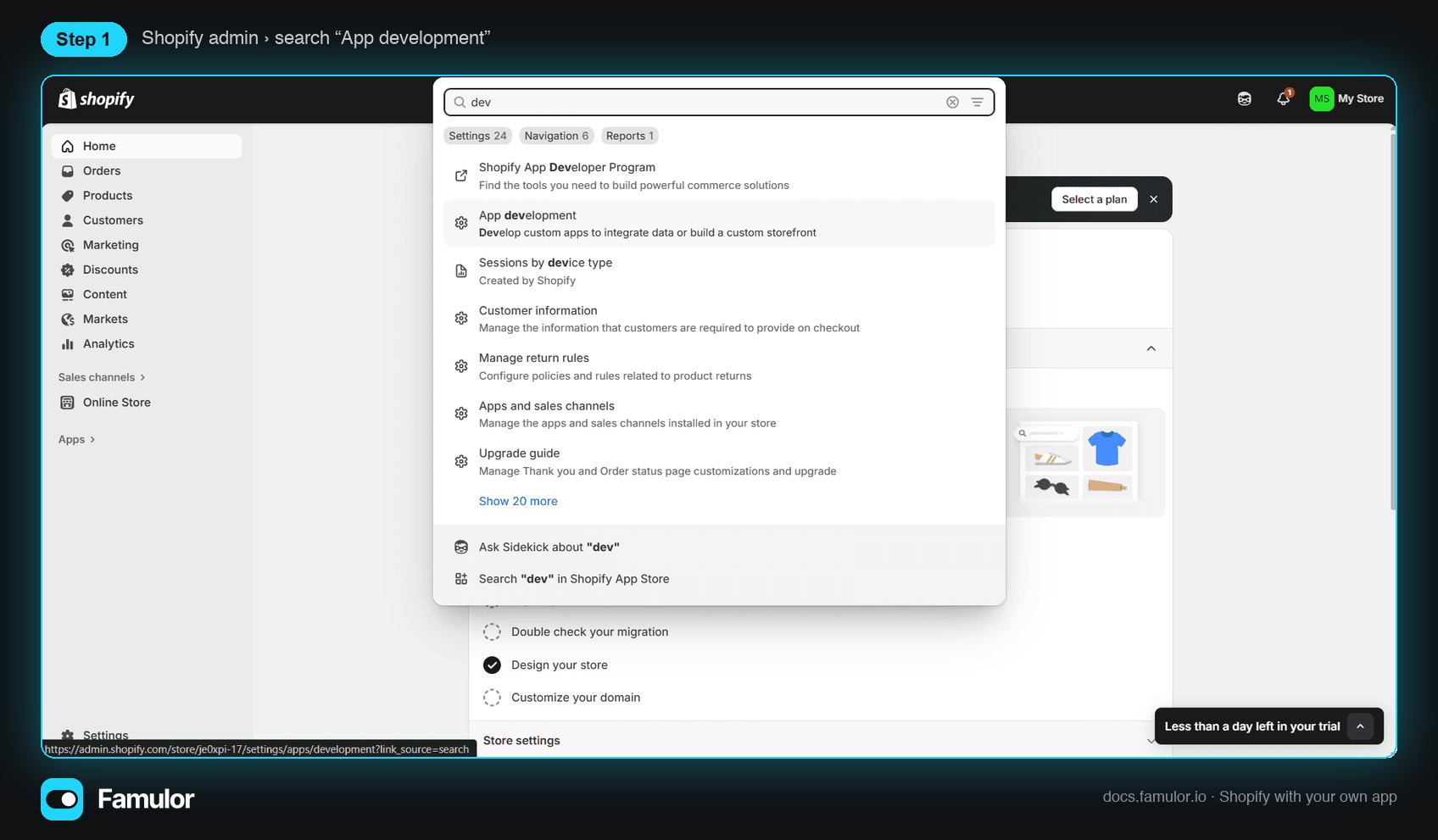
Admin Shopify : recherche « App development »
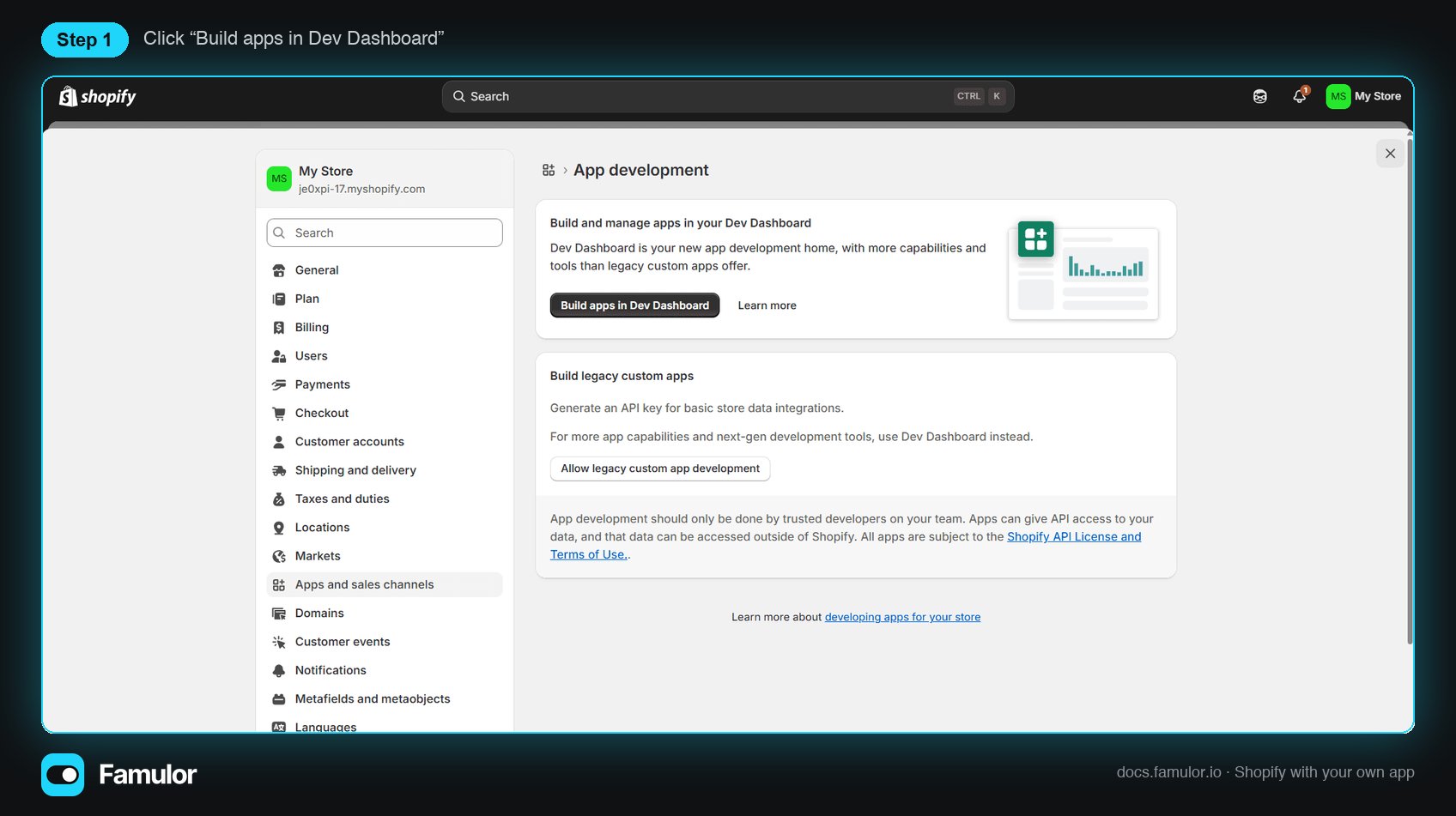
Ouvrir le Dev Dashboard depuis App development
Étape 2 — Créer l’application
Dans le Dev Dashboard, cliquez sur Create app (en haut à droite).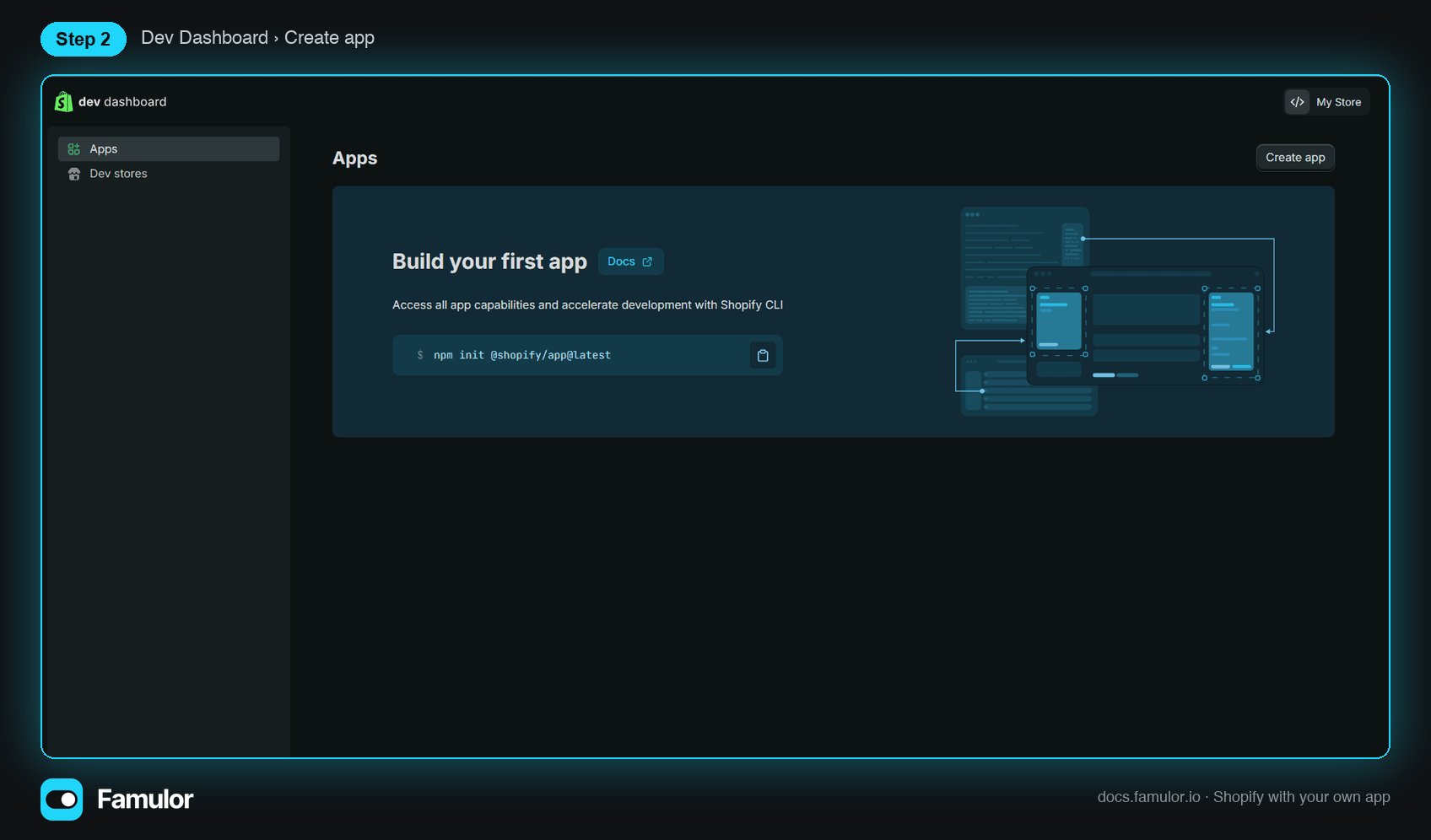
Dev Dashboard → Create app
famulor-voice) et cliquez sur Create. Shopify CLI n’est pas nécessaire.
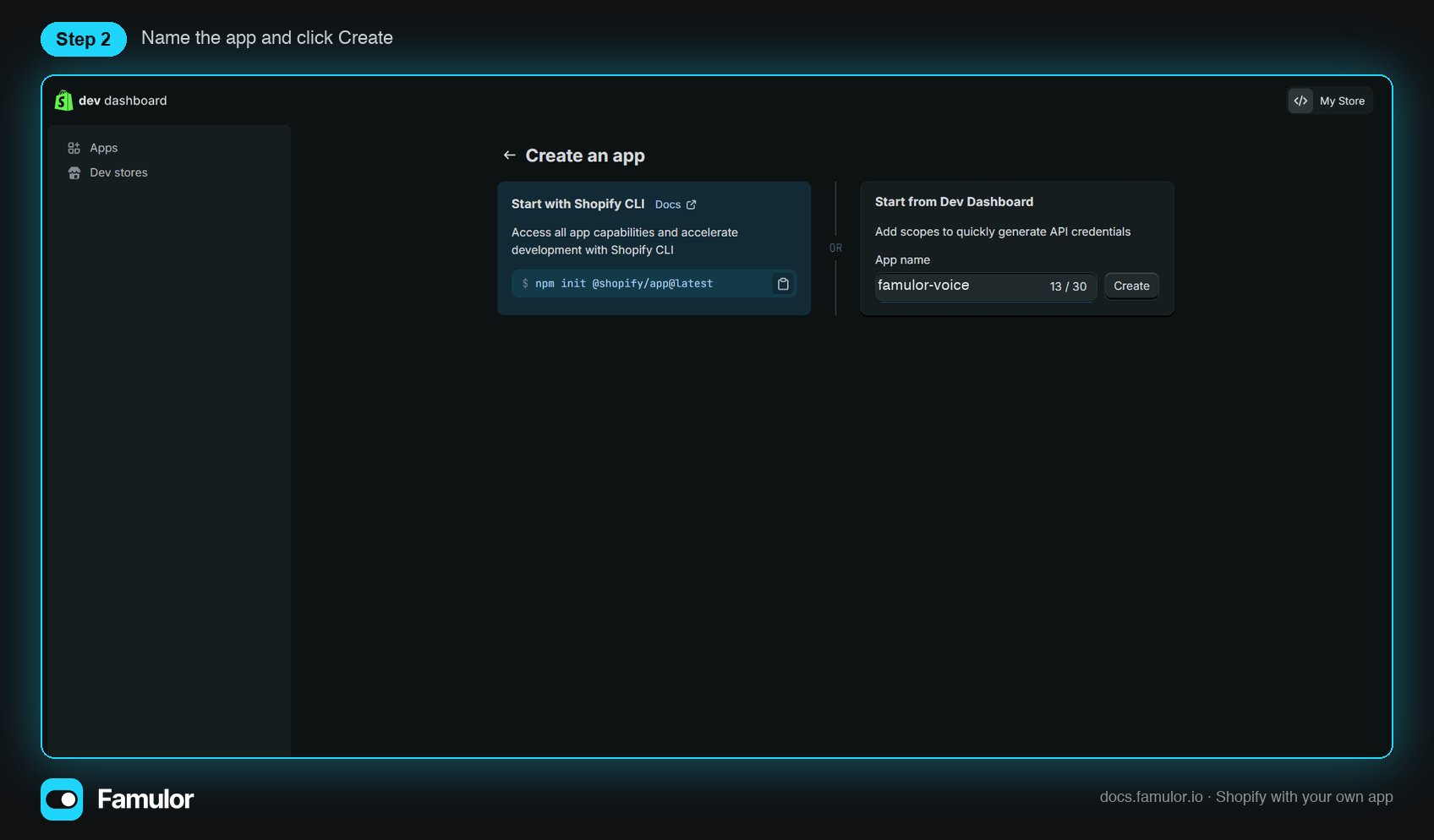
Nommer l'application et cliquer sur Create
Étape 3 — Configurer une version avec les scopes dont Famulor a besoin
Ouvrez Versions et cliquez sur Create a version. Laissez App URL sur un espace réservé commehttps://example.com — ce connecteur n’utilise pas d’application intégrée — et laissez les URL de redirection vides. Ce type de connexion ne les utilise pas.
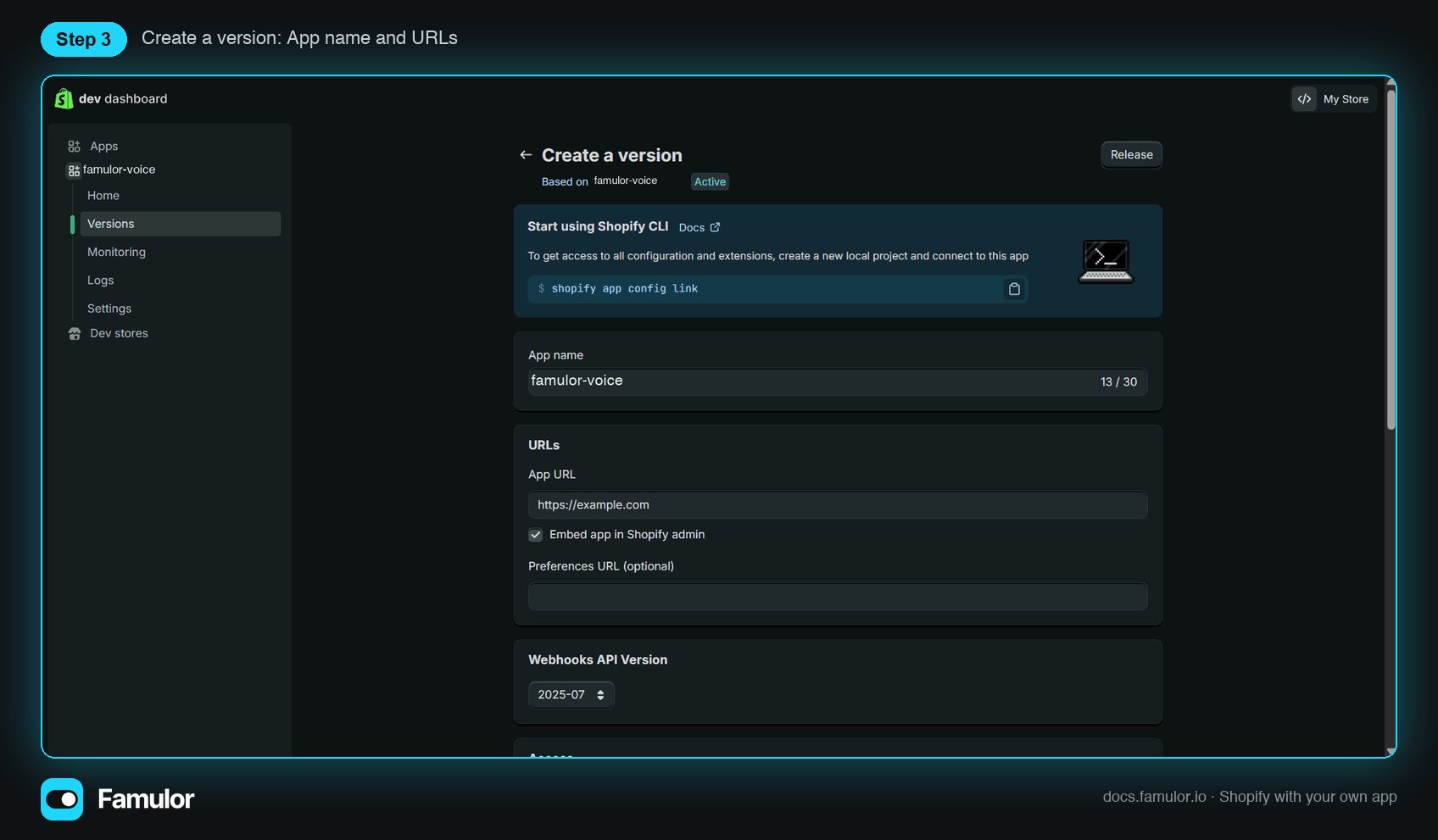
Créer une version : nom et URLs
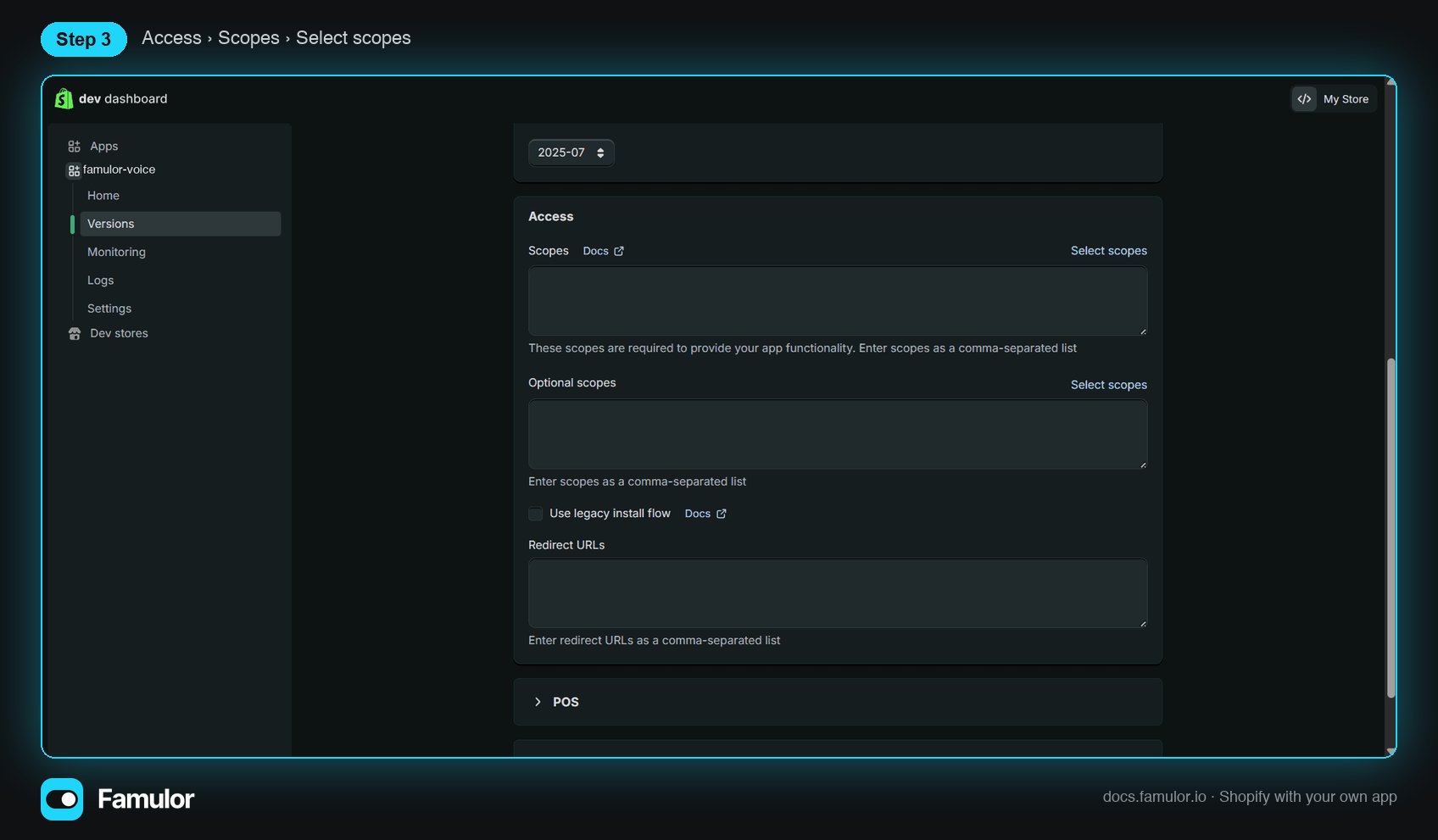
Access → Scopes → Select scopes
Ne cocher que les scopes
read_* pour les domaines utilisés convient aussi. Si une automatisation échoue plus tard avec une erreur de permission, ajoutez le scope ici, publiez une nouvelle version puis reconnectez-vous dans Famulor.
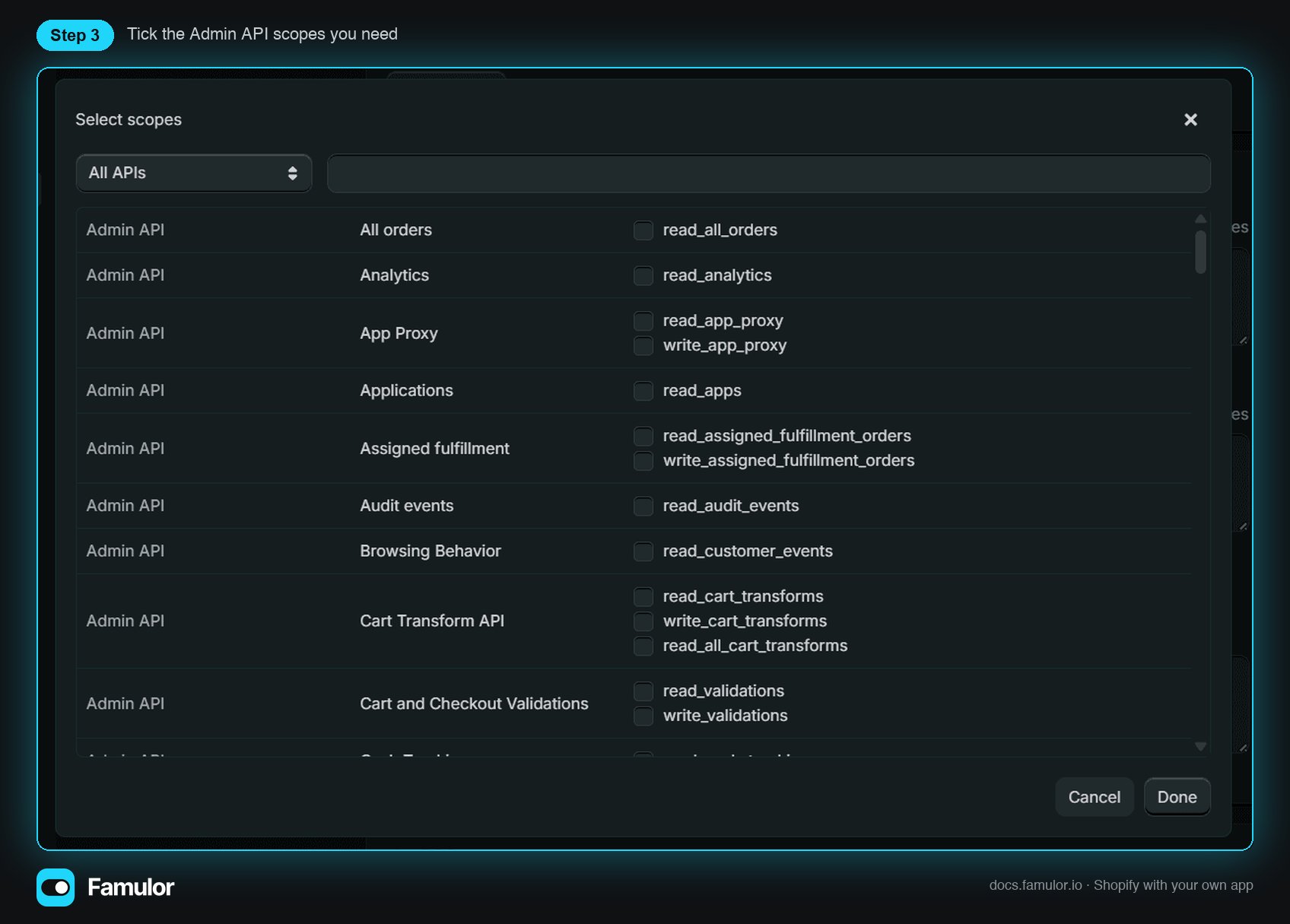
Choisir les scopes Admin API
v1) — puis confirmez Release.
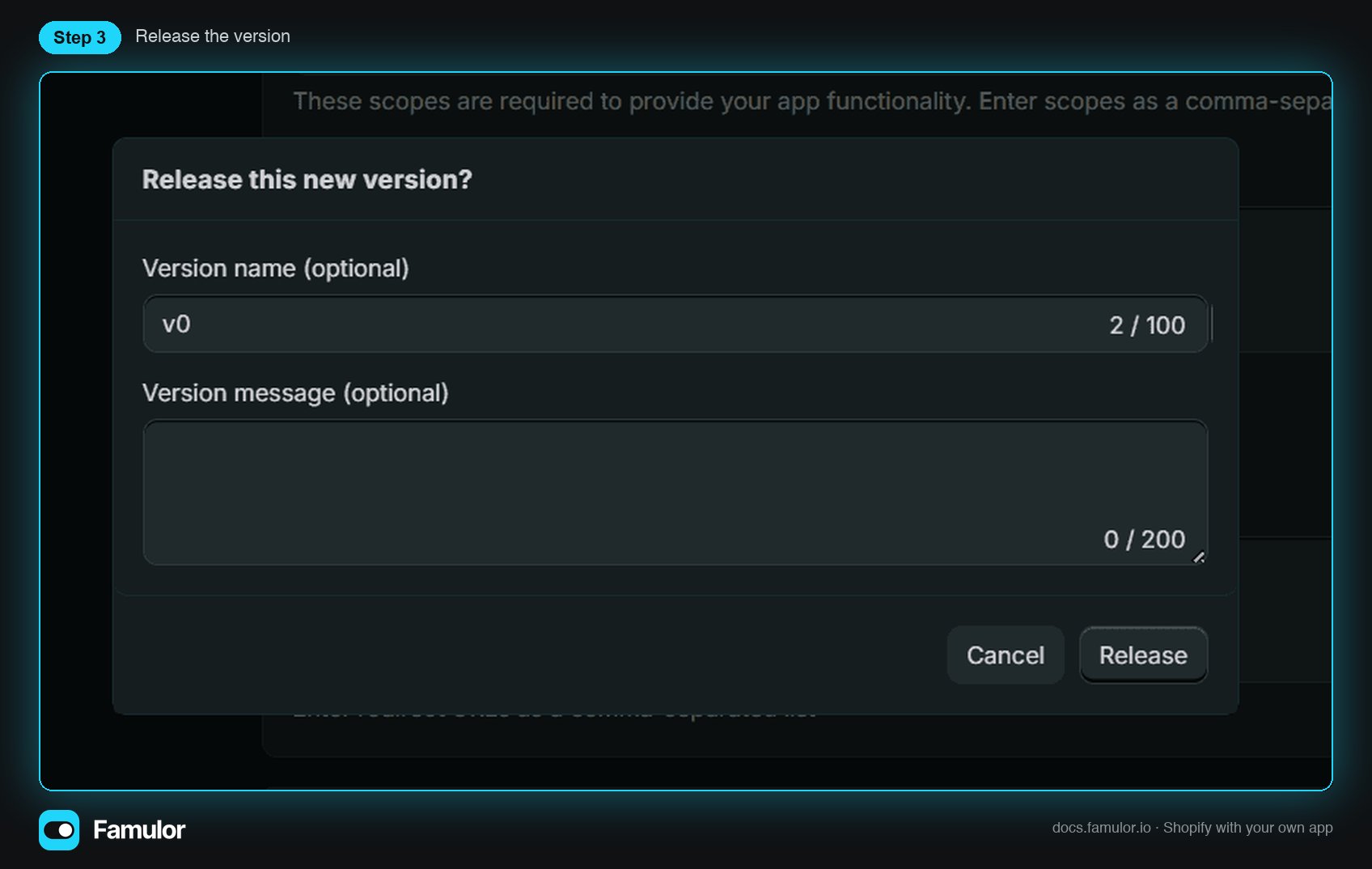
Publier la version
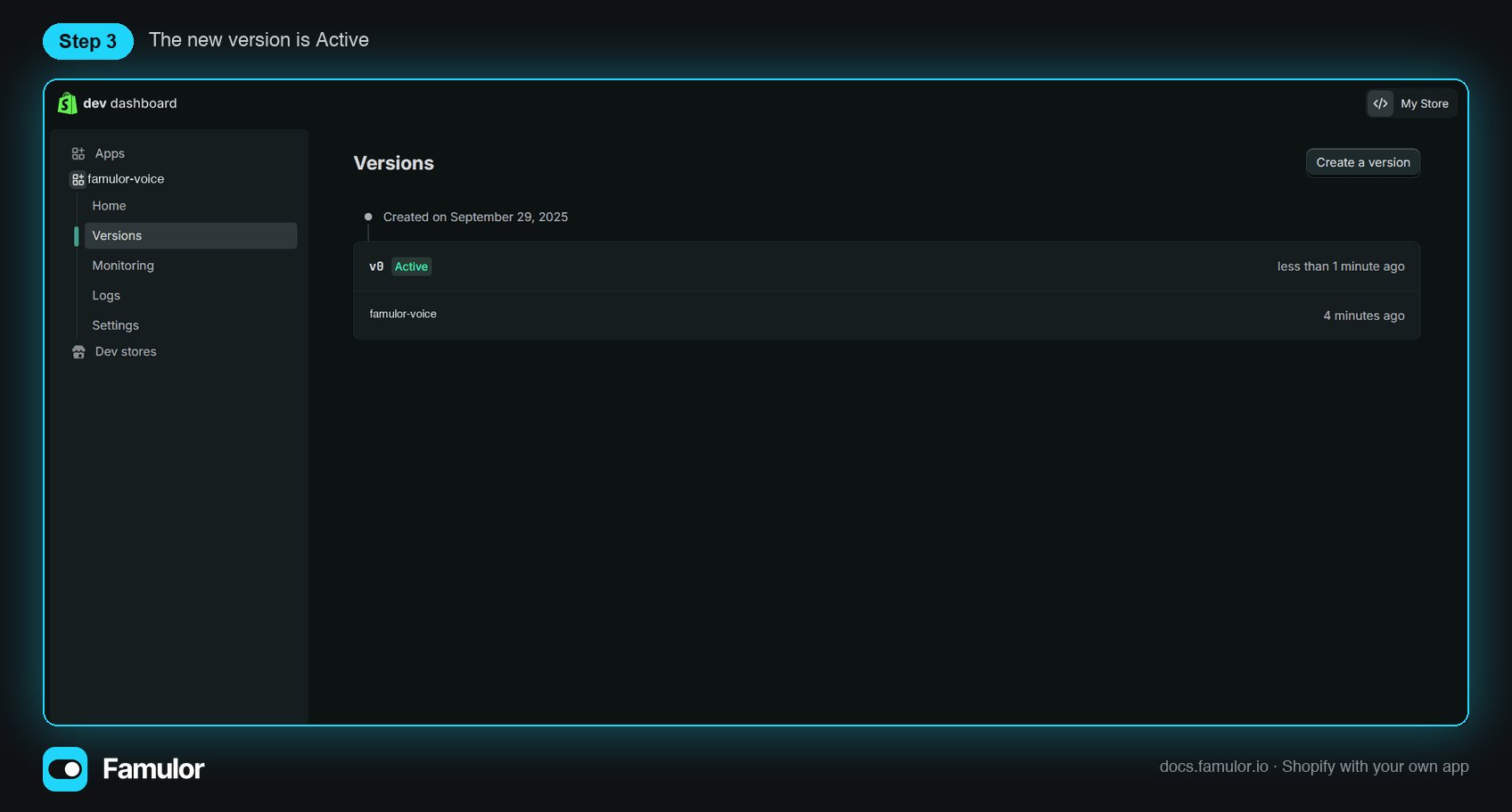
La version est active
Étape 4 — Définir la distribution et installer l’application sur votre boutique
Famulor échange les identifiants de l’application contre un jeton Admin API via le grant client-credentials de Shopify. Shopify ne l’autorise qu’une fois l’application installée sur la boutique, et l’application comme la boutique doivent appartenir à la même organisation Shopify — ce qui est le cas lorsque vous créez l’application depuis votre propre boutique.- Dans le menu de gauche de l’application, ouvrez Distribution (sur certains comptes, sous Home → Distribution).
- Choisissez Custom distribution et confirmez. La distribution personnalisée est le bon choix pour une application que seule(s) votre/vos propre(s) boutique(s) utilise(nt) ; elle ne nécessite aucune revue App Store.
- Entrez le domaine
.myshopify.comde votre boutique, cliquez sur Generate link et ouvrez le lien d’installation. - Dans votre admin Shopify, examinez les scopes demandés et cliquez sur Installer.
Étape 5 — Copier le Client ID et le secret
Dans les Settings de l’application, vous trouverez Credentials. Copiez le Client ID, révélez et copiez le Secret.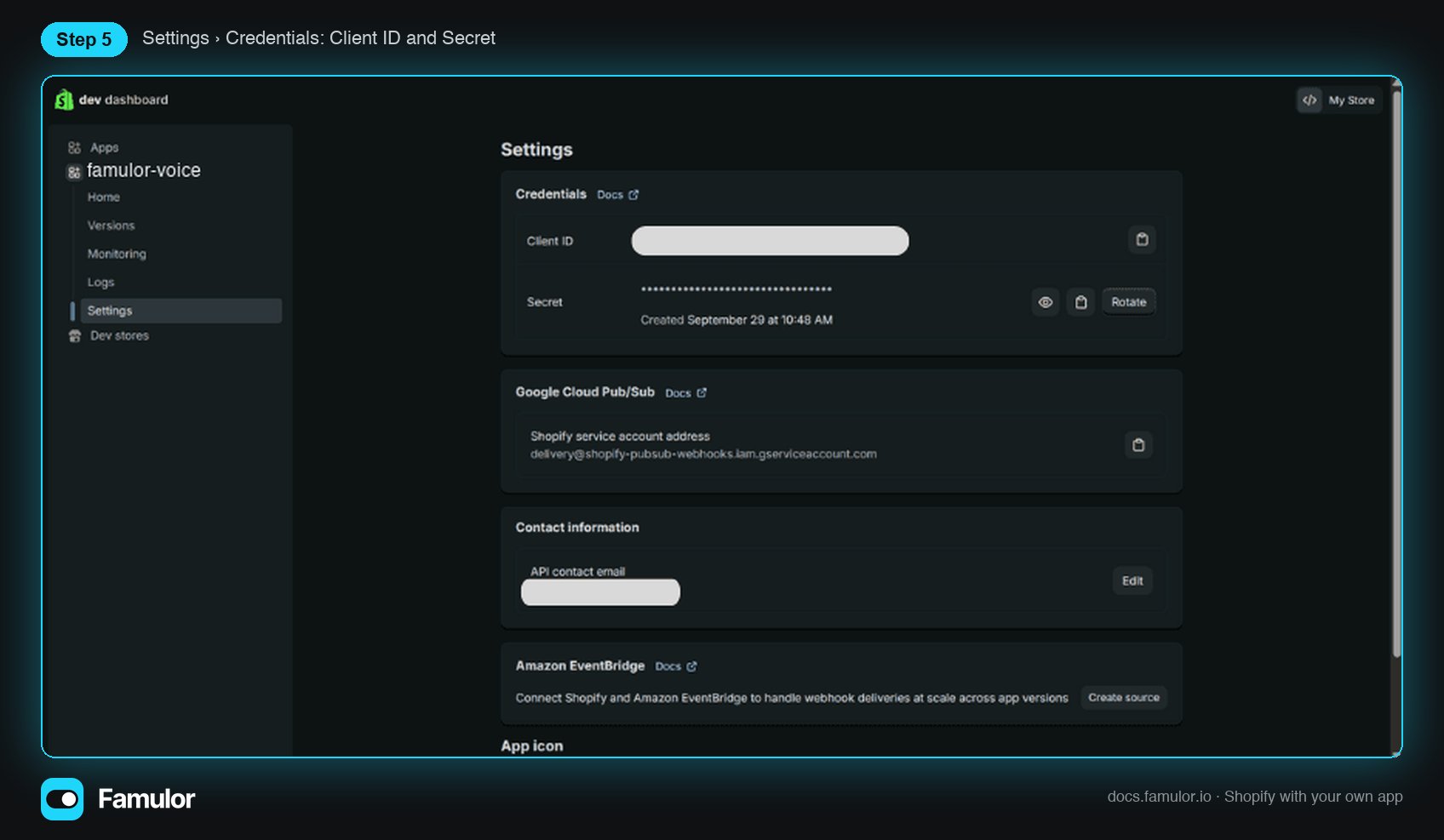
Settings → Credentials : Client ID et Secret
Étape 6 — Connecter dans Famulor
- Dans Famulor, ouvrez Automations → Connections et cliquez sur Add connection.
- Choisissez New connection, recherchez Shopify et sélectionnez-le.
- Entrez le nom de la boutique (
acmeouacme.myshopify.com— Famulor le simplifie), le Client ID et le Client secret. - Cliquez sur Connect Shopify.
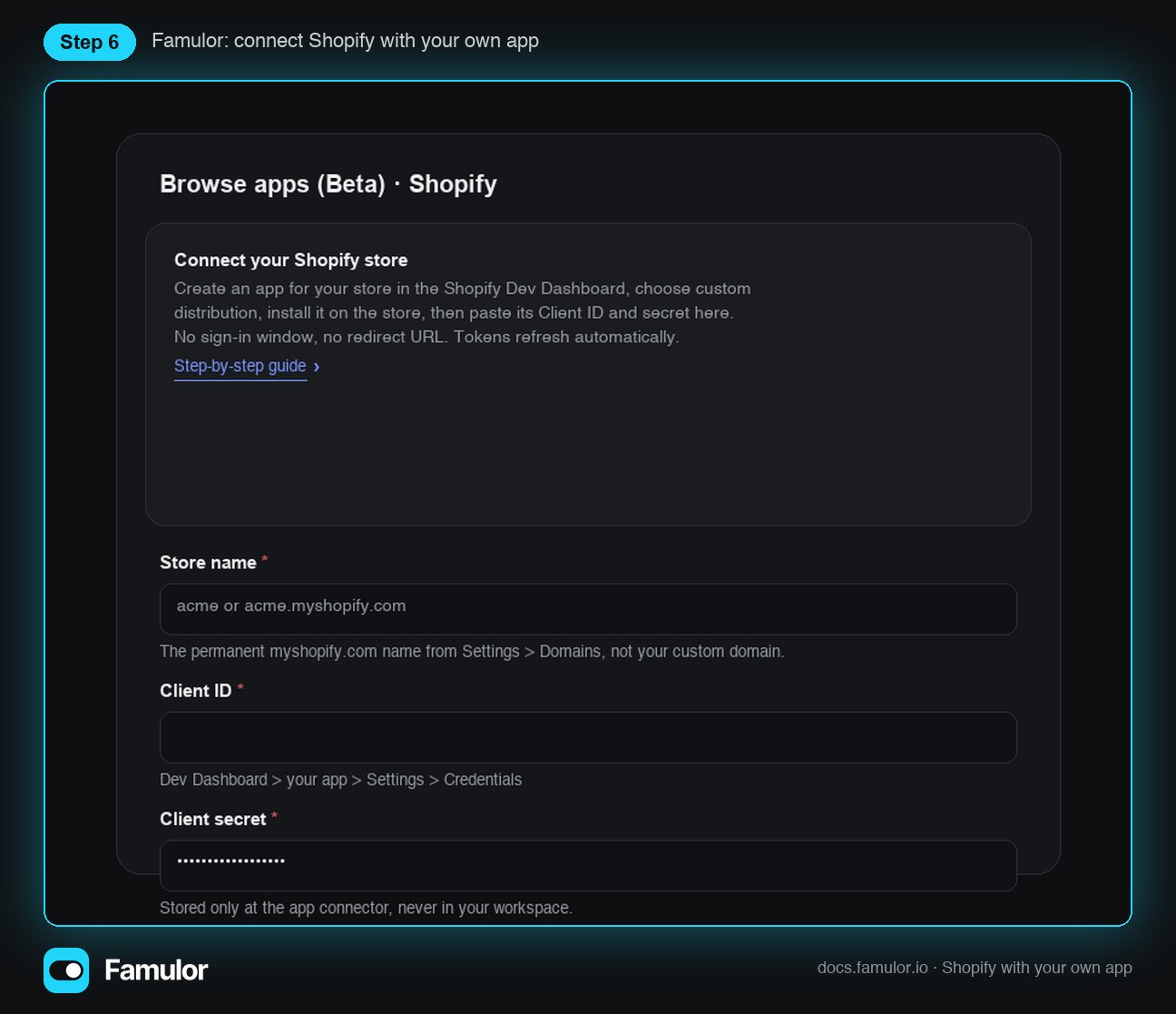
Famulor : connecter Shopify avec votre propre application
Dépannage
Reconnexion et suppression
- Remplacer les identifiants : ouvrez la connexion sous Automations → Connections et choisissez Edit. Saisissez le nouveau Client ID et secret ; Famulor remplace les identifiants d’application stockés en une seule étape.
- Supprimer : la suppression de la connexion retire aussi les identifiants de l’application du connecteur d’applications. Les automatisations qui utilisaient la connexion affichent Connect needed jusqu’à ce que vous reconnectiez Shopify.
- Pour révoquer l’accès côté Shopify, désinstallez l’application de votre boutique ou faites tourner le secret dans le Dev Dashboard.
Voir aussi
- App Catalog — les déclencheurs et actions Shopify disponibles
- Référence des nœuds d’automatisation
- Vue d’ensemble des automatisations