

Ce que produit l’analyse
Pour chaque appel analysé, le résultat peut inclure :- Sentiment —
positive,neutralounegative(sentiment général de l’appelant). - Success —
true/false(ounullsi l’évaluation de la réussite est désactivée), accompagné d’une courte raison expliquant le verdict. - Data — une correspondance entre les champs structurés que vous avez définis et leurs valeurs, indexée par nom de champ.
- Analysis time — le moment où le résultat a été produit.
GET /api/v1/calls?sentiment=&success=, pour retrouver rapidement les appels correspondants.
L’analyse s’exécute après l’appel et n’a aucun impact sur la conversation en direct. Si elle est indisponible, l’appel et sa transcription restent inchangés et aucun résultat n’est affiché.
Configurer l’analyse
Ouvrez Settings de l’assistant → Advanced → Analysis & QA et activez les éléments dont vous avez besoin. L’analyse du sentiment est activée par défaut. Supprimez les champs pour désactiver l’extraction ; désactivez aussi Sentiment et Success pour arrêter toute analyse.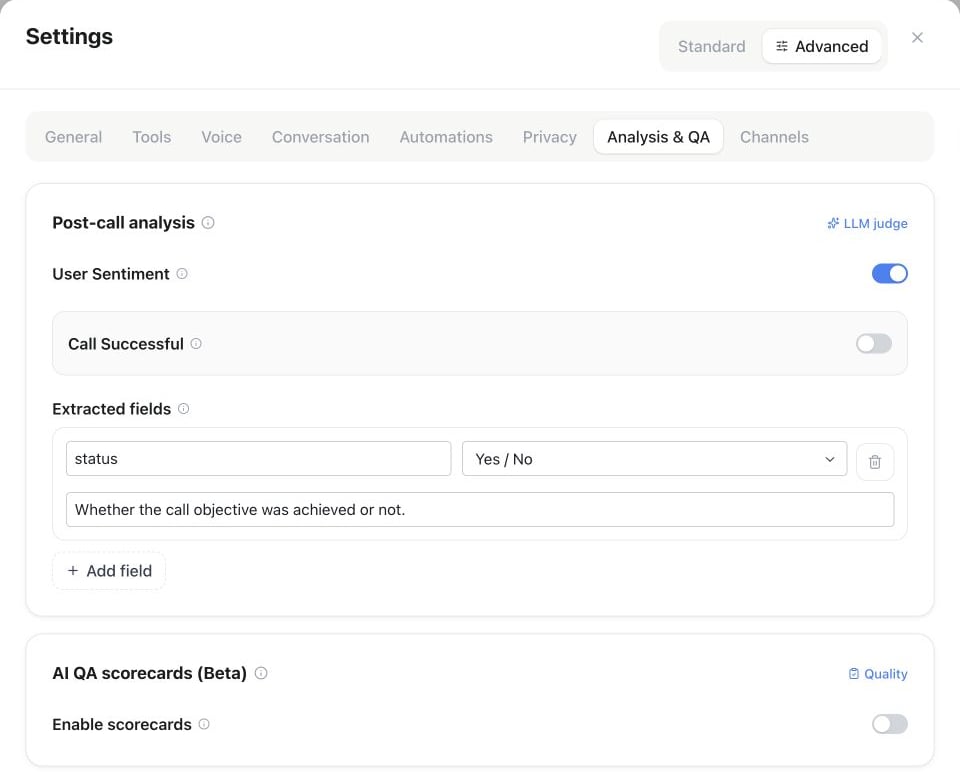
Settings de l’assistant → Advanced → Analysis & QA : configurez User Sentiment, Call Successful et Extracted fields. Les AI QA scorecards apparaissent séparément lorsque Beta features est activé.
1
Sentiment
Activé par défaut. Désactivez-le si vous n’avez pas besoin du sentiment par appel.
2
Critère de réussite
Activez Success et décrivez, en langage simple, à quoi ressemble un appel réussi — par exemple « L’appelant a pris rendez-vous » ou « L’appelant a confirmé son adresse de livraison ». Le résultat contient un booléen accompagné d’une raison.
3
Champs structurés
Ajoutez jusqu’à 30 champs avec un nom unique, un type et une description (500 caractères maximum). L’IA tente de remplir chaque champ ; les valeurs scalaires absentes restent vides, sans être inventées.
Types d’extraction structurée
- Texte, Nombre, Oui / Non renvoient du texte, un nombre ou un booléen.
- Choix (enum) utilise les valeurs autorisées. Autoriser plusieurs valeurs renvoie toutes les correspondances dans un tableau ; sinon une seule valeur. Sous Si aucune valeur ne correspond, choisissez une valeur autorisée de repli. Sans repli, un choix simple reste vide et un choix multiple renvoie un tableau vide.
- Objet définit jusqu’à 20 champs fixes. Toutes les clés sont présentes ; les valeurs inconnues restent vides. Les sous-champs acceptent Texte, Nombre, Oui / Non et Choix, avec des valeurs autorisées facultatives pour Texte.
- Liste utilise les mêmes champs fixes pour chaque élément. L’IA renvoie un objet par entrée trouvée, jusqu’à 100 éléments, ou un tableau vide.
- JSON laisse l’IA choisir la structure. Utilisez Objet ou Liste si votre webhook nécessite des clés fixes. Le JSON libre est limité à 16 000 caractères et 8 niveaux d’imbrication.
Exemple de configuration
calls.analysis obtenu :
Exploiter les résultats
- History filters — filtrez la liste des appels par sentiment et réussite pour retrouver, par exemple, tous les appels négatifs qui n’ont pas abouti.
- Public API — chaque appel renvoyé par
GET /api/v1/callsetGET /api/v1/calls/{id}inclutanalysis,sentimentetsuccess. Filtrez la liste avec?sentiment=negativeet?success=false. - MCP — ces mêmes champs d’appel sont exposés via les outils MCP
list_calls/get_call.
Relancer l’analyse sur un appel passé — History → Re-evaluate — écrase le sentiment, la réussite et les champs extraits déjà stockés par un nouveau résultat. Cela consomme des crédits supplémentaires, au tarif History re-evaluate de l’espace de travail ; les tarifs actuels figurent sur la page Usage.
Grilles d’évaluation AI QA
Les AI QA scorecards (Beta) notent chaque appel terminé au regard de votre propre checklist qualité — un résultat distinct et complémentaire de l’analyse sentiment/réussite/champs ci-dessus. Configurez-les dans le même onglet Analysis & QA que l’analyse post-appel.1
Activer les grilles d'évaluation
Désactivées par défaut. La carte n’apparaît qu’une fois les Beta features activées pour l’espace de travail sous Settings → Workspace, et son activation nécessite un forfait incluant les grilles d’évaluation AI QA.
2
Définir un seuil de réussite
Un score global de 0 à 100 ; un appel est réussi dès qu’il atteint ou dépasse cette valeur.
3
Ajouter jusqu'à 20 critères
Chaque critère a un nom, un poids (son importance dans le score global) et une source :
- LLM judge — l’IA évaluatrice lit la transcription et note le critère à partir d’une description en texte libre que vous rédigez. Coûte une évaluation supplémentaire par critère.
- Reuse success — réutilise l’indicateur de réussite de l’analyse de cet appel (oui = 1, non = 0), sans coût supplémentaire.
- Reuse sentiment — réutilise le sentiment de l’analyse de cet appel (positif = 1, neutre = 0,5, négatif = 0), sans coût supplémentaire.
PATCH /api/v1/assistants/{id}, ou l’outil MCP update_assistant.
Ceci est distinct de l’outil AI Quality Assurance au niveau cohorte, qui exécute à la demande un pack QA de votre choix sur un lot d’appels passés. Les grilles d’évaluation s’exécutent automatiquement, appel par appel, dès qu’il se termine.
Configuration via l’API
UtilisezPATCH /api/v1/assistants/{id} ou l’outil MCP update_assistant pour modifier les mêmes options d’analyse par programmation. Une configuration vide conserve l’analyse du sentiment par défaut. Consultez la référence API pour le schéma de requête.
Transformer un appel réel en test de simulation
Sur un appel terminé, dans History, utilisez Create Simulation Test. Famulor prépare une persona, un script et des critères de réussite à partir de la transcription et de l’analyse, puis ouvre le panneau Simulations de l’assistant pour révision. La même action est disponible via :POST /api/v1/assistants/{id}/tests/from-callavec{ "call_id": "…" }(assistants:write; Simulations doit être inclus dans le forfait)- l’outil MCP
create_assistant_test_from_call