

Una llamada que sigue en curso muestra un botón Listen live en su fila cuando tu plan incluye Live monitoring. Consulta Live monitoring y supervisor para escuchar en directo, susurrar instrucciones, intervenir o tomar el control.
La lista
Cada fila muestra el contacto, el asistente que la atendió, el tipo, la dirección, el estado, la duración, la fecha, un resumen breve y las etiquetas del contacto. Los hilos de respuesta — cada turno entrante y saliente del mismo hilo de correo o conversación de mensajería — se agrupan en una sola fila, así que un intercambio se lee como una sola conversación en lugar de una fila por mensaje. La dirección aparece como icono antes del contacto; pasa el cursor o enfócalo con el teclado para ver su nombre.Resúmenes de conversaciones
Resumen de la conversación muestra únicamente un resumen generado. Si no hay ninguno, la celda de la lista queda vacía y la sección se oculta en los detalles. El asunto del correo, los mensajes originales y la transcripción siguen disponibles. Las explicaciones del resultado permanecen en Análisis.- Llamadas, conversaciones del widget y voz de WhatsApp: se genera un resumen al terminar la conversación si existe una transcripción utilizable. En llamadas antiguas, el procesamiento puede terminar después de abrir los detalles; actualiza para ver un resumen recién guardado.
- Canales de mensajería, incluidos Instagram, Gmail, Outlook y Zendesk: el análisis se ejecuta al cerrar la conversación, manualmente o tras el período de inactividad configurado para la conexión.
- Correo nativo: el hilo se analiza después de una respuesta automática correcta. Las respuestas omitidas o fallidas y los hilos solo salientes pueden no tener resumen.
Filtrado
Los filtros están en una fila sobre la lista. Elige Filtrar en la barra de herramientas o Agregar filtro en la fila de filtros, y luego una categoría y los valores que quieras. Las listas se aplican al hacer clic; un rango de fechas o una duración personalizados se aplican con Aplicar. Cada filtro se convierte en un chip como Tipo · Correo electrónico, y +2 en un chip indica que hay más valores seleccionados. Pulsa un chip para cambiarlo, × para quitarlo o Borrar todo para restablecer todos los filtros. El número en Filtrar indica cuántos filtros están activos.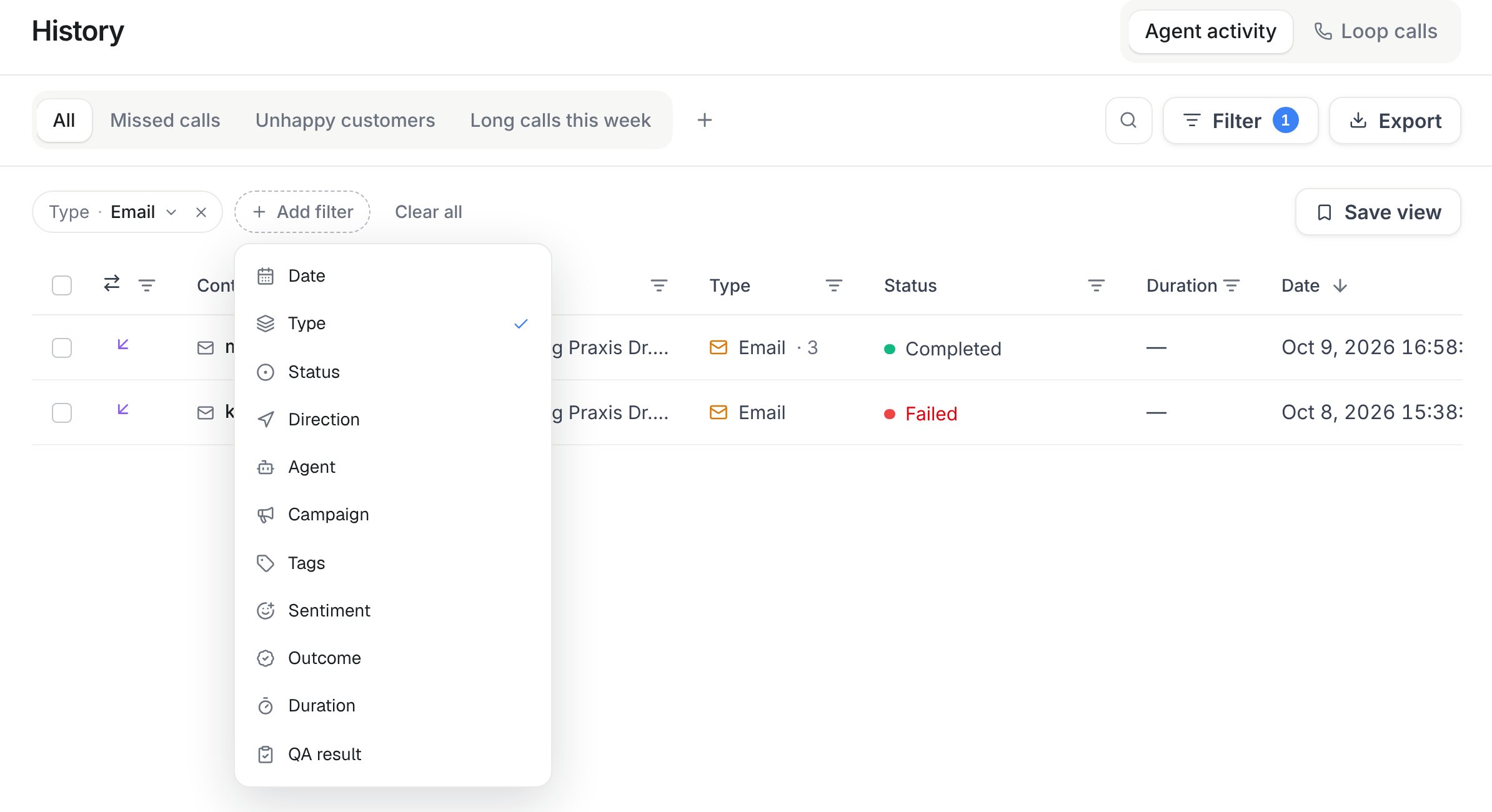
History → Add filter: Type → Email muestra solo conversaciones de correo. Añade más filtros y guarda la combinación como vista.
Dentro de un filtro basta con cualquiera de los valores seleccionados: Estado con falló y sin respuesta muestra ambos. Los filtros distintos se combinan, así que Tipo · Llamada telefónica con Sentimiento · Negativo muestra solo las llamadas telefónicas negativas. Campaña, Duración y Resultado de QA solo existen en llamadas, por lo que dejan fuera los chats y los correos.
Buscar (la lupa) encuentra coincidencias en números de teléfono y resúmenes de llamadas, el nombre o identificador del contacto en canales de mensajería, y direcciones de correo, asuntos y cuerpos de mensajes. Si abres el historial desde un contacto de Audience, la lista se limita a ese contacto.
Los filtros forman parte de la dirección de la página, así que puedes guardar una lista filtrada en marcadores o enviársela a un compañero.
Vistas guardadas
Una vista guardada conserva un conjunto de filtros con un nombre, por ejemplo Llamadas perdidas o Clientes insatisfechos. Las vistas aparecen como pestañas junto a Todo y pertenecen al espacio de trabajo: todos sus miembros ven las mismas pestañas.- Guardar una vista: define filtros en Todo, elige Guardar vista y ponle un nombre. El + junto a las pestañas también guarda los filtros actuales como vista nueva.
- Cambiar una vista: abre su pestaña y ajusta los filtros. Un punto en la pestaña indica cambios sin guardar. Guardar actualiza la vista para todos, Guardar como nueva conserva la original y crea otra vista, y Descartar vuelve a los filtros guardados.
- Renombrar, duplicar o eliminar: abre el menú de la pestaña activa. Eliminar una vista nunca elimina conversaciones.
Detalle de la conversación
En el escritorio, Resumen, Información (llamadas de voz) y Detalles cambian el contenido de la columna izquierda. La grabación y la transcripción permanecen visibles a la derecha. Los botones de acción inferiores muestran sus etiquetas al pasar el cursor o recibir el foco del teclado. En el móvil, los detalles de las llamadas se organizan en Resumen (contacto, resumen y análisis), Transcripción (grabación y conversación), Información (mediciones de voz) y Detalles (información de la llamada, consumo y automatización). Abre Acciones en la parte inferior para ver las operaciones disponibles y su coste en créditos. Abre una fila para ver el panorama completo:- Recording and transcript (llamadas) — reproduce la grabación en el reproductor integrado o descarga el archivo de audio. La transcripción sigue la reproducción, y seleccionar una línea salta el audio a ese momento. Después de una llamada puedes solicitar una transcripción Enhanced regenerada a partir de la grabación, y alternar entre esta y la transcripción en vivo.
- Input variables — valores pasados a la conversación antes de que empezara (respuestas del formulario previo al chat, datos del lead de campaña, variables proporcionadas por la API).
- Analysis — el sentimiento, el veredicto de éxito con su motivo, cualquier campo estructurado que el análisis posterior a la llamada de tu asistente esté configurado para extraer, y el AI QA scorecard por llamada (puntuación, aprobado o no, y los criterios detrás) cuando tu asistente tiene scorecards activados.
- Webhook & Automation — en todos los canales: si al inicio y al final de la conversación se ejecuta un webhook, una automatización o ambos (inicio y fin de llamada en voz y chat en vivo, inicio y fin de conversación en canales de mensajería como WhatsApp, correo recibido y fin de conversación en email), con el último estado de entrega o ejecución.
- Usage & cost — los créditos facturados por esa conversación en todos los canales: créditos de llamada en voz y chat en vivo; mensajes recibidos y enviados más las ejecuciones de Re-evaluate en canales de mensajería y email.
billing y automations en GET /api/v1/history/messaging/{id} y GET /api/v1/history/emails/{id} (MCP get_messaging_history_item y get_email_history_item, CLI famulor get-messaging-history-item <id> y famulor get-email-history-item <id>).
Acciones
Selecciona una o varias filas — o actúa directamente sobre la conversación abierta — para:Re-evaluate y Re-transcribe consumen créditos — el botón muestra el coste antes de ejecutarlo. Re-evaluate se factura a la tarifa History re-evaluate del espacio de trabajo por ejecución, y Re-transcribe a su tarifa Re-transcribe por minuto grabado; las tarifas actuales están en la página Usage. Re-transcribe solo aparece en llamadas que tienen grabación y que aún no se han vuelto a transcribir.
Exportar
El botón Export descarga la página filtrada actual como CSV (contacto, asistente, tipo, dirección, estado, duración, fecha y resumen). Aplica primero los filtros para acotar lo que se incluye, y luego exporta — cada página de resultados se exporta por separado.Notificaciones de actividad
Cada asistente tiene su propia matriz de notificaciones, configurada desde Assistant → Settings → Automations → Notifications, que controla si los propietarios y administradores del espacio de trabajo reciben un correo cuando llega nueva actividad al Historial de ese asistente. La matriz tiene una fila por canal — Calls, Avatar, Live chat, WhatsApp voice, WhatsApp, Telegram, Slack, Messenger, Teams, Discord, Google Chat, X y Email — y una casilla activa o desactiva el correo por canal, de forma independiente para cada asistente. Todos los canales empiezan activados, así que es una lista de la que excluirte, no a la que sumarte. El mismo interruptor por canal también rige las alertas de dispositivo que un miembro puede activar para su propio navegador o app instalada, en Notificaciones del navegador.La matriz también muestra una columna de SMS, pero todavía no está activa — cada casilla de esa columna está desactivada.
Vistas de canal relacionadas
- Historial de correo cubre con más detalle la vista de lectura específica de correo (estados de respuesta, remitente/destinatario/asunto, adjuntos).
- Live monitoring y supervisor cubre cómo escuchar e intervenir en una llamada mientras todavía está en curso.
API y MCP
- REST:
GET /api/v1/history(calls:read) — filtra contype,direction,status,assistant_id,campaign_id,lead_id,tags,sentiment,outcome,qa,min_duration,max_duration,search,date_range,from,to,limit,offset. Los filtros de lista aceptan un valor o una lista separada por comas y coinciden con cualquiera de ellos.fromytoaceptan una fecha y hora o una fecha de calendario (YYYY-MM-DD) en la zona horaria del espacio de trabajo. Para un periodo que avanza con la fecha actual, envíadate_range(today,last_7_days,this_month, …) en lugar defromyto. Añadeview_idpara aplicar una vista guardada; los filtros que envíes además sustituyen los valores de la vista. - REST: vistas guardadas —
GET /api/v1/history/viewsyGET /api/v1/history/views/{id}(calls:read),POST /api/v1/history/views,PATCH /api/v1/history/views/{id}yDELETE /api/v1/history/views/{id}(calls:write). - REST:
GET /api/v1/history/emails/{id}lee el detalle completo de un hilo de correo. - REST:
POST /api/v1/history/actionsejecuta las acciones anteriores —reanalyze,retranscribe,resend_webhook,resume_ai,blacklist_add,blacklist_remove— sobre hasta 50 registros a la vez, dirigidos porkind(call,messagingoemail).retranscribees la excepción: solo admite un id de llamada por solicitud. - REST:
GET /api/v1/calls,GET /api/v1/calls/{id}yGET /api/v1/calls/{id}/recordingcubren la vista específica de llamadas, incluido el archivo de grabación, para filastype: call. - MCP:
list_history(conview_idpara una vista guardada),list_history_views,create_history_view,update_history_view,delete_history_view,get_email_history_item,run_history_actions, además delist_calls/get_callpara la vista específica de llamadas. - CLI:
famulor list-history --type call --status no_answer,busy --date-range last_7_days,famulor list-history --view-id <view-id>,famulor list-history-views,famulor create-history-view --name "Llamadas perdidas" --filters '{"status":["no_answer","busy"]}',famulor get-history-view <id>,famulor update-history-view <id> --name "Llamadas perdidas (todos los agentes)"yfamulor delete-history-view <id>.
Etiquetas de mensajes
Los mensajes entrantes nuevos pueden recibir la etiqueta Posible intento de fraude. Las ofertas comerciales no solicitadas, ofertas SEO y premios de pago por correo pueden recibir Publicidad. Las etiquetas aparecen junto al mensaje y en el historial después del procesamiento en segundo plano. Estas indicaciones pueden ser incorrectas. Los mensajes siguen visibles y las respuestas continúan normalmente. Ningún mensaje se mueve, elimina o marca como spam en los buzones conectados, incluido Gmail. La ausencia de etiqueta no garantiza seguridad. Las reservas y consultas de clientes deben quedar sin etiqueta. Los propietarios y administradores pueden activar o desactivar Etiquetas de mensajes en Configuración → Espacio de trabajo, si su plan lo incluye. Se aplica a mensajes nuevos; las etiquetas existentes permanecen. Los miembros con permiso de escritura pueden ocultar una etiqueta incorrecta en los detalles del mensaje. La API History y las herramientas MCP del historial incluyen etiquetas activas. Usadismiss_inbox_label para ocultar una y get_inbox_label_settings / update_inbox_label_settings para administrar la configuración.
Quitar conversaciones del historial
Los propietarios y administradores pueden seleccionar una o varias conversaciones y elegir Eliminar, también disponible en los detalles. Las conversaciones activas deben finalizar primero. Las conversaciones se quitan para todo el espacio de trabajo: desaparecen del historial y de las nuevas exportaciones, y sus enlaces de detalle en la API de llamadas/historial y MCP devuelven no encontrado. Su contenido sigue sujeto a la política de conservación vigente. Esta acción no reinicia el plazo, no borra inmediatamente los datos, no reembolsa créditos ni cambia el consumo o las estadísticas históricas. Los enlaces de descarga ya emitidos siguen siendo válidos hasta su vencimiento; las exportaciones y copias enviadas a sistemas conectados permanecen intactas. UtilizaPOST /api/v1/history/actions con action: "remove", el tipo kind y hasta 50 ids, o la herramienta MCP run_history_actions. El ID de un mensaje de correo quita todo el hilo. Comprueba cada resultado individual. Se requiere calls:write; las credenciales de usuario también necesitan permisos de propietario o administrador.
Un nuevo mensaje entrante vuelve a mostrar el hilo de correo o mensajería eliminado. Las importaciones de mensajes antiguos y los mensajes salientes no lo hacen.
Información de llamadas
Abre una llamada de voz en Historial → Información. En escritorio, la grabación y la transcripción permanecen visibles al lado. En móvil, seleccionar una respuesta medida abre su fragmento de transcripción.Grabación y transcripción
Selecciona un turno grabado o un marcador para escuchar ese momento. Descargar está junto a la velocidad de reproducción, con el tiempo transcurrido y total debajo. El retraso de salida de audio aparece bajo el reproductor al pasar el ratón o enfocar con el teclado; permanece visible en dispositivos táctiles. El contenido anterior al inicio de la grabación se identifica como tal y no tiene un punto de reproducción. La configuración de consentimiento y grabación sigue determinando qué audio está disponible. Crear prueba de simulación y Añadir a FAQ están junto a las demás acciones. Pasa el ratón sobre un icono o enfócalo con el teclado para ver su etiqueta; en móvil, abre Acciones. Las preguntas frecuentes requieren funciones beta activadas en el espacio de trabajo y una conversación utilizable. Revisa la respuesta propuesta antes de publicarla.Disponibilidad y llamadas antiguas
Las estadísticas se aplican a llamadas telefónicas, llamadas de voz web y de WhatsApp. Los chats de texto no muestran mediciones de voz ni controles de grabación. Las mediciones dependen del modo de conversación y de los datos recogidos; los valores ausentes no se consideran cero. Las llamadas antiguas pueden mostrar estadísticas a partir de datos ya guardados. Abrirlas no recupera mediciones ausentes ni inicia una sincronización histórica. Las nuevas llamadas pueden incluir más mediciones. No necesitas cambiar la configuración del asistente para consultar las estadísticas disponibles. La API pública de detalles de llamadas y la herramienta MCP Get call proporcionan la misma información para clientes.Responder con archivos adjuntos
Usa Añadir archivo adjunto para enviar archivos por WhatsApp, Telegram, Slack o Discord. Las respuestas por correo admiten hasta cinco archivos. El tamaño total está limitado a 3 MB; los demás canales permiten responder con texto. Se mantienen los permisos y las ventanas de respuesta del canal. Los archivos siguen disponibles en el historial según la retención del espacio de trabajo. Si la entrega no está confirmada, revisa el canal antes de volver a enviar. UsaPOST /api/v1/history/reply, la herramienta MCP reply_to_conversation o famulor reply-to-history-conversation --kind messaging --id <conversation-id> --text "Hola". Pasa --attachments como una matriz JSON con filename, type y content en base64.