

Ressources transférables
Choisissez un espace source et un espace de destination. Il peut s’agir de vos espaces clients ou de votre propre espace revendeur. Sélectionnez ensuite les ressources :- Assistants
- Numéros de téléphone
- Outils
- Widgets web
- Tableaux de bord personnalisés
- Automatisations
- Campagnes
- Modèles de prompts
Les bases de connaissances restent dans l’espace source. Recréez-les dans la destination, puis reconnectez les assistants après la migration. Les annonces enregistrées sont préparées à nouveau pour l’espace de destination.
Accès de destination et noms d’outils
La prévisualisation vérifie la capacité, les modes d’assistant autorisés, l’accès MCP et les noms d’outils dans la destination. Chaque espace client disposant d’un forfait ou d’un accès prépayé inclut cinq outils ; les outils supplémentaires utilisent des extensions de capacité payantes. Connect AI (MCP) peut être activé dans les forfaits clients, y compris gratuits, ou dans les paramètres prépayés. Cette autorisation est distincte du nombre d’outils et de l’accès REST. Les outils réutilisables et les connexions MCP des assistants partagent le quota de l’espace. Un outil affecté à plusieurs assistants ne compte qu’une fois. Si un nom existe déjà dans la destination, la prévisualisation indique le nouveau nom. Le fonctionnement des deux outils est préservé. Attendez la fin des appels actifs avant de transférer un assistant. Ouvrez Whitelabel Admin → Data Migration → Migrate. Commencez par From (source workspace) et To (destination workspace). La capture montre l’état initial sans sélection ; aucune migration n’a été exécutée.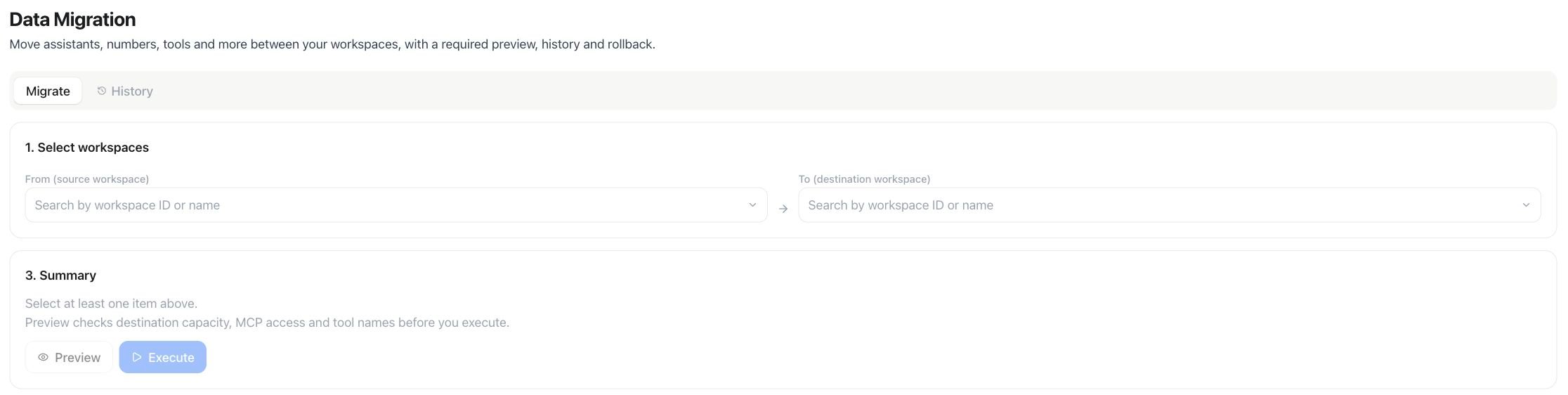
Data Migration — choisir la source et la destination avant la prévisualisation
Exécuter une migration
1
Choisir la source et la destination
Dans 1. Select workspaces, recherchez les noms avec From (source workspace) et To (destination workspace). Les deux espaces doivent appartenir à votre plateforme revendeur.
2
Sélectionner les ressources
Une fois la source choisie, toutes ses ressources éligibles apparaissent, sans filtre par propriétaire. Cochez celles à déplacer.
3
Choisir le propriétaire de destination
Utilisez New owner in destination workspace pour sélectionner le membre qui possédera les ressources transférées.
4
Prévisualiser et exécuter
Sélectionnez Preview, vérifiez les outils renommés et résolvez tous les blocages. Choisissez ensuite Execute. Toute modification des espaces, du propriétaire, de la sélection ou des dépendances nécessite une nouvelle prévisualisation.