

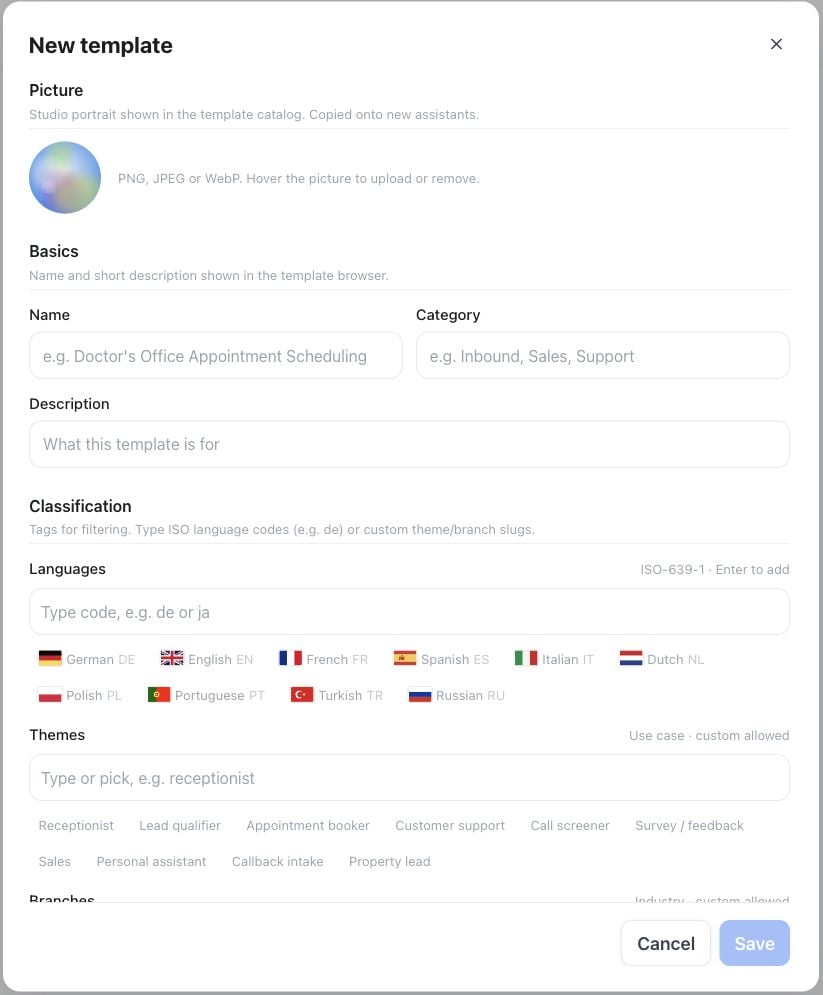
New template — image, informations de base et classification
Contenu d’un modèle
La plupart des modèles contiennent un prompt système classique. Un modèle peut aussi contenir un flux enregistré : lors de son application, Famulor initialise alors le Flow Builder de l’assistant plutôt qu’un simple prompt.
Où les clients les trouvent
Les clients choisissent un modèle en créant un assistant ou depuis sa carte de prompt système. Après la prévisualisation, ils en appliquent une copie. Les modifications ultérieures du modèle ne remplacent jamais un assistant existant. Le contenu est copié une seule fois, sans lien permanent avec le modèle.Disponibilité
Les modèles créés dans Whitelabel Admin sont disponibles pour votre équipe revendeur et vos espaces clients. Supprimer ou désactiver un modèle le retire du catalogue sans modifier les assistants qui l’ont déjà appliqué.API et MCP
Le catalogue visible par les clients est accessible en lecture seule avecGET /api/v1/prompt-templates et l’outil MCP list_prompt_templates, notamment pour votre propre interface. La création et la modification des modèles se font dans le tableau de bord Whitelabel Admin ; aucune API d’écriture n’est disponible.
Consultez le programme en marque blanche pour la visibilité et la personnalisation, et Flow Builder pour les modèles contenant un flux.