

Localisation des clients
La carte Localisation des espaces de travail, en haut du tableau de bord revendeur, affiche les pays de vos espaces clients à partir du pays sélectionné dans leurs paramètres. Chaque espace compte une fois. Les espaces sans pays figurent sous Pays non renseigné (toutes périodes). Le nombre d’espaces, le nombre de pays et le lieu principal au-dessus de la carte suivent la période sélectionnée et comptent les espaces créés pendant cette période. La carte et ses valeurs par pays continuent d’afficher tous les espaces clients actuels. Elle ne présente pas la localisation IP des visiteurs.Éléments personnalisables
Consultez la configuration en marque blanche pour les paramètres et leurs étapes détaillées.- Domain — l’application, la connexion, l’API publique (
/api/v1) et MCP utilisent votre domaine vérifié. - Branding — nom de l’application, logos, favicon, couleurs et écrans d’authentification.
- Support details — les informations de contact affichées à vos clients.
- Plans and pricing — forfaits client, minutes incluses, limites et options.
- Billing — paiement, abonnements, recharges et factures client via votre compte de facturation connecté.
- Currency — la devise d’affichage vue par vos clients ; les prix stockés restent en EUR et sont convertis à un taux géré par la plateforme.
- Custom SMTP server — envoyez les e-mails transactionnels à vos clients via votre propre fournisseur de messagerie plutôt que celui par défaut de la plateforme.
- Mail template — l’e-mail de bienvenue envoyé juste après la création d’un compte client ; laissez les champs vides pour utiliser le texte par défaut.
- Email notifications — quels e-mails transactionnels sont envoyés à vos clients.
- Signup webhook — un rappel HTTP déclenché quand quelqu’un s’inscrit sur votre domaine.
- Bot protection — un défi Cloudflare Turnstile facultatif sur votre formulaire d’inscription, disponible une fois votre domaine personnalisé vérifié.
- Retention limits — la plage min/max que vos clients peuvent choisir pour leur propre conservation des données, distincte de la durée de conservation par défaut que vous définissez sur chaque forfait.
Espaces clients
Lorsqu’une personne s’inscrit sur votre domaine en marque blanche, Famulor crée un espace client distinct dont elle est propriétaire. Le client ne devient pas membre de votre espace revendeur. Ouvrez Whitelabel Admin → Users → Create user. Saisissez l’e-mail et le nom facultatif, choisissez Creation mode, puis vérifiez les informations avant Create user. Le formulaire illustré n’a pas été envoyé ; ses textes sont des exemples et aucun client ni invitation n’a été créé.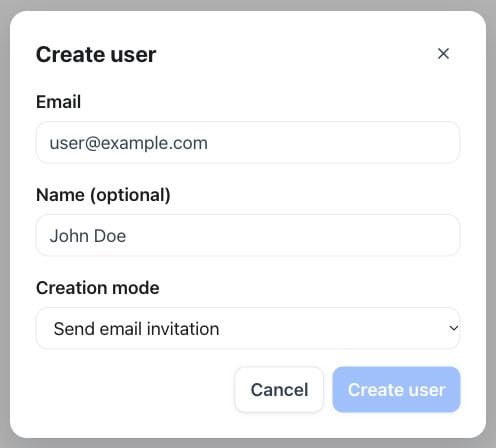
Create user — e-mail, nom facultatif et mode de création avant envoi
- Custom User Appearance masque, pour ce client, certaines pages de navigation ou fonctionnalités du produit, indépendamment de votre marque et de votre navigation en marque blanche globales.
- Custom User Limits remplace des valeurs individuelles de limite de forfait — comme le nombre d’assistants ou de campagnes — pour ce seul espace de travail. Une dérogation définie ici prend le pas sur ce que prévoit le forfait auquel le client est abonné.
Historique et surveillance en direct multi-clients
Votre console d’administration dispose de ses propres vues History et Live monitoring, qui regroupent tous les espaces clients en un seul endroit, de sorte que le support et les contrôles qualité n’obligent pas à ouvrir chaque espace de travail un par un. Elles sont distinctes de l’Historique et de la Surveillance en direct propres à un seul espace de travail, que vos clients utilisent dans le produit. L’Historique Admin liste les appels, e-mails et conversations de messagerie de chaque espace client dans une seule grille, avec une colonne Workspace identifiant le client auquel appartient chaque conversation, et ouvre les mêmes vues de détail que l’Historique côté client. La Surveillance en direct Admin affiche les appels actifs sur l’ensemble de vos espaces clients. Sur n’importe lequel d’entre eux, vous pouvez écouter, souffler des instructions à l’assistant, prendre la main sur la conversation ou raccrocher — les mêmes contrôles que la Surveillance en direct propre à un espace de travail — ainsi que les percentiles de latence de réponse des dernières 24 heures. Cette vue est conditionnée par la fonctionnalité Live monitoring de votre propre forfait revendeur, et non par le forfait d’un client en particulier.Connecter un domaine personnalisé
Ouvrez Whitelabel Admin → Settings → Domains et ajoutez le nom d’hôte complet que vous souhaitez utiliser. Ouvrez Whitelabel Admin → Settings → Domains, saisissez le nom d’hôte dans Custom domain, puis choisissez Add domain. Cette capture précède l’ajout d’un domaine ; les enregistrements DNS apparaissent à l’étape suivante.
Domains — ajouter le nom d’hôte avant de publier et vérifier les enregistrements DNS
- Publiez l’enregistrement TXT de propriété affiché dans la configuration.
- Publiez l’enregistrement A ou CNAME recommandé pour le routage.
- Attendez la propagation DNS, puis choisissez Check DNS.
GET, POST et DELETE /api/v1/custom-domain, POST /api/v1/custom-domain/verify, et les outils MCP correspondants.
Inscription et comptes prépayés
Consultez la gestion des limites clients pour les réglages par défaut et individuels. Dans Whitelabel Admin → Default plan limits, Allow self-service registration contrôle uniquement si de nouveaux clients peuvent créer eux-mêmes un compte depuis la page de connexion de votre domaine personnalisé vérifié. Les clients existants peuvent toujours se connecter lorsque cette option est désactivée. Un opérateur revendeur autorisé peut également continuer à créer des clients depuis le tableau de bord, l’API REST ou MCP. Allow prepaid accounts est indépendant. Ce réglage détermine si les clients sans forfait payant peuvent utiliser des crédits prépayés. Lorsqu’il est désactivé, l’inscription peut rester ouverte, mais les nouveaux clients doivent choisir un forfait payant avant d’utiliser la plateforme. Les limites prépayées et le prix à la minute à l’usage s’appliquent jusqu’au choix d’un forfait payant. Vous pouvez aussi définir les Welcome credits for new customers sur la même page. La valeur de départ recommandée est de 800 crédits. Chaque nouveau client prépayé reçoit une seule fois le montant configuré, sous forme de crédits de portefeuille sans expiration, financés par votre portefeuille revendeur. Saisissez 0 pour désactiver les attributions automatiques ; désactiver les comptes prépayés met les attributions en pause sans supprimer le montant enregistré. Si votre portefeuille ne couvre pas le montant complet, l’inscription du client réussit tout de même, avec 0 crédit de bienvenue. L’attribution manquée n’est pas appliquée automatiquement plus tard. La liste des clients et la fiche détaillée proposent une action pour transférer manuellement le montant initialement demandé, une fois votre portefeuille approvisionné. Les modifications ne concernent que les clients créés après l’enregistrement ; les clients existants ne reçoivent jamais d’attribution rétroactive. UtilisezGET ou PATCH /api/v1/platform/welcome-credits pour ce même réglage, ou les outils MCP get_platform_welcome_credit_settings et update_platform_welcome_credit_settings du groupe d’outils platform. Les réponses d’inscription et de détail client incluent le statut public des crédits de bienvenue, ainsi que les montants demandés et attribués.
L’inscription, l’accès prépayé, le prix prépayé à la minute et les valeurs par défaut prépayées sont également disponibles via GET ou PATCH /api/v1/platform/default-limits, ainsi que via les outils MCP get_platform_default_limits et update_platform_default_limits.
Vue utilisateur
Les administrateurs revendeurs autorisés peuvent ouvrir User view pour l’un de leurs propres clients afin de reproduire l’expérience du tableau de bord de ce client. Une bannière persistante identifie le client et permet de revenir clairement à l’espace d’administration. Chaque session est enregistrée dans l’historique d’audit. N’utilisez la Vue utilisateur que pour un support et une administration légitimes, et conformez-vous à la politique d’accès de votre organisation.Modèles de prompt
Le guide des modèles de prompts décrit les champs et la création. Créez des modèles de prompt et de flux d’espace de travail dans l’espace Whitelabel Admin. Ils sont disponibles pour votre équipe revendeur et vos espaces clients selon la visibilité que vous choisissez. Les utilisateurs finaux peuvent sélectionner un modèle lors de la création d’un assistant ou depuis la carte du prompt système, le prévisualiser, puis en appliquer une copie. Les modifications ultérieures du modèle n’écrasent pas un assistant existant. Le catalogue visible par les clients est également disponible viaGET /api/v1/prompt-templates et l’outil MCP list_prompt_templates.