

/tools dans la barre latérale, sous Agents) est l’endroit où vous créez vos propres outils une fois pour toutes et connectez des outils prêts à l’emploi, afin que tout assistant de l’espace de travail puisse les utiliser.
Agent Tools s’applique à tout l’espace de travail : un outil existe ici une seule fois et peut être attribué à autant d’assistants que vous le souhaitez. L’onglet Tools propre à un assistant est la vue par assistant, où vous activez ou désactivez pour cet assistant précis des actions de plateforme comme le transfert d’appel, le SMS ou la fin d’appel — voir Outils intégrés.
Agent Tools et Automations
Les deux sont des façons pour un assistant d’agir sur des systèmes externes, mais ils s’exécutent à des moments différents. Un outil de cette page est quelque chose que l’assistant mobilise lui-même, en direct, pendant qu’il parle déjà à quelqu’un — décidant sur l’instant qu’il doit rechercher une information ou créer un enregistrement. Une automatisation est une séquence d’étapes fixe que vous (ou Milian) concevez à l’avance, généralement déclenchée par un événement en arrière-plan comme la fin d’un appel.
Les deux se rejoignent en un seul endroit : une automatisation que vous rendez appelable par l’assistant apparaît dans Installed comme un outil Automation-managed — listé ici, mais modifié depuis l’automatisation elle-même. Pour les workflows en arrière-plan déclenchés par des événements comme On Call Completed ou un nouveau contact, voir Automatisations.
Installed
Les outils propres à votre espace de travail, regroupés par type :- HTTP API tools — appellent votre propre point de terminaison HTTP depuis n’importe quel canal de conversation pris en charge, par exemple
book_appointment → POST https://…. - MCP servers — connectent un serveur MCP externe et autorisent tous les outils qu’il propose, ou seulement certains d’entre eux.
- Built-in — fonctionnalités de la plateforme comme le transfert d’appel, le SMS ou la fin d’appel, configurées une fois ici et réutilisées entre assistants. Les mêmes actions peuvent aussi être configurées par assistant — voir Outils intégrés.
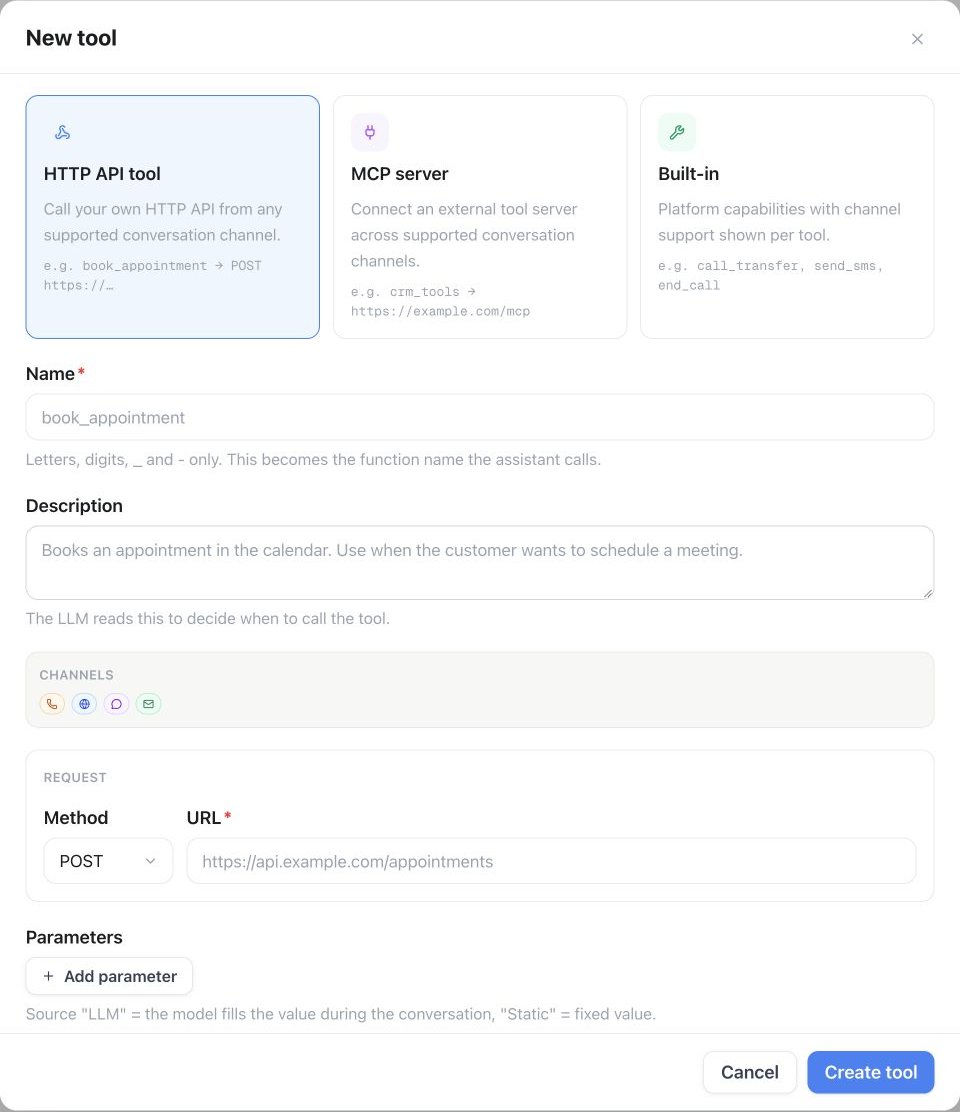
Agent Tools → Installed → API → Custom Agent Tool : choisissez HTTP API tool, nommez l’outil, décrivez son usage, puis définissez la méthode, l’URL et les paramètres.
Agent Connectors
L’onglet Agent Connectors est une boutique d’intégrations prêtes à l’emploi et consultable — CRM, Calendrier, Téléphonie, Automatisation, Productivité, Utilitaires et autres apps, filtrable par catégorie ou restreinte au MCP uniquement — qui se rattachent à un assistant comme outil appelable en quelques clics, sans avoir à construire un outil API à la main. Connectez-vous avec une clé API ou une connexion OAuth, selon l’app.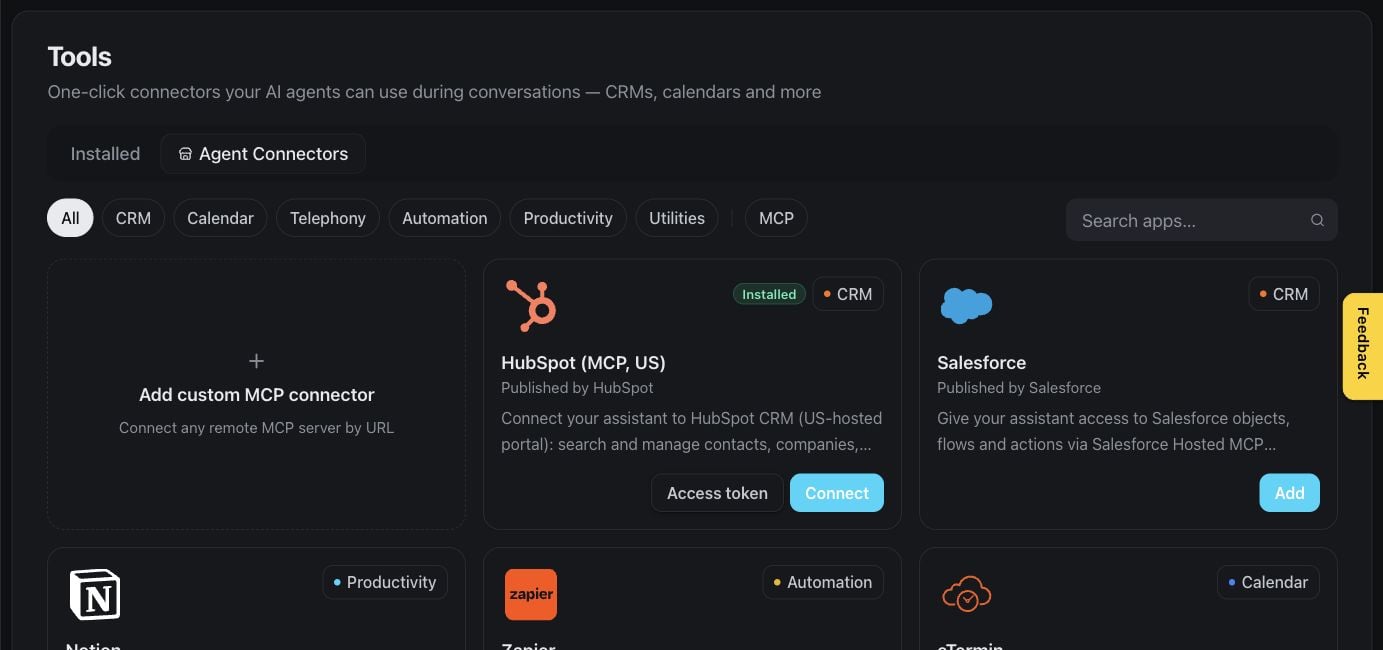
Tools — explorer les connecteurs disponibles
Comportement vocal pendant les requêtes
Chaque outil HTTP API possède une section Voice behavior qui détermine ce que l’appelant entend pendant l’exécution de sa requête. Ces réglages s’appliquent uniquement aux conversations vocales :- Talk While Waiting — la conversation continue pendant l’exécution de la requête. Dès que le résultat arrive, l’assistant le communique à la pause suivante. Activez cette option pour les requêtes qui prennent plus de quelques secondes.
- Filler phrase — prononcée au démarrage de la requête, par exemple « Un instant, je vérifie ça. » Si Talk While Waiting est activé, un champ vide utilise une phrase par défaut ; s’il est désactivé, rien n’est dit quand le champ est vide.
- Talk After Action Completed — activé par défaut : l’assistant poursuit dès que la requête est terminée, par exemple pour communiquer le résultat ou l’utiliser à l’étape suivante, comme un transfert. Désactivez-le pour terminer l’action sans réponse : l’assistant reçoit quand même le résultat, mais attend que l’appelant reprenne la parole avant de poursuivre.
Execution behavior
Chaque outil exposé par un serveur MCP possède sa propre section Execution behavior dans l’éditeur du serveur, qui contrôle la façon dont cet outil s’exécute pendant un appel ou un chat :- Allow cancellation — permet à l’assistant d’annuler un appel en cours. L’annulation ne peut pas défaire une modification déjà effectuée à distance par l’outil.
- Duplicate calls — détermine ce qui se passe si l’assistant tente d’appeler à nouveau le même outil pendant qu’il s’exécute encore : autoriser, refuser, remplacer l’appel en cours, ou demander confirmation à l’assistant au préalable.
- Speak progress updates — lit à voix haute le texte de progression envoyé par le serveur MCP pendant l’exécution de l’outil. N’activez ceci que pour les serveurs auxquels vous faites confiance, car ce texte fait alors partie de la conversation.
Max tool steps
Chaque assistant possède son propre réglage Max tool steps, dans son onglet Tools — le nombre d’appels d’outils qu’il peut enchaîner en un seul tour avant de devoir répondre sans appeler d’autre outil. Plage de 1 à 20, valeur par défaut 3.Versions des outils
Chaque modification apportée à un outil est versionnée. Utilisez l’API ou le MCP pour consulter l’historique d’un outil et restaurer une version antérieure si une modification récente a cassé quelque chose.Gestion des outils
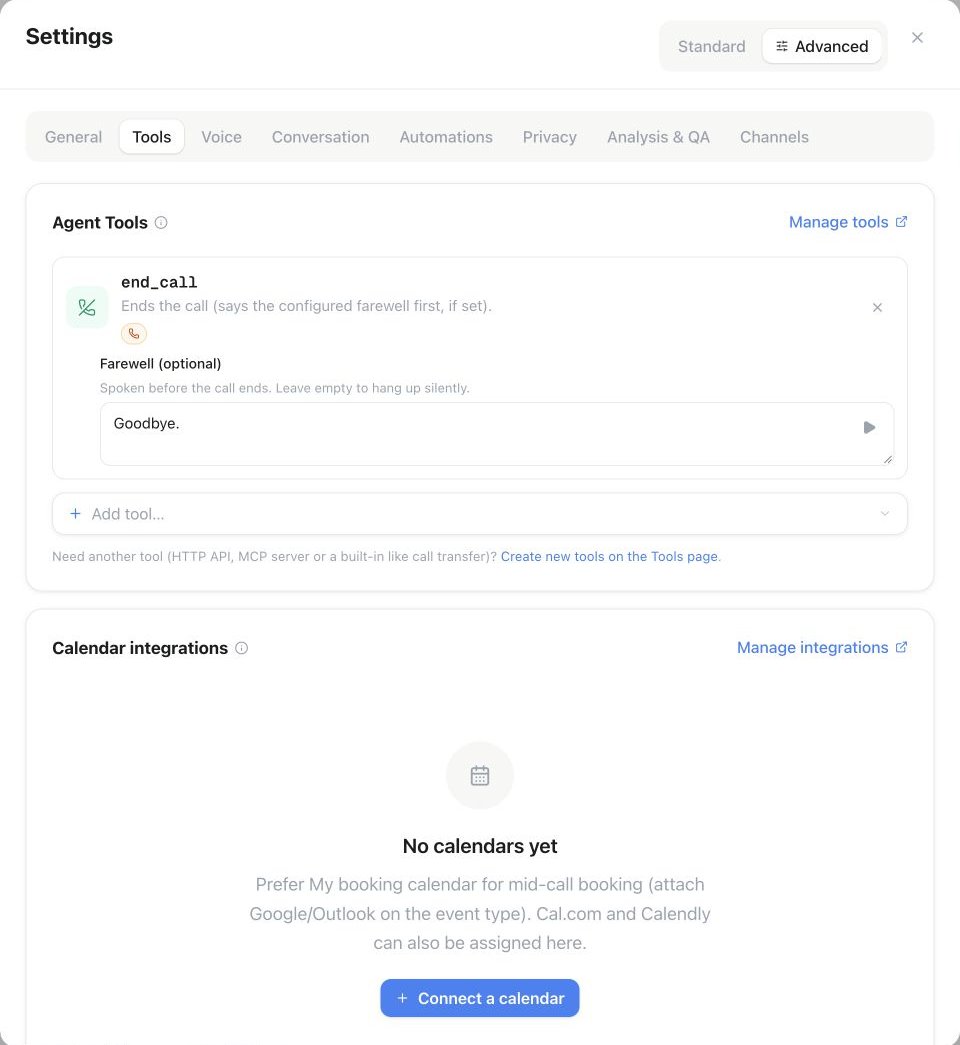
Settings de l’assistant → Advanced → Tools : attribuez un outil avec Add tool, puis vérifiez ses réglages. L’exemple montre le champ Farewell de fin d’appel.
Disponibilité
La limite Tools & MCP de votre forfait plafonne le nombre d’outils que l’espace de travail peut avoir installés à la fois. Les serveurs MCP nécessitent en plus la fonctionnalité de forfait Connect AI (MCP) — sans elle, la création d’un outil MCP est refusée. Les deux sont affichés sous Settings → Plan. Les outils réutilisables et les connexions MCP des assistants partagent la limite Tools & MCP de l’espace. Un outil réutilisable attribué à plusieurs assistants compte une seule fois. Les espaces clients revendeurs incluent cinq outils avec un forfait ou un accès prépayé ; les options payantes Extra Tools augmentent ce quota. Connect AI (MCP) doit aussi être activé dans le forfait attribué ou les paramètres prépayés. Consultez votre quota dans Settings → Plan.API & MCP
Voir Outils et webhooks pour le détail des requêtes et réponses.
Prochaines étapes
Outils intégrés
Activer le transfert d’appel, le SMS, l’e-mail et d’autres actions de plateforme par assistant
Outils et webhooks
Référence complète de l’API et du MCP pour créer et attribuer des outils