

Intégration privilégiée (domaine plateforme uniquement, par ex. app.famulor.io) : WhatsApp Embedded Signup (Connect with Meta). Sur les domaines personnalisés en marque blanche, les espaces de travail utilisent uniquement le collage manuel des identifiants.
Les numéros Marketplace (Settings → Numbers) sont en PSTN/SIP pour la voix téléphonique. Le même numéro E.164 ne devient compatible WhatsApp qu’une fois vérifié par Meta (OTP). Vos paramètres de trunk SIP sont indépendants de l’API WhatsApp Cloud. Les assistants SMS de la plateforme sont réservés au SMS/MMS — ils ne servent pas pour WhatsApp.
Prérequis
Votre forfait inclut WhatsApp texte et/ou WhatsApp voix.Paramètres des réponses et conversations
Les expéditeurs Cloud API et Coexistence proposent Réponses automatiques IA, Ignorer les réactions aux messages et Garder les conversations non lues. Les réactions sont ignorées par défaut. Désactivez cette option pour enregistrer les nouvelles réactions emoji comme messages clients et déclencher une réponse si l’IA est activée. Supprimer une réaction ne déclenche pas de réponse. Garder les conversations non lues masque aussi l’indicateur de saisie. Sous Edit → General → Timing, réglez le délai de réponse et le délai d’inactivité ; sous Edit → Advanced → Conversation ended, ajoutez une URL de webhook facultative. L’inactivité est mesurée depuis le dernier message client. Le webhook contient la transcription et les variables extraites. Autoriser le redéclenchement renvoie ce webhook de l’expéditeur lorsque le même client reprend une conversation terminée puis redevient inactif. Les webhooks de l’espace de travail et les automatisations conservent leurs propres abonnements aux événements.Interface produit
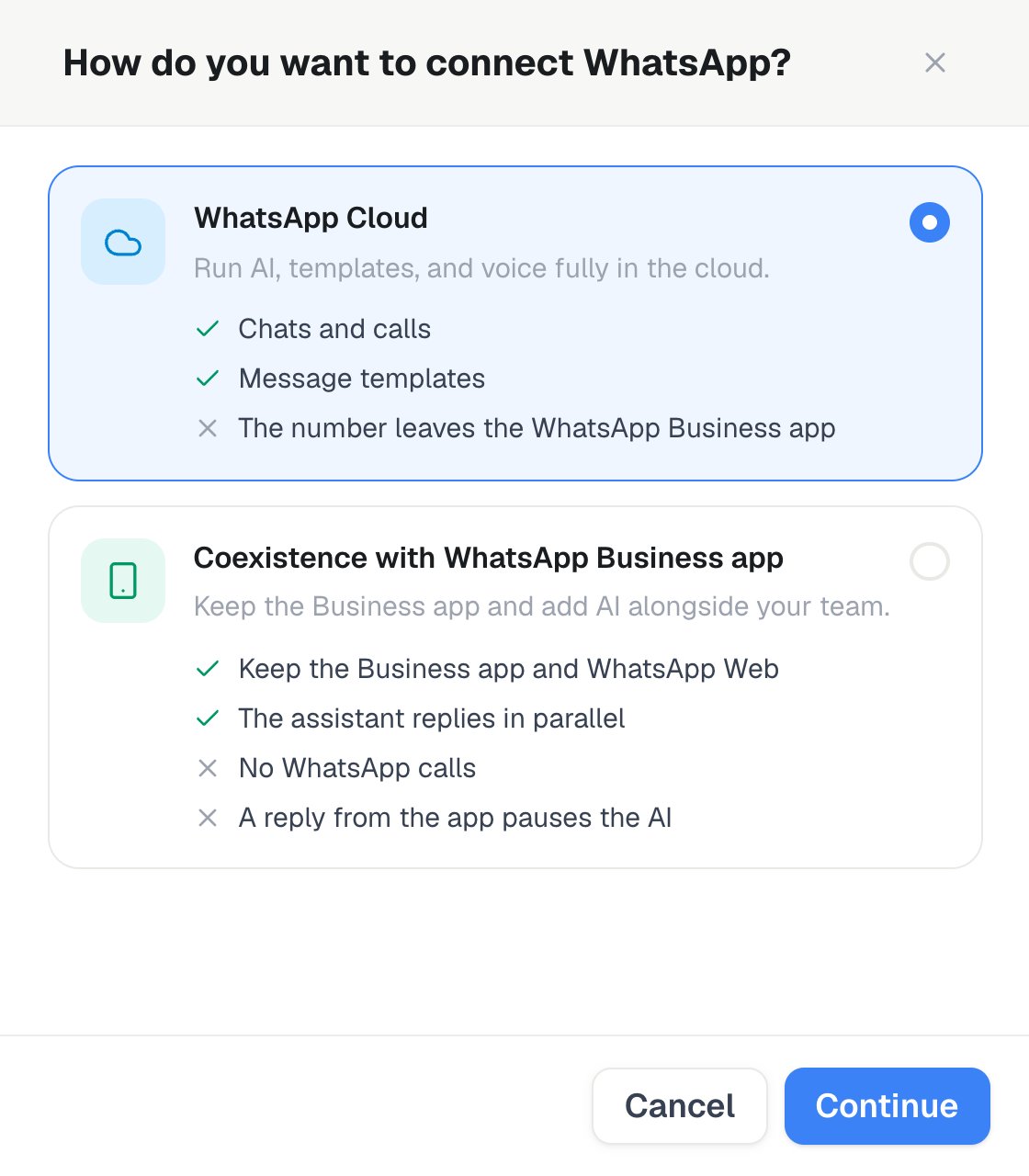
Settings → Channels → WhatsApp → Add number : sélectionnez WhatsApp Cloud ou Coexistence with WhatsApp Business app, puis Continue.
- Add number propose un choix : sélectionnez WhatsApp Cloud (API Cloud uniquement — le numéro quitte généralement l’application WhatsApp Business) ou Coexistence with WhatsApp Business app (l’application et WhatsApp Web restent sur le numéro ; l’assistant répond en parallèle ; une réponse depuis l’app met l’IA en pause), puis Continue. Setup guide, à côté de la liste, détaille les étapes.
- Connect with Meta (Embedded Signup) — choisissez l’assistant, un numéro Marketplace facultatif (Cloud uniquement), l’utilitaire OTP pour le SMS Marketplace
- Ou collez les identifiants manuellement sur le parcours Cloud (token, app secret, verify token, phone number ID, WABA ID). La coexistence exige Connect with Meta.
- Bascules : Text chat, Inbound calls et Outbound calls (les appels sont réservés au chemin Cloud — avec la coexistence, les appels restent dans l’application WhatsApp Business)
- Edit sur un expéditeur : le haut affiche le statut, Quality, Limit et Calls. General regroupe les assistants de chat et de voix sortante, AI Auto-Responses, Inbound calls, Outbound calls, Ignore message reactions, Keep conversations unread et les délais. Profile regroupe le Business Profile (About, Description, Business Address, Business Category, logo, bannière, sites web et e-mails/téléphones de contact) ; pour les expéditeurs Cloud, Publish to WhatsApp le pousse vers Meta — le logo devient votre photo de profil WhatsApp. Advanced regroupe les webhooks de fin de conversation et d’accusés de lecture, les identifiants Cloud API et les ID du compte. Refresh from Meta, Enable / fix calling et Re-subscribe webhooks se trouvent dans le menu ⋯. Les modifications non enregistrées affichent une barre avec Save et Discard.
- Sélectionnez Templates à côté d’un expéditeur pour ouvrir sa page de modèles dédiée. Sync with Meta parcourt chaque page de résultats, importe les modèles créés dans WhatsApp Manager et actualise le statut d’approbation. Add template permet de créer un brouillon Utility ou Marketing avec un en-tête texte, image, vidéo, document PDF ou localisation, un pied de page facultatif, des réponses rapides et des boutons web, téléphone ou copie de code, ou de parcourir la bibliothèque officielle par langue. Le même aperçu WhatsApp en direct est utilisé lors de la configuration d’une campagne. Les en-têtes multimédias nécessitent un échantillon JPEG/PNG, MP4 ou PDF de 3 Mo maximum. Les modèles qui exigent au moment de l’envoi un média, une localisation, une URL dynamique ou un code à copier restent visibles, mais ne sont pas encore disponibles pour les tests ou les campagnes. Les variables doivent être numérotées de façon contiguë (
{{1}},{{2}},{{3}}) et associées à une variable système, un attribut de lead, une variable d’assistant ou une clé personnalisée. - Passez un appel WhatsApp de test depuis le menu ⋯ de l’expéditeur (Test call)
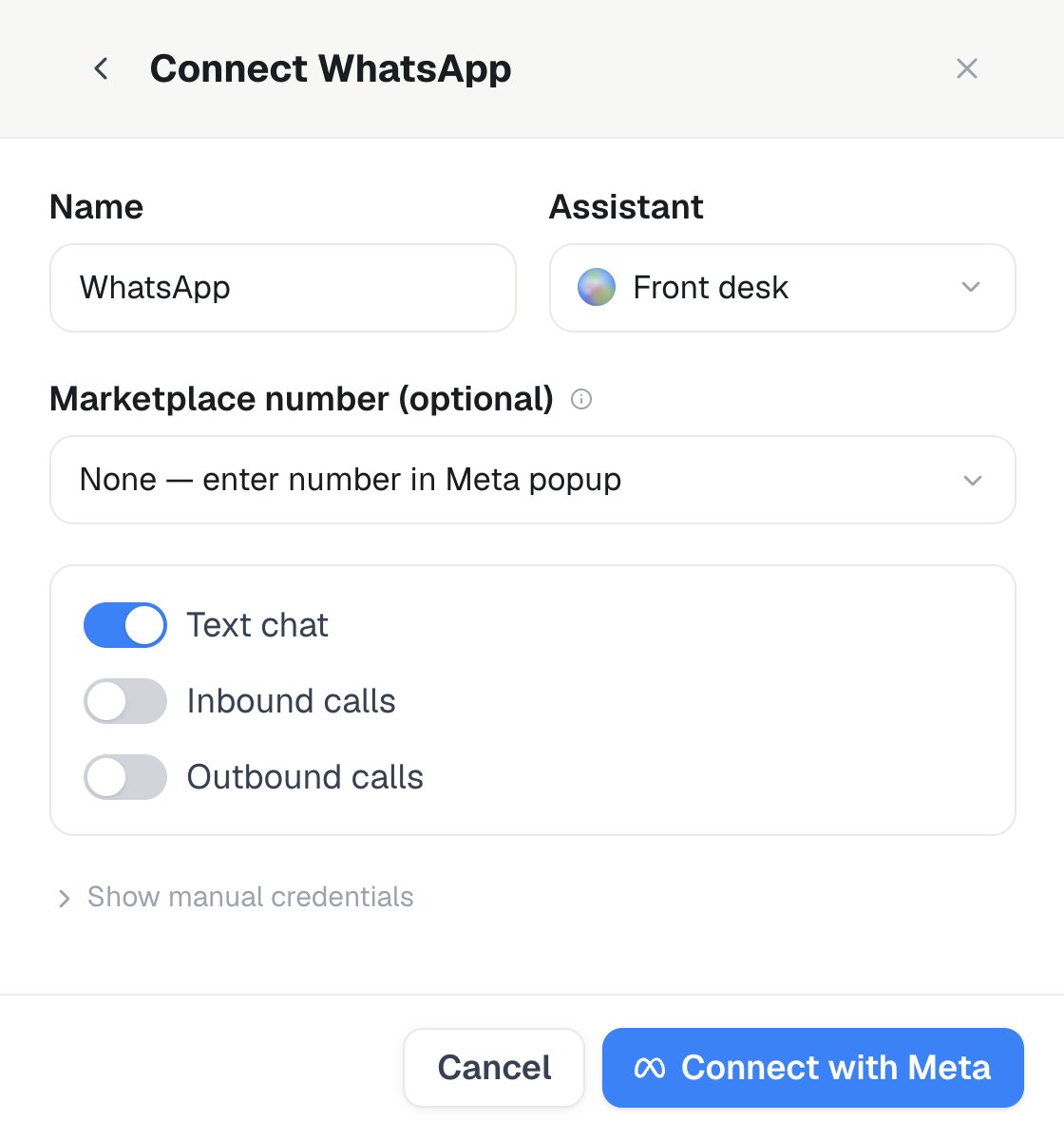
Dans le parcours Cloud, sélectionnez Assistant et éventuellement Marketplace number, choisissez les fonctions texte ou voix, puis utilisez Connect with Meta.
La fenêtre de 24 heures et les modèles
Meta n’autorise les réponses libres qu’à l’intérieur d’une fenêtre de service de 24 heures, qui s’ouvre chaque fois qu’un client vous écrit :- À l’intérieur de la fenêtre — votre assistant peut envoyer n’importe quel message, sans modèle requis.
- En dehors de la fenêtre — vous devez envoyer un modèle approuvé. Cela s’applique au démarrage d’une nouvelle conversation, à la relance d’un client après 24 heures d’inactivité, et à tout message de notification ou marketing que vous initiez.
Add template crée des modèles Utility et Marketing, et la bibliothèque officielle qu’il parcourt est de type Utility. Les modèles Authentication sont créés dans WhatsApp Manager et récupérés par Sync with Meta comme n’importe quel autre modèle.
Une demande d’autorisation d’appel n’est pas une catégorie à part — c’est un composant de premier niveau
CALL_PERMISSION_REQUEST ajouté à un modèle Utility ou Marketing pour demander à un client la permission de l’appeler via WhatsApp voice. Meta renvoie le statut de vérification faisant foi de manière asynchrone.
Meta rejette les modèles qui mélangent les catégories — par exemple un langage promotionnel dans un modèle Utility. Autres causes fréquentes de rejet : des valeurs d’exemple vagues pour les variables
{{1}}/{{2}} (utilisez des exemples réalistes, pas « test »), un ton agressif ou trop pressant, des raccourcisseurs d’URL au lieu de votre propre domaine, et les contenus restreints (alcool, jeux d’argent, contenu adulte, politique ou toute autre catégorie interdite).Qualité des messages et limites d’envoi
Meta contrôle ce qu’un expéditeur peut envoyer à travers deux mécanismes distincts. Quality rating — High, Medium ou Low, selon la façon dont les gens réagissent à vos messages : blocages, signalements de spam et taux de réponse. Elle baisse après une série de blocages ou de signalements et remonte à mesure que vous envoyez du contenu pertinent et sollicité. Messaging limit — le nombre de clients avec lesquels vous pouvez démarrer une conversation sur une fenêtre glissante de 24 heures. Un nouvel expéditeur démarre au palier le plus bas (typiquement 250 clients), et Meta le relève palier par palier — 1 000, puis 10 000, puis 100 000, puis illimité — à mesure que vous envoyez davantage avec une bonne quality rating. Une note qui reste Low peut geler le palier ou le faire redescendre. Les réponses envoyées à l’intérieur d’une fenêtre de 24 heures ouverte ne comptent pas dans la limite. Les deux valeurs viennent directement de Meta et s’affichent par expéditeur dans la liste et en haut de Edit, sous les libellés Quality et Limit — construisez donc un historique de conversations de qualité avant de monter en volume.Campagnes
Choisissez WhatsApp dans le configurateur de campagne pour envoyer, une fois par lead, le modèle texte approuvé d’un expéditeur actif. Les associations de modèle enregistrées sont préremplies et peuvent être remplacées campagne par campagne. Les mappings peuvent utiliser les champs de contact canoniques, des variables de canal/système en lecture seule, des attributs de lead, des variables d’assistant, ou une clé de lead personnalisée. WhatsApp Call (Beta) nécessite les Beta Features, l’accès à la voix WhatsApp, un expéditeur prêt pour le sortant, et un modèle de demande d’autorisation d’appel approuvé, sélectionné pour cet expéditeur. Les appels à l’initiative de l’entreprise dépendent aussi de la disponibilité chez Meta, de la région et de l’autorisation explicite du client. Les demandes d’autorisation et leur état visible Awaiting permission sont gérés automatiquement. Un octroi ne relance le lead que tant que sa campagne est en cours. Les campagnes vocales peuvent utiliser un modèle WhatsApp approuvé, un SMS ou un e-mail comme unique suivi après relances. Les appels réussis, les contacts en liste de suppression et les campagnes mises en pause manuellement ne génèrent jamais ce suivi. L’envoi de modèles utilise les mêmes crédits de messagerie que le WhatsApp de session.Webhook des accusés de lecture
Sous Edit → Advanced, vous pouvez configurer un endpoint HTTPS qui reçoit les callbacks de statut de remise et de lecture. Chaque callback est signé en HMAC-SHA256 sur le corps brut exact de la requête. La signature est envoyée sous la formeX-Signature-256: sha256=<hex digest>.
Un secret de signature est généré la première fois que vous enregistrez l’URL de webhook. Les secrets existants ne peuvent pas être récupérés a posteriori. Utilisez Rotate signing secret dans les paramètres de l’expéditeur, POST /api/v1/whatsapp/connectors/{id}/profile avec action=rotate_read_receipts_webhook_secret, ou l’outil MCP rotate_whatsapp_read_receipts_webhook_secret. Le nouveau signing_secret est affiché ou renvoyé une seule fois, et l’ancien secret cesse immédiatement de fonctionner. Enregistrez la nouvelle valeur avant de quitter la réponse, et mettez à jour votre récepteur avant d’envoyer une requête de test.
Historique
Chaque conversation WhatsApp atterrit dans l’Historique aux côtés de vos autres canaux :- Les conversations texte apparaissent avec le canal WhatsApp.
- Les appels vocaux apparaissent avec le canal WhatsApp voice.
Facturation
- Text : facturé par message, au tarif Messaging (sent) / Messaging (received) de l’espace de travail — le même tarif qu’utilisent les autres canaux de messagerie. Les tarifs actuels figurent sur la page Usage.
- Voice : réservation/règlement de crédits en minutes vocales existants (comme pour les appels téléphoniques/SIP)
- Tarification des conversations Meta : moyen de paiement du client dans WhatsApp Manager (Tech Provider)
Dépannage
Le badge de statut d’un expéditeur affiche PENDING, CONNECTED ou ERROR.L'expéditeur reste PENDING
L'expéditeur reste PENDING
Vérifiez que vous avez bien terminé toute la popup d’inscription Meta et créé (pas réutilisé) un compte WhatsApp Business pendant la configuration, puis actualisez après quelques minutes. Toujours en attente après plus de 30 minutes : contactez le support avec l’ID de l’expéditeur.
L'expéditeur affiche ERROR
L'expéditeur affiche ERROR
Pointez le statut Error de l’expéditeur dans la liste pour lire la dernière erreur. Les problèmes d’identifiants se corrigent en relançant le parcours de connexion ; une suspension pour politique ou qualité doit être traitée (généralement un comportement d’envoi assimilable à du spam) et contestée auprès de Meta.
Modèle rejeté ou désactivé
Modèle rejeté ou désactivé
Les motifs de rejet ci-dessus sont les causes habituelles ; un modèle désactivé traduit généralement un retour sur la qualité. Créez une version améliorée et restreignez son audience d’envoi.
Modèle en attente depuis longtemps
Modèle en attente depuis longtemps
Les modèles Marketing peuvent prendre le plus de temps ; créez un modèle alternatif si vous devez envoyer plus tôt.
Messages non distribués
Messages non distribués
Envoyez vers des numéros au format E.164, vérifiez que le destinataire a WhatsApp, contrôlez que l’expéditeur est CONNECTED, et confirmez que vous n’avez pas atteint votre messaging limit.
Message libre rejeté
Message libre rejeté
Vous êtes en dehors de la fenêtre de 24 heures du client ; envoyez plutôt un modèle approuvé.
L'IA ne répond pas
L'IA ne répond pas
Vérifiez qu’un assistant est bien assigné à l’expéditeur et que AI Auto-Responses est activé, puis consultez l’Historique pour l’état d’erreur de la conversation.
Quality rating en baisse ou limites atteintes
Quality rating en baisse ou limites atteintes
Examinez ce que vous avez envoyé juste avant la baisse, resserrez le ciblage et réduisez le volume ; la note comme le palier remontent à mesure que vous envoyez des messages plus pertinents et de meilleure qualité.
La popup Meta n'apparaît pas ou se ferme sans aboutir
La popup Meta n'apparaît pas ou se ferme sans aboutir
Autorisez les popups pour le site, videz cookies/cache, ou réessayez dans un autre navigateur ; puis relancez le parcours de connexion depuis le début.
API publique
- Connecteurs de messagerie :
GET/POST /api/v1/messaging-connectorsavecplatform=whatsapp - Modèles :
GET/POST /api/v1/whatsapp/templates; utilisezsource=library,language,limit, et le curseurpaging.afterrenvoyé pour parcourir la bibliothèque officielle.parameter_bindingsassocie des positions telles que1ouheader.1à des clés de variable. Fournissezlibrary_template_nameaveclibrary_button_valueslorsqu’un préréglage comporte des boutons URL ou numéro de téléphone.action=updatemodifie les brouillons localement ; les changements de composants ou de catégorie d’un modèle fournisseur modifiable sont envoyés à Meta, tandis que les changements de mapping seuls restent locaux. Téléversez les échantillons de vérification des en-têtes média viaPOST /api/v1/whatsapp/templates/mediaou l’outil MCPupload_whatsapp_template_review_sample. Les clients API et MCP peuvent créer le même modèle de demande d’autorisation d’appel en fournissant un composantBODYetCALL_PERMISSION_REQUEST. - Voix sortante :
POST /api/v1/calls/whatsapp-outbound - Reprise IA depuis l’Historique :
POST /api/v1/history/actionsavecaction=resume_ai,kind=messaging, et l’ID de la conversation - Gestion des appels :
GET /api/v1/whatsapp/callinglit l’état de préparation (paramètres d’appel Meta, abonnement webhook, quality rating) pour le numéro professionnel d’un connecteur ;POST /api/v1/whatsapp/callingexécuteenable_calling,resubscribeouensure_voice. - Ressources de l’expéditeur :
POST/DELETE /api/v1/whatsapp/connectors/{id}/assetstéléverse ou supprime un logo/bannière de Business Profile (URL ou base64). - Profil de l’expéditeur et accusés de lecture :
GET/PATCH/POST /api/v1/whatsapp/connectors/{id}/profilegère le profil de l’expéditeur, teste le callback signé et fait tourner son secret de signature. - Messenger Connect peut lui aussi être entièrement piloté via l’API :
POST /api/v1/messenger/facebook-login/pagesliste les Pages Facebook qu’un jeton d’accès utilisateur peut gérer, avantPOST /api/v1/messenger/facebook-login. - MCP : outils de modèles WhatsApp +
start_whatsapp_outbound_call+get_whatsapp_calling_status+manage_whatsapp_calling+rotate_whatsapp_read_receipts_webhook_secret+upload_whatsapp_sender_asset/delete_whatsapp_sender_asset+list_messenger_facebook_pages