

Tutoriel vidéo (6 min, en anglais)
La visite complète : créer un assistant Conversational flow, ouvrir le générateur et comprendre chaque nœud — Pre-Call, Base Prompt, Start, Agent, Condition, Collect data, Transfer, Tool et End — plus la connexion des nœuds, la validation, l’enregistrement et les tests.Nœuds et bords
- Les nœuds sont des étapes : saluer, dialoguer, décider, appeler une API, collecter des données, transférer, terminer.
- Les bords sont des chemins possibles. Un nœud agent avec trois bords sortants peut orienter la conversation vers trois étapes suivantes différentes.
- L’assistant choisit le chemin en fonction de la conversation et, surtout, de vos libellés de connexion.
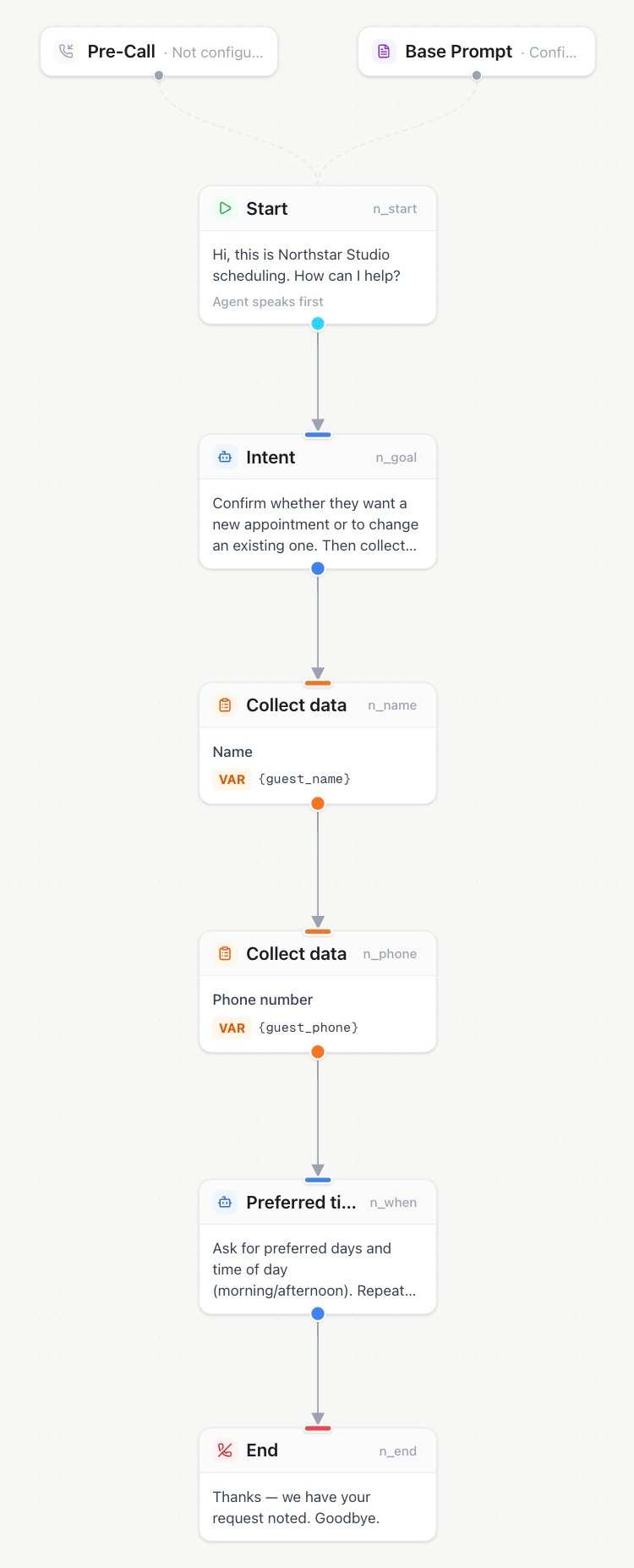
Flow Builder — relier les étapes de conversation sur le canvas
Partir d’un modèle de cas d’usage
Lorsque vous créez un assistant, choisissez un rôle sur la page de création et démarrez-le avec un modèle Flux. Le catalogue propose des plans complets pour des objectifs courants : prise de demandes de rappel, qualification de prospects, enquêtes, expériences de conciergerie et assistants de site web. Un plan peut inclure :- un graphe de flux prêt à modifier, un prompt de base et un premier message ;
- le résultat attendu et les surfaces prises en charge, comme les appels entrants, les appels sortants, la voix sur le web ou l’avatar IA ;
- une liste de configuration pour les éléments encore nécessaires au cas d’usage, par exemple une base de connaissances, un calendrier, une destination de transfert ou un widget web.
Un plan compatible avec un avatar prépare la conversation pour un avatar virtuel parlant sur le web. L’avatar appartient à la couche de présentation de la session web ; ce n’est pas un nœud du graphe de flux. Après avoir créé l’assistant, associez-le à un widget web et choisissez-y l’avatar virtuel. L’image affichée sur une carte de modèle ou d’assistant n’est qu’un portrait et n’active pas d’avatar animé.
Pourquoi les étiquettes de bord et d’agent sont importantes
C’est le concept le plus important du générateur de Flow : Comparez :
Le même principe s’applique aux nœuds Condition : leur description indique ce qui doit être décidé et chaque libellé décrit un résultat possible. L’assistant doit choisir exactement une connexion ; les libellés doivent donc être mutuellement exclusifs et couvrir les cas attendus.
Les noms des nœuds Agent comptent aussi : ils apparaissent dans les transferts et le détail des appels — mieux vaut donc
Agent de qualification que Agent 2.
Un flux minimal utile
Variables de flux
Les nœudscollect stockent leurs résultats dans des variables de flux (par exemple customer_phone). Ces variables sont incluses dans le webhook call.completed et dans le détail de l’appel, afin que les systèmes en aval reçoivent des données structurées — pas seulement une transcription. Les nœuds Send DTMF exécutent une action puis suivent leur lien sortant ; ils ne créent pas de variable de résultat.
Comportement de repli
- Un nœud Agent dont les instructions sont vides utilise le Prompt avancé de l’assistant comme base. Les instructions propres au nœud s’ajoutent à cette base.
- Un nœud Collect qui échoue après avoir épuisé son budget de nouvelles tentatives emprunte le bord sortant étiqueté Failed s’il en existe un, sinon le bord normal.
- Si une étape ne peut pas s’exécuter, l’appel suit le chemin de repli disponible et le problème apparaît dans le détail de l’appel.
Organiser et centrer le canvas
Utilisez Centrer le flux à côté du zoom pour afficher tout le graphe. Organiser le flux dispose les nœuds de haut en bas en espaçant les branches et les étapes communes. Les boucles restent intactes. Seules les positions changent : instructions, outils, conditions et paramètres d’appel sont conservés. Cliquez sur Enregistrer pour conserver la disposition. Vous pouvez aussi demander à Milian d’organiser le flux et d’améliorer l’espacement. Dans l’éditeur, Milian utilise le brouillon actuel, y compris les modifications non enregistrées. Pour les intégrations,POST /api/v1/assistants/{id}/flow/layout organise et enregistre le graphe existant avec un accès en écriture aux assistants, sans corps de requête. La réponse indique l’identifiant de l’assistant, l’état d’enregistrement et le nombre de nœuds et de connexions ; relisez l’assistant pour obtenir les positions. L’outil MCP équivalent est tidy_assistant_flow. Les flux avancés nécessitent un accès au Flow Builder.