

Un appel encore en cours affiche un bouton Listen live dans sa ligne lorsque votre forfait inclut Live monitoring. Voir Live monitoring et supervision pour écouter, souffler des instructions, intervenir ou prendre la main.
La liste
Chaque ligne affiche le contact, l’assistant qui a traité la conversation, le type, la direction, le statut, la durée, la date, un court résumé et les tags du contact. Les fils de réponses — chaque tour entrant et sortant sur le même fil e-mail ou la même conversation de messagerie — sont regroupés en une seule ligne, de sorte qu’un échange se lit comme une conversation unique plutôt que comme une ligne par message. La direction apparaît sous forme d’icône avant le contact ; survolez-la ou donnez-lui le focus pour afficher son nom.Résumés des conversations
Résumé de la conversation affiche uniquement un résumé généré. Si aucun résumé n’est disponible, la cellule de la liste reste vide et la section est masquée dans les détails. L’objet de l’e-mail, les messages d’origine et la transcription restent accessibles. Les explications du résultat restent dans Analyse.- Appels, conversations du widget et voix WhatsApp : un résumé est généré après la fin de la conversation si une transcription exploitable est disponible. Pour les anciens appels, le traitement peut se terminer après l’ouverture des détails ; actualisez pour voir un résumé nouvellement enregistré.
- Canaux de messagerie, dont Instagram, Gmail, Outlook et Zendesk : l’analyse s’exécute à la clôture de la conversation, manuelle ou après la période d’inactivité configurée pour la connexion.
- E-mail natif : le fil est analysé après une réponse automatique réussie. Les réponses ignorées ou échouées et les fils uniquement sortants peuvent ne pas avoir de résumé.
Filtrage
Les filtres se trouvent sur une ligne au-dessus de la liste. Choisissez Filtre dans la barre d’outils ou Ajouter un filtre dans la ligne des filtres, puis une catégorie et les valeurs voulues. Les listes s’appliquent dès le clic ; une plage de dates ou une durée personnalisée s’applique avec Appliquer. Chaque filtre devient une pastille comme Type · E-mail, et +2 sur une pastille signifie que d’autres valeurs sont sélectionnées. Cliquez sur une pastille pour la modifier, sur × pour la retirer ou sur Tout effacer pour réinitialiser tous les filtres. Le nombre affiché sur Filtre indique combien de filtres sont actifs.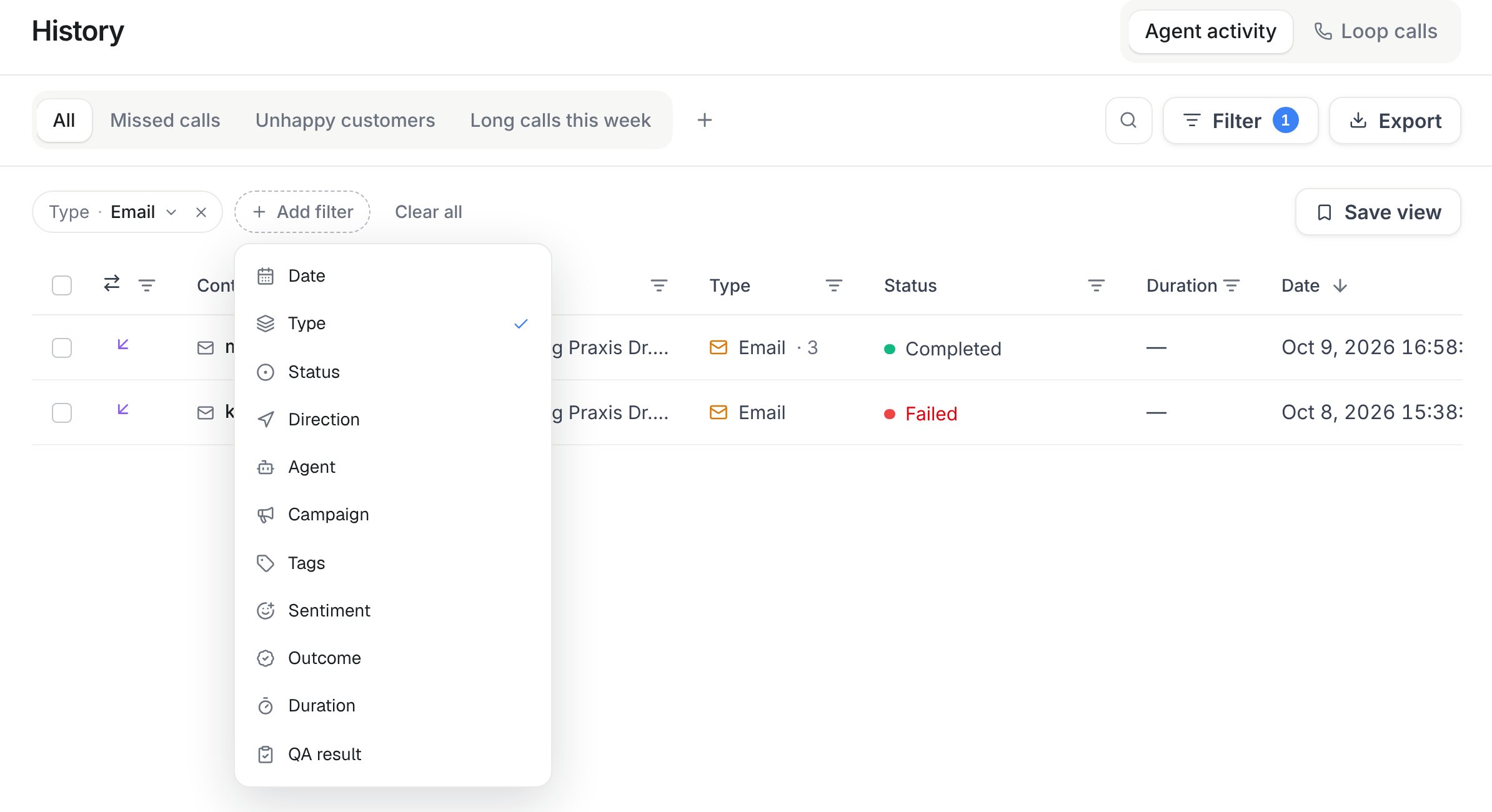
History → Add filter : Type → Email n’affiche que les conversations e-mail. Ajoutez d’autres filtres, puis enregistrez la combinaison comme vue.
Au sein d’un filtre, n’importe quelle valeur sélectionnée suffit : Statut réglé sur échec et pas de réponse affiche les deux. Des filtres différents se combinent : Type · Appel téléphonique avec Sentiment · Négatif n’affiche que les appels téléphoniques négatifs. Campagne, Durée et Résultat QA n’existent que pour les appels ; ils excluent donc les chats et les e-mails.
Recherche (la loupe) porte sur les numéros de téléphone et les résumés d’appel, le nom ou l’identifiant du contact sur les canaux de messagerie, ainsi que les adresses e-mail, les objets et le corps des messages. Ouvrir l’Historique depuis un contact Audience restreint la liste à ce seul contact.
Les filtres font partie de l’adresse de la page : vous pouvez enregistrer une liste filtrée dans vos favoris ou l’envoyer à un collègue.
Vues enregistrées
Une vue enregistrée conserve un ensemble de filtres sous un nom, par exemple Appels manqués ou Clients mécontents. Les vues apparaissent comme onglets à côté de Tous et appartiennent à l’espace de travail : tous ses membres voient les mêmes onglets.- Enregistrer une vue : définissez des filtres sous Tous, choisissez Enregistrer la vue et donnez-lui un nom. Le + à côté des onglets enregistre aussi les filtres actuels comme nouvelle vue.
- Modifier une vue : ouvrez son onglet et ajustez les filtres. Un point sur l’onglet signale des modifications non enregistrées. Enregistrer met la vue à jour pour tout le monde, Enregistrer comme nouvelle conserve l’original et crée une autre vue, et Ignorer revient aux filtres enregistrés.
- Renommer, dupliquer ou supprimer : ouvrez le menu de l’onglet actif. Supprimer une vue ne supprime jamais de conversations.
Détail de la conversation
Sur ordinateur, Vue d’ensemble, Informations (appels vocaux) et Détails changent le contenu de la colonne gauche. L’enregistrement et la transcription restent visibles à droite. Les boutons d’action en bas affichent leur libellé au survol ou au focus clavier. Sur mobile, les détails des appels sont répartis entre Vue d’ensemble (contact, résumé et analyse), Transcription (enregistrement et conversation), Informations (mesures vocales) et Détails (informations sur l’appel, consommation et automatisation). Ouvrez Actions en bas pour voir les opérations disponibles et leur coût en crédits. Ouvrez une ligne pour voir le tableau complet :- Recording and transcript (appels) — lisez l’enregistrement dans le lecteur intégré ou téléchargez le fichier audio. La transcription suit la lecture, et sélectionner une ligne déplace l’audio à ce moment précis. Après un appel, vous pouvez demander une transcription Enhanced, régénérée à partir de l’enregistrement, et basculer entre celle-ci et la transcription en direct.
- Input variables — les valeurs transmises à la conversation avant son démarrage (réponses du formulaire pré-chat, données de lead de campagne, variables fournies par l’API).
- Analysis — le sentiment, le verdict de réussite avec sa raison, tout champ structuré que l’analyse post-appel de votre assistant est configurée pour extraire, ainsi que l’AI QA scorecard par appel (score, réussite ou échec, et les critères sous-jacents) lorsque votre assistant a des scorecards activées.
- Webhook & Automation — sur chaque canal : indique si un webhook, une automatisation ou les deux s’exécutent au début et à la fin de la conversation (début et fin d’appel pour la voix et le chat en direct, début et fin de conversation pour les canaux de messagerie comme WhatsApp, e-mail reçu et fin de conversation pour l’e-mail), avec le dernier statut de remise ou d’exécution.
- Usage & cost — les crédits facturés pour cette conversation sur chaque canal : crédits d’appel pour la voix et le chat en direct ; messages reçus et envoyés plus les exécutions Re-evaluate pour les canaux de messagerie et l’e-mail.
billing et automations via GET /api/v1/history/messaging/{id} et GET /api/v1/history/emails/{id} (MCP get_messaging_history_item et get_email_history_item, CLI famulor get-messaging-history-item <id> et famulor get-email-history-item <id>).
Actions
Sélectionnez une ou plusieurs lignes — ou agissez directement sur la conversation ouverte — pour :Re-evaluate et Re-transcribe consomment des crédits — le bouton affiche le coût avant l’exécution. Re-evaluate facture au tarif History re-evaluate de l’espace de travail par exécution, et Re-transcribe au tarif Re-transcribe par minute enregistrée ; les tarifs actuels figurent sur la page Usage. Re-transcribe n’apparaît que pour les appels disposant d’un enregistrement et pas encore re-transcrits.
Export
Le bouton Export télécharge la page filtrée actuelle sous forme de CSV (contact, assistant, type, direction, statut, durée, date et résumé). Appliquez d’abord vos filtres pour délimiter ce qui est inclus, puis exportez — chaque page de résultats s’exporte séparément.Notifications d’activité
Chaque assistant possède sa propre matrice de notifications, configurée depuis Assistant → Settings → Automations → Notifications, qui détermine si les propriétaires et administrateurs de l’espace de travail reçoivent un e-mail lorsqu’une nouvelle activité arrive dans l’Historique pour cet assistant. La matrice comporte une ligne par canal — Calls, Avatar, Live chat, WhatsApp voice, WhatsApp, Telegram, Slack, Messenger, Teams, Discord, Google Chat, X, et Email — et une case à cocher active ou désactive l’e-mail par canal, indépendamment pour chaque assistant. Chaque canal démarre activé : il s’agit donc d’une liste dont on se désinscrit, plutôt que l’inverse. Le même interrupteur par canal régit aussi les alertes d’appareil qu’un membre peut activer pour son propre navigateur ou son application installée, sous Notifications du navigateur.La matrice affiche aussi une colonne SMS, mais elle n’est pas encore active — chaque case de cette colonne est désactivée.
Vues de canal associées
- Historique des e-mails détaille davantage la vue de lecture spécifique aux e-mails (états de réponse, expéditeur/destinataire/objet, pièces jointes).
- Live monitoring et supervision détaille l’écoute et l’intervention sur un appel pendant qu’il se déroule.
API et MCP
- REST :
GET /api/v1/history(calls:read) — filtrez avectype,direction,status,assistant_id,campaign_id,lead_id,tags,sentiment,outcome,qa,min_duration,max_duration,search,date_range,from,to,limit,offset. Les filtres de liste acceptent une valeur ou une liste séparée par des virgules et correspondent à n’importe laquelle de ces valeurs.fromettoacceptent une date-heure ou une date calendaire (YYYY-MM-DD) dans le fuseau horaire de l’espace de travail. Pour une période qui avance avec la date du jour, envoyezdate_range(today,last_7_days,this_month, …) au lieu defrometto. Ajoutezview_idpour appliquer une vue enregistrée ; les filtres envoyés en plus remplacent les valeurs de la vue. - REST : vues enregistrées —
GET /api/v1/history/viewsetGET /api/v1/history/views/{id}(calls:read),POST /api/v1/history/views,PATCH /api/v1/history/views/{id}etDELETE /api/v1/history/views/{id}(calls:write). - REST :
GET /api/v1/history/emails/{id}lit le détail complet d’un fil e-mail. - REST :
POST /api/v1/history/actionsexécute les actions ci-dessus —reanalyze,retranscribe,resend_webhook,resume_ai,blacklist_add,blacklist_remove— sur jusqu’à 50 enregistrements à la fois, adressés parkind(call,messagingouemail).retranscribefait exception : elle ne prend en charge qu’un seul identifiant d’appel par requête. - REST :
GET /api/v1/calls,GET /api/v1/calls/{id}etGET /api/v1/calls/{id}/recordingcouvrent la vue spécifique aux appels, y compris le fichier d’enregistrement, pour les lignestype: call. - MCP :
list_history(avecview_idpour une vue enregistrée),list_history_views,create_history_view,update_history_view,delete_history_view,get_email_history_item,run_history_actions, ainsi quelist_calls/get_callpour la vue spécifique aux appels. - CLI :
famulor list-history --type call --status no_answer,busy --date-range last_7_days,famulor list-history --view-id <view-id>,famulor list-history-views,famulor create-history-view --name "Appels manqués" --filters '{"status":["no_answer","busy"]}',famulor get-history-view <id>,famulor update-history-view <id> --name "Appels manqués (tous les agents)"etfamulor delete-history-view <id>.
Libellés des messages
Les nouveaux messages entrants peuvent recevoir le libellé Tentative de fraude possible. Les offres commerciales non sollicitées, offres SEO et récompenses payantes par e-mail peuvent recevoir Publicité. Les libellés apparaissent près du message et dans l’historique après traitement en arrière-plan. Ces indications peuvent être incorrectes. Les messages restent visibles et les réponses continuent normalement. Aucun message n’est déplacé, supprimé ou marqué comme spam dans les boîtes connectées, y compris Gmail. L’absence de libellé ne garantit pas la sécurité. Les réservations et demandes clients doivent rester sans libellé. Les propriétaires et administrateurs peuvent activer ou désactiver Libellés des messages dans Paramètres → Espace de travail, si leur forfait le permet. Cela s’applique aux nouveaux messages ; les libellés existants restent visibles. Les membres disposant de droits d’écriture peuvent masquer un libellé incorrect dans les détails du message. Les réponses de l’API History et les outils MCP d’historique incluent les libellés actifs. Utilisezdismiss_inbox_label pour en masquer un et get_inbox_label_settings / update_inbox_label_settings pour gérer le paramètre.
Retirer des conversations de l’historique
Les propriétaires et administrateurs peuvent sélectionner une ou plusieurs conversations et choisir Supprimer, également disponible dans les détails. Les conversations actives doivent d’abord être terminées. Les conversations sont retirées pour tout l’espace de travail : elles disparaissent de l’historique et des nouveaux exports, et leurs liens de détail dans l’API d’appels/historique et MCP renvoient introuvable. Leur contenu reste soumis à la politique de conservation existante. Cette action ne réinitialise pas le délai, n’efface pas immédiatement les données, ne rembourse pas les crédits et ne modifie ni la consommation ni les statistiques historiques. Les liens de téléchargement déjà émis restent valides jusqu’à expiration ; les exports et copies déjà transmis aux systèmes connectés restent inchangés. UtilisezPOST /api/v1/history/actions avec action: "remove", le type kind et jusqu’à 50 ids, ou l’outil MCP run_history_actions. L’ID d’un message e-mail retire le fil entier. Vérifiez chaque résultat individuel. Le droit calls:write est requis ; les identifiants liés à un utilisateur nécessitent également un rôle de propriétaire ou d’administrateur.
Un nouveau message entrant rend le fil e-mail ou de messagerie retiré à nouveau visible. Les imports d’anciens messages et les messages sortants ne le font pas.
Informations sur les appels
Ouvrez un appel vocal dans Historique, puis Informations. Sur ordinateur, l’enregistrement et la transcription restent visibles à côté. Sur mobile, sélectionner une réponse mesurée ouvre le passage correspondant de la transcription.Enregistrement et transcription
Sélectionnez un passage enregistré ou un marqueur pour l’écouter. Télécharger se trouve près de la vitesse de lecture, avec le temps écoulé et la durée totale en dessous. Le délai de sortie audio apparaît sous le lecteur au survol ou au focus clavier ; il reste visible sur les appareils tactiles. Les paroles antérieures à l’enregistrement sont signalées et ne disposent d’aucun point de lecture. Vos paramètres de consentement et d’enregistrement déterminent toujours l’audio disponible. Créer un test de simulation et Ajouter à la FAQ rejoignent les autres actions. Survolez une icône ou utilisez le clavier pour afficher son libellé ; sur mobile, ouvrez Actions. La FAQ nécessite les fonctionnalités bêta de l’espace de travail et une conversation exploitable. Vérifiez la réponse proposée avant publication.Disponibilité et anciens appels
Les analyses concernent les appels téléphoniques, les appels vocaux web et WhatsApp. Les chats textuels n’affichent pas de mesures vocales ni de commandes d’enregistrement. Les mesures dépendent du mode de conversation et des données recueillies ; une valeur absente ne vaut pas zéro. Les anciens appels peuvent afficher des analyses à partir des données déjà stockées. Leur ouverture ne reconstitue pas les mesures manquantes et ne lance aucune synchronisation historique. Les nouveaux appels peuvent contenir davantage de mesures. Aucun réglage de l’assistant n’est nécessaire pour consulter les analyses disponibles. L’API publique de détail des appels et l’outil MCP Get call fournissent les mêmes informations destinées aux clients.Répondre avec des pièces jointes
Utilisez Ajouter une pièce jointe pour envoyer un fichier via WhatsApp, Telegram, Slack ou Discord. Les réponses par e-mail acceptent cinq fichiers au maximum. La taille totale est limitée à 3 Mo ; les autres canaux proposent une réponse textuelle. Les autorisations et fenêtres de réponse du canal restent applicables. Les fichiers restent accessibles dans l’historique selon les règles de conservation de l’espace. Si la livraison est incertaine, vérifiez le canal avant de renvoyer. UtilisezPOST /api/v1/history/reply, l’outil MCP reply_to_conversation ou famulor reply-to-history-conversation --kind messaging --id <conversation-id> --text "Bonjour". Fournissez --attachments sous forme de tableau JSON avec filename, type et content encodé en base64.