

Ein noch laufender Anruf zeigt in seiner Zeile eine Schaltfläche Listen live, wenn dein Plan Live-Monitoring enthält. Siehe Live-Überwachung & Supervisor zum Mithören, Flüstern, Einschalten oder Übernehmen.
Die Liste
Jede Zeile zeigt den Kontakt, den Assistenten, der das Gespräch geführt hat, Typ, Richtung, Status, Dauer, Datum, eine kurze Zusammenfassung und die Tags des Kontakts. Antwort-Threads – jeder eingehende und ausgehende Beitrag im selben E-Mail-Thread oder derselben Messaging-Konversation – werden zu einer Zeile zusammengefasst, sodass ein Hin und Her wie ein einziges Gespräch wirkt statt wie eine Zeile pro Nachricht. Die Richtung erscheint als Symbol vor dem Kontakt; beim Darüberfahren oder Tastaturfokus wird die Bezeichnung angezeigt.Gesprächszusammenfassungen
Gesprächszusammenfassung zeigt ausschließlich eine erstellte Zusammenfassung. Fehlt sie, bleibt die Listenzelle leer und der Abschnitt in den Details wird ausgeblendet. E-Mail-Betreff, Originalnachrichten und Transkript bleiben verfügbar. Erfolgsbegründungen stehen weiterhin unter Analyse.- Anrufe, Widget-Gespräche und WhatsApp-Sprache: Nach Gesprächsende wird eine Zusammenfassung erstellt, sofern ein nutzbares Transkript vorliegt. Bei älteren Anrufen kann die Verarbeitung erst nach dem Öffnen der Details fertig werden; aktualisiere die Ansicht, um eine neu gespeicherte Zusammenfassung zu sehen.
- Messaging-Kanäle einschließlich Instagram, Gmail, Outlook und Zendesk: Die Analyse erfolgt beim Beenden des Gesprächs, entweder manuell oder nach dem eingestellten Inaktivitätszeitraum der Verbindung.
- Native E-Mail: Der Thread wird nach einer erfolgreichen automatischen Antwort analysiert. Bei übersprungenen oder fehlgeschlagenen Antworten und rein ausgehenden Threads kann die Zusammenfassung fehlen.
Filtern
Die Filter stehen in einer Zeile über der Liste. Wähle Filter in der Werkzeugleiste oder Filter hinzufügen in der Filterzeile, dann eine Kategorie und die gewünschten Werte. Listen wirken sofort beim Anklicken; ein benutzerdefinierter Zeitraum oder eine eigene Dauer gilt nach Anwenden. Jeder Filter wird zu einem Chip wie Typ · E-Mail, und +2 auf einem Chip bedeutet, dass weitere Werte ausgewählt sind. Klicke auf einen Chip, um ihn zu ändern, auf ×, um ihn zu entfernen, oder auf Alle löschen, um alle Filter zurückzusetzen. Die Zahl an Filter zeigt, wie viele Filter aktiv sind.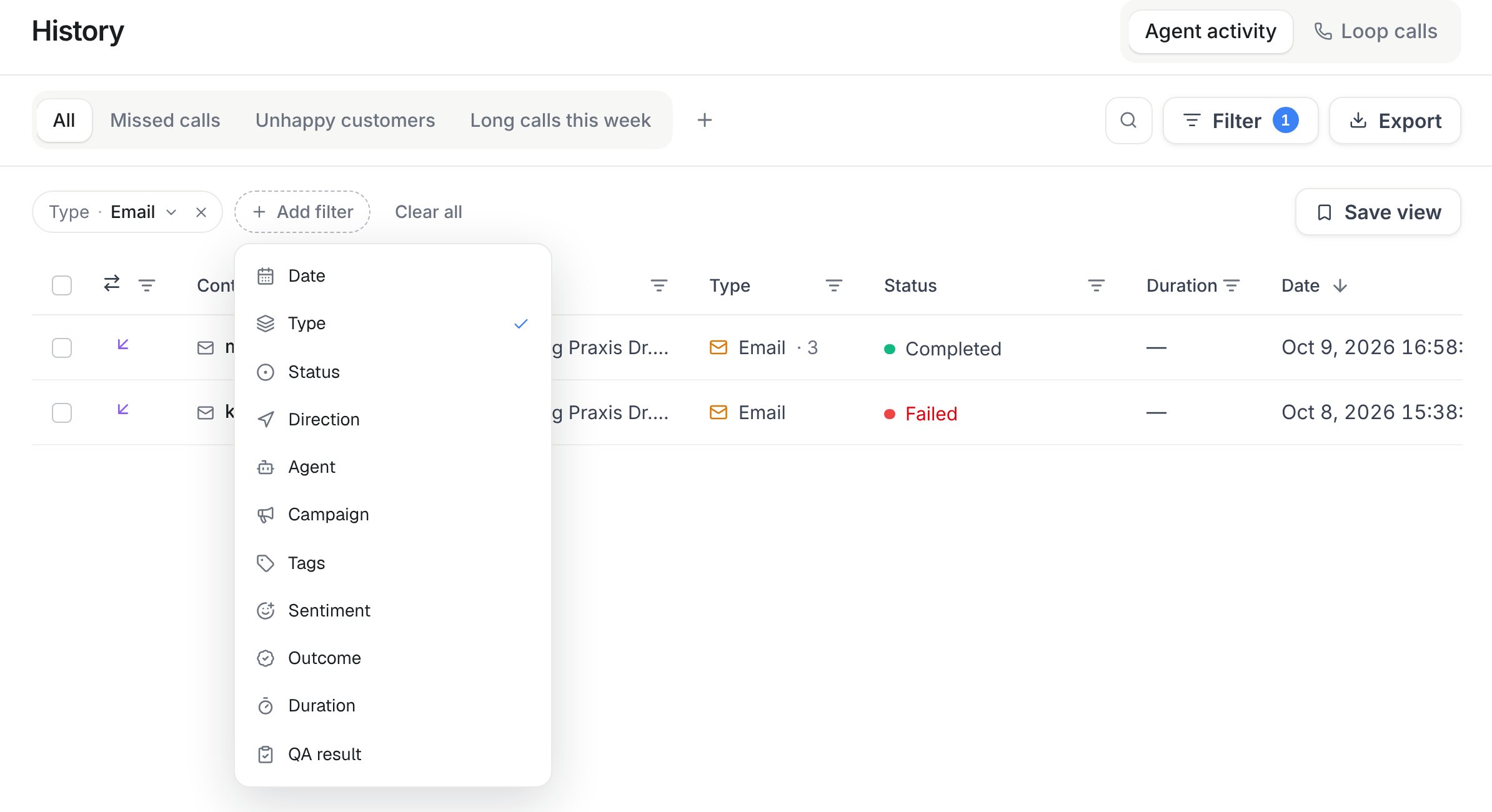
History → Add filter: Type → Email zeigt nur E-Mail-Gespräche. Füge weitere Filter hinzu und speichere die Kombination als Ansicht.
Innerhalb eines Filters genügt einer der ausgewählten Werte: Status mit fehlgeschlagen und keine Antwort zeigt beides. Verschiedene Filter wirken zusammen, Typ · Telefonanruf mit Stimmung · Negativ zeigt also nur negative Telefonanrufe. Kampagne, Dauer und QA-Ergebnis gibt es nur bei Anrufen, Chats und E-Mails fallen damit heraus.
Suchen (die Lupe) durchsucht Telefonnummern und Anruf-Zusammenfassungen, Kontaktname bzw. -handle auf Messaging-Kanälen sowie E-Mail-Adressen, Betreffzeilen und Nachrichtentexte. Öffnest du den Verlauf aus einem Audience-Kontakt heraus, grenzt sich die Liste auf genau diesen Kontakt ein.
Die Filter stehen in der Adresse der Seite. So kannst du eine gefilterte Liste als Lesezeichen speichern oder an ein Teammitglied schicken.
Gespeicherte Ansichten
Eine gespeicherte Ansicht hält eine Filterkombination unter einem Namen fest, etwa Verpasste Anrufe oder Unzufriedene Kunden. Ansichten erscheinen als Tabs neben Alle und gehören zum Workspace: Alle Mitglieder sehen dieselben Tabs.- Ansicht speichern: Setze Filter unter Alle, wähle Ansicht speichern und gib einen Namen ein. Auch + neben den Tabs speichert die aktuellen Filter als neue Ansicht.
- Ansicht ändern: Öffne ihren Tab und passe die Filter an. Ein Punkt am Tab zeigt ungespeicherte Änderungen. Speichern aktualisiert die Ansicht für alle, Als neu speichern behält das Original und legt eine weitere Ansicht an, und Verwerfen stellt die gespeicherten Filter wieder her.
- Umbenennen, duplizieren oder löschen: Öffne das Menü am aktiven Tab. Das Löschen einer Ansicht löscht nie Gespräche.
Gesprächsdetails
Auf dem Desktop wechseln Übersicht, Einblicke (Sprachanrufe) und Details die linke Spalte. Aufnahme und Transkript bleiben rechts sichtbar. Die Aktionsbuttons unten zeigen ihre Beschriftungen beim Darüberfahren oder bei Tastaturfokus. Auf dem Smartphone sind Anrufdetails in Übersicht (Kontakt, Zusammenfassung und Analyse), Transkript (Aufnahme und Gespräch), Einblicke (Sprachmesswerte) und Details (Anrufdaten, Nutzung und Automatisierung) aufgeteilt. Über Aktionen am unteren Rand öffnest du die verfügbaren Vorgänge samt Credit-Kosten. Öffne eine Zeile für das vollständige Bild:- Recording and transcript (Anrufe) – spiele die Aufzeichnung im integrierten Player ab oder lade die Audiodatei herunter. Das Transkript folgt der Wiedergabe, und das Anklicken einer Zeile springt im Audio zu diesem Moment. Nach einem Anruf kannst du ein Enhanced-Transkript anfordern, das aus der Aufzeichnung neu generiert wird, und zwischen diesem und dem Live-Transkript wechseln.
- Input variables – Werte, die vor Beginn des Gesprächs übergeben wurden (Antworten aus dem Pre-Chat-Formular, Kampagnen-Lead-Daten, über die API bereitgestellte Variablen).
- Analysis – Stimmung, das Erfolgsurteil mit Begründung, alle strukturierten Felder, die die Analyse nach dem Anruf deines Assistenten extrahieren soll, sowie die AI QA scorecard pro Anruf (Punktzahl, bestanden oder nicht bestanden und die zugrunde liegenden Kriterien), wenn dein Assistent Scorecards aktiviert hat.
- Webhook & Automation – in jedem Kanal: ob zu Beginn und am Ende des Gesprächs ein Webhook, eine Automatisierung oder beides läuft (Anrufbeginn und Anrufende bei Telefonie und Live-Chat, Gesprächsbeginn und -ende bei Messaging-Kanälen wie WhatsApp, E-Mail empfangen und Gesprächsende bei E-Mail), samt letztem Zustell- bzw. Ausführungsstatus.
- Usage & cost – die für dieses Gespräch abgerechneten Credits in jedem Kanal: Anruf-Credits bei Telefonie und Live-Chat; empfangene und gesendete Nachrichten plus Re-evaluate-Läufe bei Messaging-Kanälen und E-Mail.
billing und automations über GET /api/v1/history/messaging/{id} und GET /api/v1/history/emails/{id} (MCP get_messaging_history_item und get_email_history_item, CLI famulor get-messaging-history-item <id> und famulor get-email-history-item <id>).
Aktionen
Wähle eine oder mehrere Zeilen aus – oder handle direkt im geöffneten Gespräch –, um:Re-evaluate und Re-transcribe verbrauchen Credits – die Schaltfläche zeigt die Kosten, bevor du sie ausführst. Re-evaluate wird zum History re-evaluate-Satz des Workspace pro Lauf abgerechnet, Re-transcribe zum Re-transcribe-Satz pro aufgezeichneter Minute; die aktuellen Sätze findest du auf der Usage-Seite. Re-transcribe erscheint nur bei Anrufen, die eine Aufzeichnung haben und noch nicht neu transkribiert wurden.
Exportieren
Die Schaltfläche Export lädt die aktuell gefilterte Seite als CSV herunter (Kontakt, Assistent, Typ, Richtung, Status, Dauer, Datum und Zusammenfassung). Wende zuerst Filter an, um den Umfang einzugrenzen, und exportiere dann – jede Ergebnisseite wird separat exportiert.Aktivitätsbenachrichtigungen
Jeder Assistent hat seine eigene Benachrichtigungsmatrix, konfiguriert unter Assistant → Settings → Automations → Notifications, die steuert, ob Workspace-Owner und -Admins eine E-Mail erhalten, wenn im Verlauf neue Aktivität für diesen Assistenten eintrifft. Die Matrix hat eine Zeile pro Kanal – Anrufe, Avatar, Live-Chat, WhatsApp-Sprache, WhatsApp, Telegram, Slack, Messenger, Teams, Discord, Google Chat, X und E-Mail – und eine Checkbox schaltet die E-Mail-Benachrichtigung pro Kanal ein oder aus, unabhängig für jeden Assistenten. Jeder Kanal startet eingeschaltet – hier meldest du dich also eher ab, als dass du dich aktiv anmeldest. Derselbe Schalter pro Kanal steuert auch die Gerätebenachrichtigungen, die ein Mitglied für den eigenen Browser oder die installierte App unter Browser-Benachrichtigungen aktivieren kann.Die Matrix zeigt außerdem eine SMS-Spalte, die aber noch nicht aktiv ist – jede Checkbox in dieser Spalte ist deaktiviert.
Verwandte Kanalansichten
- E-Mail-Verlauf behandelt die e-mail-spezifische Leseansicht (Antwortstatus, Absender/Empfänger/Betreff, Anhänge) ausführlicher.
- Live-Überwachung & Supervisor behandelt das Mithören und Eingreifen in einen Anruf, während er noch läuft.
API und MCP
- REST:
GET /api/v1/history(calls:read) – filtere mittype,direction,status,assistant_id,campaign_id,lead_id,tags,sentiment,outcome,qa,min_duration,max_duration,search,date_range,from,to,limit,offset. Listenfilter nehmen einen Wert oder eine kommagetrennte Liste und treffen auf jeden dieser Werte zu.fromundtoakzeptieren einen Zeitpunkt oder ein Kalenderdatum (YYYY-MM-DD) in der Zeitzone des Workspaces. Für einen Zeitraum, der mit dem aktuellen Datum mitwandert, sendest du stattfromundtoden Parameterdate_range(today,last_7_days,this_month, …). Mitview_idwendest du eine gespeicherte Ansicht an; zusätzlich gesendete Filter überschreiben deren Werte. - REST: gespeicherte Ansichten –
GET /api/v1/history/viewsundGET /api/v1/history/views/{id}(calls:read),POST /api/v1/history/views,PATCH /api/v1/history/views/{id}undDELETE /api/v1/history/views/{id}(calls:write). - REST:
GET /api/v1/history/emails/{id}liest das vollständige Detail eines einzelnen E-Mail-Threads. - REST:
POST /api/v1/history/actionsführt die oben genannten Aktionen aus –reanalyze,retranscribe,resend_webhook,resume_ai,blacklist_add,blacklist_remove– für bis zu 50 Datensätze gleichzeitig, adressiert überkind(call,messagingoderemail).retranscribeist die Ausnahme: Es akzeptiert pro Request genau eine Anruf-ID. - REST:
GET /api/v1/calls,GET /api/v1/calls/{id}undGET /api/v1/calls/{id}/recordingdecken die anrufspezifische Ansicht ab, einschließlich der Aufzeichnungsdatei, für Zeilen mittype: call. - MCP:
list_history(mitview_idfür eine gespeicherte Ansicht),list_history_views,create_history_view,update_history_view,delete_history_view,get_email_history_item,run_history_actionssowielist_calls/get_callfür die anrufspezifische Ansicht. - CLI:
famulor list-history --type call --status no_answer,busy --date-range last_7_days,famulor list-history --view-id <view-id>,famulor list-history-views,famulor create-history-view --name "Verpasste Anrufe" --filters '{"status":["no_answer","busy"]}',famulor get-history-view <id>,famulor update-history-view <id> --name "Verpasste Anrufe (alle Assistenten)"undfamulor delete-history-view <id>.
Nachrichtenhinweise
Neue eingehende Nachrichten können den Hinweis Möglicher Betrugsversuch erhalten. Unverlangte Verkaufsangebote, SEO-Angebote und kostenpflichtige Auszeichnungen in E-Mails können als Werbung gekennzeichnet werden. Die Hinweise erscheinen nach der Hintergrundverarbeitung neben der Nachricht und in der Verlaufsliste. Diese Hinweise können falsch sein. Nachrichten bleiben sichtbar, Antworten laufen wie gewohnt weiter. In verbundenen Postfächern, einschließlich Gmail, wird nichts verschoben, gelöscht oder als Spam markiert. Ein fehlender Hinweis ist kein Sicherheitsnachweis. Buchungen und Kundenanfragen sollen ohne Hinweis bleiben. Workspace-Owner und Admins können Nachrichtenhinweise unter Einstellungen → Workspace ein- oder ausschalten, wenn ihr Tarif die Funktion enthält. Änderungen gelten für neue Nachrichten; bestehende Hinweise bleiben erhalten. Mitglieder mit Schreibrechten können falsche Hinweise in den Nachrichtendetails ausblenden. Die History-API und die zugehörigen MCP-Tools liefern aktive Hinweise.dismiss_inbox_label blendet einen Hinweis aus. get_inbox_label_settings und update_inbox_label_settings verwalten die Workspace-Einstellung.
Unterhaltungen aus der History entfernen
Workspace-Owner und -Admins können eine oder mehrere Unterhaltungen auswählen und Entfernen wählen. Die Aktion ist auch in den Gesprächsdetails verfügbar. Aktive Unterhaltungen müssen zuerst beendet werden. Die ausgewählten Unterhaltungen werden für den gesamten Workspace entfernt: Sie verschwinden aus History und neuen Exporten. Ihre Detail-Links in der Call-/History-API und in MCP liefern nicht gefunden. Gespeicherte Inhalte unterliegen weiterhin der bestehenden Aufbewahrungsrichtlinie des Workspace. Die Aktion startet diese Frist nicht neu, löscht die Daten nicht sofort endgültig, erstattet keine Credits und verändert weder Verbrauch noch historische Statistiken. Bereits ausgestellte Download-Links bleiben bis zum Ablauf gültig; vorhandene Exporte und Kopien in verbundenen Systemen bleiben bestehen. VerwendePOST /api/v1/history/actions mit action: "remove", dem Unterhaltungs-Typ kind und bis zu 50 ids. Das entsprechende MCP-Tool ist run_history_actions. Die ID einer einzelnen E-Mail entfernt den gesamten zugehörigen Thread. Prüfe bei Sammelaktionen jedes Einzelergebnis. Erforderlich ist calls:write; nutzergebundene Zugangsdaten benötigen zusätzlich Owner-/Admin-Rechte im Workspace.
Eine neue eingehende Nachricht macht einen entfernten E-Mail- oder Messenger-Thread wieder sichtbar. Alte Nachrichtenimporte und ausgehende Nachrichten tun dies nicht.
Gesprächseinblicke
Öffne einen Sprachanruf im Verlauf und wähle Einblicke. Am Desktop bleiben Aufnahme und Transkript daneben sichtbar. Auf dem Smartphone öffnet die Auswahl einer gemessenen Antwort die passende Transkriptstelle.Aufnahme und Transkript
Wähle einen aufgezeichneten Transkriptbeitrag oder Timeline-Marker, um die entsprechende Stelle anzuhören. Herunterladen steht neben der Wiedergabegeschwindigkeit; darunter findest du die aktuelle und gesamte Laufzeit. Die Audioausgabeverzögerung erscheint beim Darüberfahren oder Tastaturfokus unter dem Player und bleibt auf Touch-Geräten sichtbar. Sprache vor Aufnahmebeginn ist als Vor Aufzeichnungsbeginn markiert und hat kein Wiedergabeziel. Deine Einwilligungs- und Aufnahmeeinstellungen bestimmen weiterhin, welches Audio verfügbar ist. Simulationstest erstellen und Zu FAQ hinzufügen stehen zusammen mit den anderen Anrufaktionen bereit. Zeige mit der Maus auf ein Icon oder fokussiere es per Tastatur, um die Beschriftung zu sehen. Mobil öffnest du Aktionen. FAQ benötigt aktivierte Beta-Funktionen im Workspace und ein nutzbares Gespräch. Prüfe den vorgeschlagenen Antworttext vor dem Veröffentlichen.Verfügbarkeit und ältere Anrufe
Die Einblicke gelten für Telefonanrufe, Web-Sprachanrufe und WhatsApp-Sprachanrufe. Textchats zeigen keine Sprachzeitmessungen oder Aufnahmesteuerung. Welche Messwerte vorliegen, hängt vom Gesprächsmodus und den erfassten Daten ab. Fehlende Werte gelten nicht als null. Ältere Anrufe können Einblicke aus bereits gespeicherten Daten anzeigen. Das Öffnen eines alten Anrufs rekonstruiert keine fehlenden Messungen und startet keine nachträgliche Synchronisierung. Neue Anrufe können mehr Messwerte enthalten. Für die Anzeige vorhandener Einblicke musst du keine Assistenteneinstellung ändern. Die öffentliche Gesprächsdetail-API und das MCP-Werkzeug Get call liefern dieselben kundenseitigen Einblicke.Mit Dateianhängen antworten
Über Anhang hinzufügen kannst du Dateien per WhatsApp, Telegram, Slack oder Discord senden. E-Mail-Antworten unterstützen bis zu fünf Dateien. Insgesamt sind 3 MB erlaubt; bei nicht unterstützten Kanälen bleibt das Antwortfeld auf Text beschränkt. Kanalberechtigungen und Antwortfenster gelten weiterhin. Dateien bleiben gemäß den Aufbewahrungsregeln des Workspace in der History verfügbar. Bei unbestätigter Zustellung prüfe den externen Kanal, bevor du erneut sendest. Für Automatisierungen nutzePOST /api/v1/history/reply, das MCP-Tool reply_to_conversation oder famulor reply-to-history-conversation --kind messaging --id <conversation-id> --text "Hallo". Übergib Dateien mit --attachments als JSON-Array mit filename, type und Base64-content.