

E-Mail-Verlaufstabelle
Wähle Type → Email, um nur E-Mails anzuzeigen. Die Richtung zeigt, wie das Gespräch begonnen hat: Eine eingehende Kundennachricht bleibt eingehend, auch nachdem der Assistent geantwortet hat, während eine eigenständige ausgehende E-Mail als ausgehend gilt. Die Suche durchsucht E-Mail-Adressen, Betreffzeilen und Klartext-Inhalte; die Filter für Assistent und Status funktionieren sowohl für Anrufe als auch für E-Mails.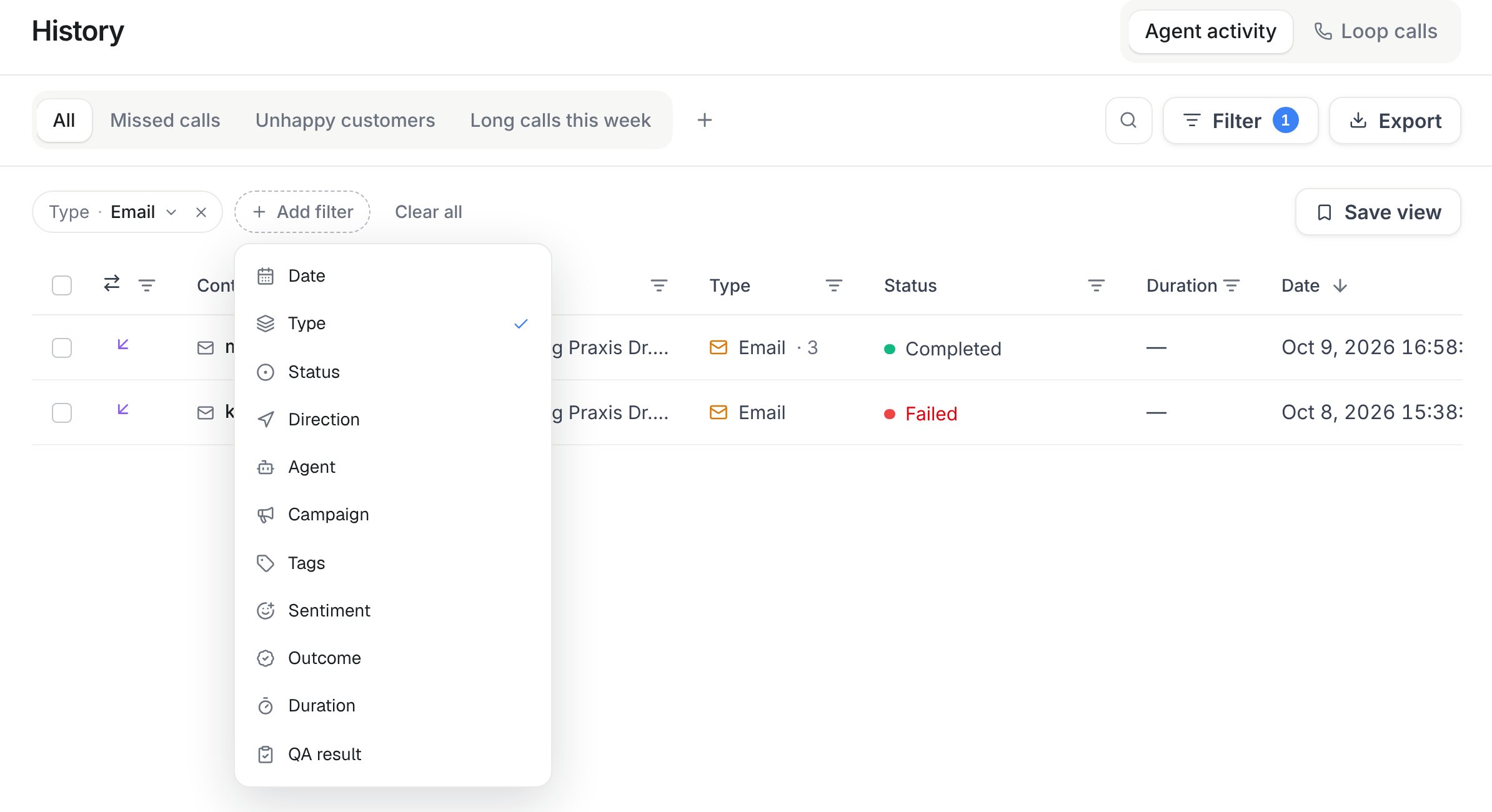
History → Add filter: Type → Email zeigt nur E-Mail-Gespräche. Grenze sie weiter nach Datum, Status, Richtung, Assistent, Tags, Stimmung oder Ergebnis ein.
Öffne eine E-Mail-Zeile, um alle eingehenden Nachrichten und Antworten des Assistenten chronologisch zu lesen – zusammen mit Absender, Empfänger, Betreff, Assistent, aktuellem Antwortstatus oder Fehler und Anhangsinformationen. Eingehende Audio-Anhänge können transkribiert werden. Die Bildanalyse kann kurze Beschreibungen von Fotos oder Screenshots erzeugen und berücksichtigt nach Möglichkeit lesbaren Text. Der Assistent nutzt diese Transkripte und Beschreibungen für seine Antwort. Pro Nachricht können insgesamt bis zu fünf Audio- und Bilddateien mit maximal 10 MiB pro Datei verarbeitet werden. Verfügbare Audio-Player, Bilder, Transkripte und Beschreibungen erscheinen in der Konversation. Bildbeschreibungen sind Zusammenfassungen und keine vollständigen OCR-Exporte; PDFs, Videos und andere Dateien werden von dieser Anhangsfunktion nicht analysiert und behalten nur Metadaten. Bei früher empfangenen Anhängen ohne gespeicherte Medien bleiben ebenfalls nur die Metadaten verfügbar. Die Suche erfasst auch jede Antwort innerhalb der Gruppe. Eine neue Antwort schiebt die Konversation wieder nach oben.
API und MCP
- REST:
GET /api/v1/historyundGET /api/v1/history/emails/{id}(calls:read) - MCP:
list_historyundget_email_history_item - CLI:
famulor list-history --type emailundfamulor get-email-history-item <id>
type, direction, status, assistant_id, tags, sentiment, outcome, search, date_range, from, to, limit und offset sowie view_id für eine gespeicherte Ansicht. Filter nach Kampagne, Dauer und QA-Ergebnis liefern nur Anrufe.
Der E-Mail-Kanal selbst – Sende-/Empfangsdomains, Assistant-Zuordnung je Adresse sowie der Workspace-weite Standard-Absendername und die Signatur – lässt sich ebenfalls vollständig über API und MCP verwalten: GET/POST /api/v1/email/domains, GET/DELETE /api/v1/email/domains/{id}, POST /api/v1/email/domains/{id}/verify, GET/POST /api/v1/email/addresses, PATCH/DELETE /api/v1/email/addresses/{id} sowie GET/PUT /api/v1/email/settings (assistants:read/assistants:write). MCP-Tools: list_email_domains, connect_email_domain, get_email_domain, verify_email_domain, delete_email_domain, list_email_addresses, create_email_address, update_email_address, delete_email_address, get_email_settings, update_email_settings.
Siehe auch Verlauf und E-Mail-Kanal einrichten.
Nachrichtenhinweise
Neue eingehende Nachrichten können den Hinweis Möglicher Betrugsversuch erhalten. Unverlangte Verkaufsangebote, SEO-Angebote und kostenpflichtige Auszeichnungen in E-Mails können als Werbung gekennzeichnet werden. Die Hinweise erscheinen nach der Hintergrundverarbeitung neben der Nachricht und in der Verlaufsliste. Diese Hinweise können falsch sein. Nachrichten bleiben sichtbar, Antworten laufen wie gewohnt weiter. In verbundenen Postfächern, einschließlich Gmail, wird nichts verschoben, gelöscht oder als Spam markiert. Ein fehlender Hinweis ist kein Sicherheitsnachweis. Buchungen und Kundenanfragen sollen ohne Hinweis bleiben. Workspace-Owner und Admins können Nachrichtenhinweise unter Einstellungen → Workspace ein- oder ausschalten, wenn ihr Tarif die Funktion enthält. Änderungen gelten für neue Nachrichten; bestehende Hinweise bleiben erhalten. Mitglieder mit Schreibrechten können falsche Hinweise in den Nachrichtendetails ausblenden. Die History-API und die zugehörigen MCP-Tools liefern aktive Hinweise.dismiss_inbox_label blendet einen Hinweis aus. get_inbox_label_settings und update_inbox_label_settings verwalten die Workspace-Einstellung.