In-App-KI, die Assistenten in deinem Workspace erstellt und bearbeitet
Milian ist der Workspace-Copilot, der fest in Dashboard und Assistenten-Editor integriert ist. Nutze ihn, um deine Workspace-Konfiguration zu erstellen, zu erklären und zu verbessern.Um eine externe KI-Anwendung wie Claude oder ChatGPT anzubinden, nutze den MCP-Endpunkt.
Ein vollständiges Chat-Panel in der Mitte des Dashboards – Assistenten erstellen, Automatisierungen entwerfen, um Hilfe bitten
New assistant
Was steht an? auf der Erstellungsseite – beschreibe die Aufgabe (oder wähle eines unter Beispiel ausprobieren) und wähle Weiter; Milian entwirft Name, Typ und System-Prompt
Assistant editor
Kopfzeile Milian – Begrüßung/Prompt/Flow verbessern; Änderungen erscheinen auf der Leinwand; klicke auf Save
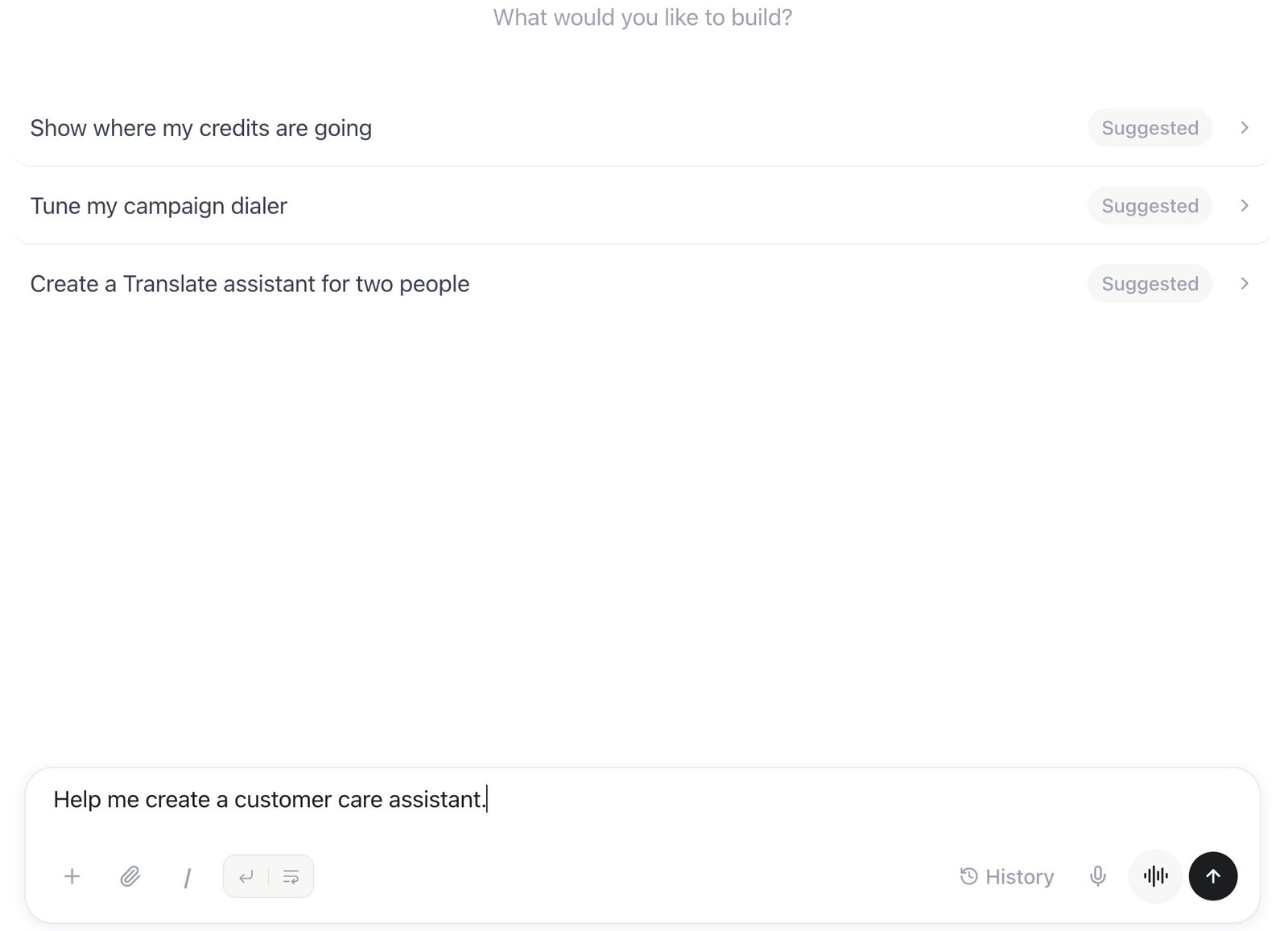
Milian — Startvorschläge und ein noch nicht gesendeter Beispiel-Prompt
Single prompt – eine eigenständige Anweisung ohne gespeicherten Konversations-Flow
Conversational flow – basiert auf einem gespeicherten oder bestehenden Flow; der Advanced- bzw. Basis-System-Prompt des Flows gilt für die Agentenschritte
Translate – Live-Dolmetschen zwischen Gastgeber und Gast. Bitte Milian, einen Translate-Assistenten zu erstellen, beide Sprachen und Stimmen auszuwählen und den Raum zu verwalten. Translate muss in deinem Plan enthalten sein und nutzt eigene Einstellungen; Aufnahme und die Einwilligung beider Sprecher sind getrennte Optionen.
Milian schreibt nicht nur Prompt-Text – beschreibe im Assistenten-Editor in normaler Sprache, was du willst:
Ton- und Inhaltsänderungen – „mach die Begrüßung freundlicher“, „füge unsere 30-Tage-Rückgaberegelung hinzu“, „ergänze eine Regel für den Umgang mit verärgerten Anrufern“.
Fehlerbehebung – beschreibe, was schiefläuft („Anrufe klingen am Anfang abgeschnitten“, „es fragt immer wieder nach der Telefonnummer“), und Milian schlägt eine Korrektur an Prompt, Flow oder Einstellungen vor.
Konfiguration für deinen Anwendungsfall – frag, welcher Engine-Modus oder welche Einstellungen zu einem Szenario wie Vertrieb, Support oder Terminbuchung passen, und Milian empfiehlt eine Startkonfiguration.
Du musst auch nicht bei einem leeren Prompt anfangen: Wähle beim Erstellen des Assistenten eine Use-Case-Vorlage und bitte Milian anschließend, sie an dein Unternehmen anzupassen.
Sei konkret und ändere jeweils nur eine Sache – „erwähne 10 % Rabatt für Neukunden“ funktioniert besser als „Rabattinfo hinzufügen“, und kleine, testbare Änderungen lassen sich leichter überprüfen als eine komplette Neufassung.
Braucht Milian eine Entscheidung oder eine fehlende Angabe, fragt Milian mit einer Fragekarte, die an die Stelle des Nachrichtenfelds tritt:
Antwort auswählen — ein Klick sendet sie. Manche Antworten haben eine kurze Erklärung; mit Mehr anzeigen liest du sie ganz.
Eigene Antwort eingeben — das Feld unten in der Karte funktioniert immer, zum Beispiel für deine Website oder eine Telefonnummer.
Mehrere Fragen erscheinen nacheinander. Mit dem Pfeil gehst du zurück, mit Überspringen lässt du eine Frage aus; nach der letzten Frage werden alle Antworten zusammen gesendet.
Schließe die Karte mit ✕, wenn du lieber frei schreibst. Jetzt antworten im Chat öffnet sie wieder. Schreibst du stattdessen eine Nachricht, gilt sie als deine Antwort.
Beantwortete Fragen bleiben mit deiner abgehakten Antwort im Chat. Vor einer Aktion, die Credits kostet oder Personen erreicht — zum Beispiel dem Kauf einer Telefonnummer — nennt die Karte den Preis oder die Wirkung, und dein Klick gilt als deine Freigabe.Wenn Milian einen neuen Assistenten baut, fragt Milian auch, welche Engine er nutzen soll. Die Karte zeigt nur die Engines, die dein Plan enthält. Ist Full Duplex in deinem Workspace verfügbar, steht Vollduplex (Beta) als Empfehlung an erster Stelle und zeigt die zusätzlichen Credits pro Minute. Hast du schon eine Engine genannt, fragt Milian nicht noch einmal. Bittest du Milian, die Standardwerte zu nutzen, verwendet Milian Pipeline, sofern dein Plan sie enthält.Bei einer längeren Einrichtung, etwa deinem ersten Assistenten, zeigt Milian über dem Nachrichtenfeld eine Anzeige wie Schritt 2 / 4. Wähle sie aus, um alle Schritte zu sehen und welcher gerade läuft.
Milian kann freie Zeiten nachsehen, einen Termin für eine benannte Kundin oder einen benannten Kunden buchen, die bestehenden Buchungen einer Kundin oder eines Kunden nach Name, E-Mail, Telefon oder Datum finden sowie Termine umbuchen oder stornieren – direkt, ohne den Umweg über den allgemeinen Tool-Dispatcher.Im Chat fasst Milian vor jeder Buchung, Verschiebung oder Stornierung wer, was und wann in der Zeitzone deines Workspace zusammen und wartet auf dein ausdrückliches Ja; ohne diese Bestätigung wird nichts an eine Kundin oder einen Kunden verschickt. Ist eine Kundenzuordnung nicht eindeutig, fragt Milian nach, wen du meinst, statt zu raten. Nach einer erfolgreichen Änderung aktualisieren sich Kalender und Buchungsliste von selbst – siehe Live-Updates.Geplante Milian-Missionen funktionieren anders: Weil dort niemand Ja sagen kann, darf eine Mission selbstständig einen Termin buchen oder verschieben, begrenzt auf 5 Änderungen pro Lauf und immer nur zu einer echten freien Zeit – eine Mission bucht nie außerhalb der offenen Stunden einer Terminart und storniert nie unbeaufsichtigt einen Termin.Milian bietet und bucht normalerweise nur echte freie Zeiten, genau wie die öffentliche Buchungsseite. Fragst du nach einer genauen Zeit außerhalb der offenen Stunden einer Terminart, weist Milian darauf hin, und die Zusammenfassung zeigt dir schon vor der Buchung, dass die Zeit außerhalb der offenen Stunden liegt – gebucht wird erst, nachdem du genau diese Zeit bestätigt hast. Diese Ausnahme gibt es nur im Chat, nie in einer geplanten Milian-Mission.
Milian kann die Anrufe deines Workspace eigenständig auswerten, Muster und Conversion-Bottlenecks erkennen und die komplette Analyse als Excel-Datei direkt in dein Google Drive speichern – ganz ohne manuellen Export.
Bitte Milian, eines dieser Beispiele als einmalige Aufgabe oder als wiederkehrende Milian Mission umzusetzen:
Tägliche Anruf-Zusammenfassung für die Geschäftsführung – wertet alle heutigen Anrufe aus und fasst Volumen, Erfolgsquote, Stimmung, durchschnittliche Dauer sowie auffällige Anrufe oder Fehler zusammen.
Fortschrittsbericht für Outbound-Kampagnen – prüft alle laufenden Kampagnen und berichtet Leads, geführte Anrufe, Abschlussquote und Fortschritt zum Ziel.
Rückgewinnungsnachrichten für inaktive Kunden – durchsucht die Buchungshistorie und schickt Kunden, die länger nicht mehr da waren, eine freundliche WhatsApp-Nachricht.
Terminerinnerungen – prüft anstehende Buchungen und schreibt jeden Kunden kurz vor seinem Termin an.
Warteliste automatisch auffüllen – bietet bei einer Terminabsage den frei gewordenen Slot dem nächsten passenden Kunden auf der Warteliste an.
Bewertungsanfragen nach dem Termin – bedankt sich nach einem abgeschlossenen Termin beim Kunden und bittet um Feedback, in der Sprache, die der Kunde verwendet hat.
Pausierte Kampagne automatisch fortsetzen – prüft die Outbound-Anruflimits und startet eine pausierte Kampagne neu, sobald sie zurückgesetzt wurden.
Rufnummern-Verfügbarkeit beobachten – überwacht den Marketplace auf eine bestimmte Vorwahl und benachrichtigt dich, sobald eine Nummer verfügbar wird.
Das sind Ausgangspunkte, keine feste Liste – beschreibe Milian deinen eigenen Workflow, und Milian schlägt vor, wie er sich umsetzen lässt.
Milian merkt sich über Chats hinweg, was wichtig ist, damit du dich nicht wiederholen musst. Es gibt zwei Ebenen:
Persönlich — nur für dich in diesem Workspace: deine bevorzugte Sprache, deine Rolle, wie Milian mit dir kommunizieren soll.
Geteilter Workspace — Fakten über das Unternehmen, die der Milian jedes Mitglieds kennt: Firmenname, Website, Branche, Angebot, Standorte, Öffnungszeiten, Zeitzone, die gewünschte Tonalität der Assistenten, eine feste E-Mail für Anrufberichte, Hausregeln für Prompts (zum Beispiel „keine Emojis”). Geteilte Fakten können nur Editoren ändern.
Milian ist bewusst wählerisch: Es behält stabile Fakten, die du nennst oder bestätigst, und lässt einmalige Aufgabendetails, alles, was das Workspace-Inventar ohnehin kennt, Telefonnummern, Geheimnisse und Anruferdaten weg. Jeder Fakt läuft 180 Tage nach der letzten Bestätigung ab.Unter Einstellungen → Milian steuerst du zwei Schalter und siehst alles, was Milian sich merkt:
Chats durchsuchen und heranziehen — erlaubt Milian, Details aus deinen eigenen früheren Chats (10 Tage gespeichert) nachzuschlagen, wenn du dich auf ein anderes Gespräch beziehst.
Memory aus Chats erzeugen — erlaubt Milian, nach einem Gespräch dauerhafte Fakten automatisch zu destillieren. Ausgeschaltet merkt sich Milian nur, worum du es ausdrücklich bittest.
Einzelne Fakten löschst du über das Papierkorb-Symbol, dein persönliches Memory auch auf einmal. Du kannst es Milian auch einfach sagen — „vergiss die Öffnungszeiten” oder „merk dir, dass wir montags geschlossen haben”.
Das ist Milians eigenes Gedächtnis für deinen Workspace. Es ist getrennt vom Anrufer-Memory, also dem, was sich deine Assistenten über Anrufer merken.
Milians Änderungen landen direkt auf der Assistenten-Leinwand – Prompt, Begrüßung oder Flow aktualisieren sich, während du chattest. Sieh dir das Ergebnis an, bevor du auf Save klickst; erst beim Speichern wird der Live-Assistent tatsächlich geändert.
Milian hilft dir beim Erstellen und Bearbeiten deiner eigenen Assistant-Prompts. Interne Betriebsanweisungen und Skill-Dateien stehen nicht zum Export bereit. Abgerufene Dokumente, Nachrichten und gespeicherte Erinnerungen erteilen keine Berechtigung, deinen Workspace zu ändern oder eine Freigabe zu überspringen.Öffentliche Webrecherche läuft über einen isolierten Research-Spezialisten, sofern er für deinen Workspace verfügbar ist. Während unbeaufsichtigter Missions ist öffentliche Webrecherche nicht verfügbar. Milian weist darauf hin, wenn aktuelle externe Belege fehlen.
Beim Start des Sprachchats wird auch der Seitenkontext aktiviert: Milian kann sichtbare Texte und Bedienelemente der aktuellen App-Seite ohne Bildschirmfreigabe-Dialog mitlesen. Formularwerte, bearbeitbare Texte, Bilder und eingebettete Seiten werden ausgelassen. Über das Augen-Symbol in der Sprachsteuerung (Mitlesen pausieren) schaltest du dies aus und mit einem weiteren Klick (Mitlesen fortsetzen) wieder ein. Während du deinen Bildschirm teilst, ist das Augen-Symbol abgeblendet, weil das Mitlesen pausiert ist. Der Seitenkontext folgt Seitenwechseln im Workspace und pausiert bei ausgeblendetem Tab. Sobald du Bildschirm teilen im Browser-Dialog bestätigst, ersetzt die gewählte Bildschirmfreigabe den Seitenkontext. Ein Dialogabbruch lässt den Seitenkontext unverändert. Nach Ende der Freigabe wird er fortgesetzt, sofern du ihn nicht pausiert hast. Das Beenden des Sprachchats stoppt beide Modi. Kontextaktualisierungen starten keinen neuen Gesprächsbeitrag.Aktiviere Beta-Funktionen im Workspace und wähle Sprachchat starten neben dem Eingabefeld im Dashboard oder Milian-Seitenpanel. Sprache und Bildschirmhilfe verbrauchen Workspace-Credits. Das bestehende Eingabefeld wechselt zu Sprachsteuerungen; der Chatverlauf bleibt sichtbar. Du kannst das Mikrofon stummschalten, parallel tippen und Aktionskarten im Chat nutzen. Über Bildschirm teilen wählst du einen Tab oder ein Fenster für visuelle Hilfe. Braucht deine Frage den Bildschirm, schaut Milian jedes Mal neu auf die Freigabe und sieht so auch einen Tab oder ein Fenster, zu dem du gewechselt bist. Bildschirmänderungen unterbrechen laufende Aufgaben nicht. Rückfragen kannst du mündlich oder über die Auswahlkarten beantworten. Milian wird angewiesen, die Gesprächssprache beizubehalten, bis du um einen Wechsel bittest. Bei missverstandener Sprache kannst du ausdrücklich darum bitten, zu deiner bevorzugten Sprache zurückzukehren. Du kannst die Freigabe jederzeit stoppen. Sprachchat beenden gibt das Mikrofon frei und wechselt zurück zur Texteingabe. Transkripte und Tool-Ergebnisse erscheinen im Chatverlauf; Roh-Audio und Screenshots werden nicht als Anhänge gespeichert. Verfügbarkeit und Sitzungsdauer hängen vom Plan ab. Regionale Verarbeitungseinstellungen können Sprachchat ausschließen.Der Orb über der Eingabe reagiert beim Zuhören auf dein Mikrofon und beim Sprechen auf Milians Audio. Milian spricht mit einer klaren männlichen Stimme. Die Antworten sind auf Gespräche abgestimmt: kurze Erklärungen, eine Frage nach der anderen und knappe Zwischenmeldungen bei längeren Aufgaben. Bitte Milian bei Bedarf, langsamer zu sprechen, den Ton anzupassen oder mehr zu erklären. Wird ausgeführt… zeigt, dass nach einer gesprochenen Zwischenmeldung noch eine Aufgabe läuft.Beim Wechsel auf eine andere Seite im selben Workspace läuft die Unterhaltung im Seitenpanel weiter. Ein vollständiges Neuladen beendet die Audioverbindung: Chat und Panel-Zustand werden wiederhergestellt, Voice startest du ausdrücklich neu. Ist eine unterbrochene Verbindung noch vorhanden, wähle Sprachchat neu starten oder Sprachchat beenden. Beim Workspace-Wechsel endet die aktuelle Sprachverbindung; nur die eigene Unterhaltung und der Panel-Zustand des gewählten Workspaces werden geladen. Verlauf und Credits bleiben je Workspace getrennt.Bei vorübergehenden Verbindungsproblemen versucht Milian innerhalb der verbleibenden Sitzungszeit bis zu dreimal, die Verbindung automatisch wiederherzustellen. Der ausgewählte Chat bleibt offen und die Mikrofon-Stummschaltung erhalten. Die Bildschirmfreigabe endet bei einem Verbindungsabbruch und muss erneut ausgewählt werden. Tool-Aktionen werden nicht automatisch wiederholt. Die automatische Wiederverbindung pausiert, wenn beim Verbindungsabbruch noch eine Aktion lief oder ihr Ergebnis nicht gespeichert werden konnte. Prüfe den Chat und den Workspace, bevor du die Aktion erneut anforderst. Schlägt die Wiederverbindung fehl, kannst du Voice manuell neu starten. Der Verbrauch aller Verbindungen wird demselben Workspace berechnet.Bei bestimmten vorübergehenden internen Fehlern des Sprachdienstes kann Milian mit einem Ersatzmodell neu verbinden. Gespräch, verbleibende Sitzungszeit und abgeschlossene Aktionen bleiben erhalten. Abgeschlossene Aktionen werden nicht automatisch wiederholt; der tatsächliche Verbrauch wird weiterhin berechnet.
Milian kann alle neun Knotentypen, Tool-Verknüpfungen, Spracheinstellungen, Transferansagen und Fehlerbehandlung, Tastatureingaben, Anruffilterung, Positionen und Verbindungsregeln konfigurieren. Andere Tool-Zuweisungen und unveränderte Einstellungen bleiben erhalten. Einzelne Knotenänderungen im offenen Editor werden in den aktuellen Entwurf übernommen; speichere diesen, um sie zu veröffentlichen. Eine gespeicherte Konfiguration bestätigt noch keinen erfolgreichen Anruf oder eine externe Integration.
Wenn eine verbundene App oder ein MCP-Tool eine unterstützte Liste von Datensätzen oder Tabellenzeilen liefert, kann Milian das Ergebnis als Karten oder Tabelle anzeigen. Du kannst suchen, sortieren, zwischen zurückgegebenen Tabellenblättern wechseln, die Ansicht vergrößern oder die gefilterte Vorschau als CSV herunterladen. Dabei wird die Aktion nicht erneut ausgeführt. Einfache Bestätigungen und nicht unterstützte Ergebnisse behalten ihre normale Chat-Darstellung.Die Vorschau zeigt bis zu vier Ergebnissätze mit jeweils 100 Zeilen, acht Spalten und 600 Zeichen pro Zelle. Begrenzte Vorschauen werden gekennzeichnet. App-Karten zeigen den beim Abruf gespeicherten Verbindungsstatus; öffne Verbindungen, um ihn zu verwalten oder zu aktualisieren.