

Empfohlenes Profil
Easybell behandelt Registrierung per Benutzername/Passwort, Trusted IP und Trusted FQDN als unterschiedliche Verbindungsarten. Für die eingehende FQDN-Zustellung richtest du Easybell auf den Plattform-SIP-FQDN aus und authentifizierst den eingehenden Traffic dann in der Plattform per Quelladresse.
Den passenden Easybell-Weg wählen
Öffne zuerst in Famulor Einstellungen → Telefonnummern → Nummer hinzufügen → SIP-Integration hinzufügen. Wähle die SIP-Region und kopiere den Hostnamen aus der SIP-URI.- Direkter Easybell-SIP-Trunk
- Easybell Cloud-Telefonanlage
- Bitte den Easybell-Support um Freischaltung von Trusted FQDN, falls die Option für deine Rufnummer fehlt.
- Öffne in my.easybell Telefonfunktionen → Rufnummern verwalten. Rufe die Einstellungen der Trunk-Rufnummer auf und wähle Trusted IP → Domain (FQDN). Gib den Famulor-Hostnamen ohne
sip:-Präfix an und wähle TCP oder bei Verschlüsselung TLS. Wähle bei der Rufnummernsignalisierung E.164 mit+. - Gib in Famulor die genaue Rufnummer ein und trage unter Quell-IPs des Anbieters die Easybell-Netze für das gewählte Protokoll ein. Wenn du auch über Easybell telefonierst, beachte unten die Einstellungen zur ausgehenden SIP-Identität.
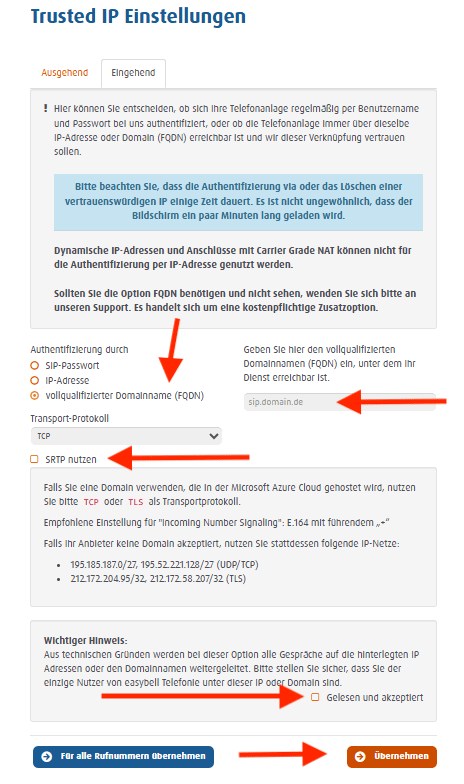
Wähle Domain (FQDN) in den Trusted-IP-Einstellungen deines Easybell-Trunks.
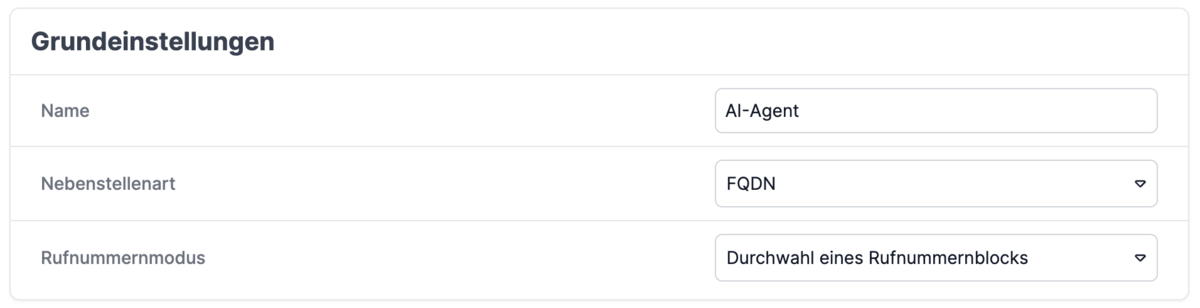
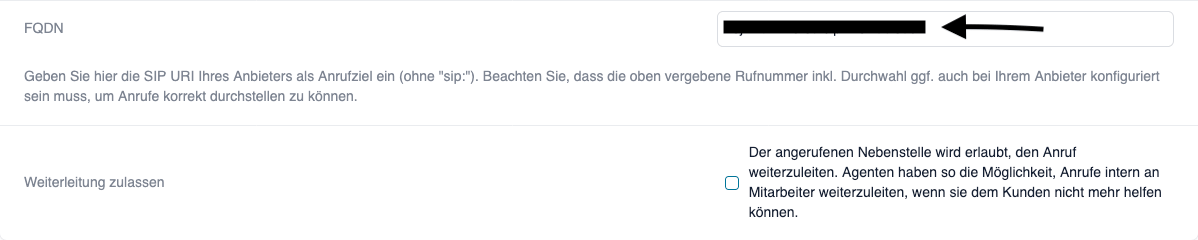
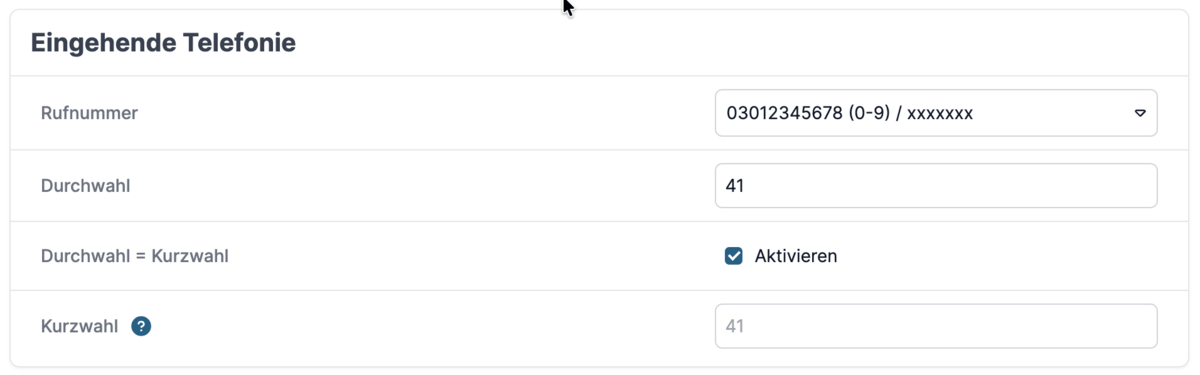
Was du in Famulor einträgst
Die Screenshots zeigen die englischen Feldnamen der App.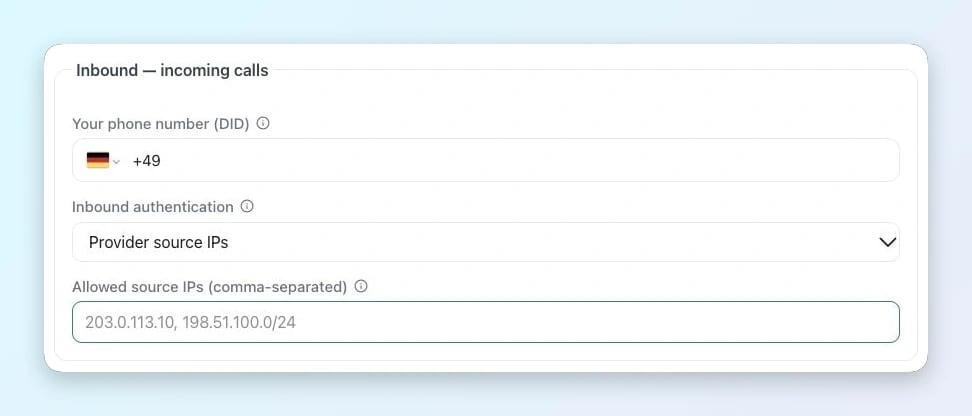
Eingehende Anrufe in Famulor
- Your phone number (DID) · Trage die exakte Nummer ein, die Easybell zustellt. Für eine DID im E.164-Format brauchst du Landesvorwahl und führendes +.
- Inbound authentication / Allowed source IPs · Wähle Provider source IPs und trage die vollständige SIP-Signalisierungsliste für Easybell und die gewählte Route ein.
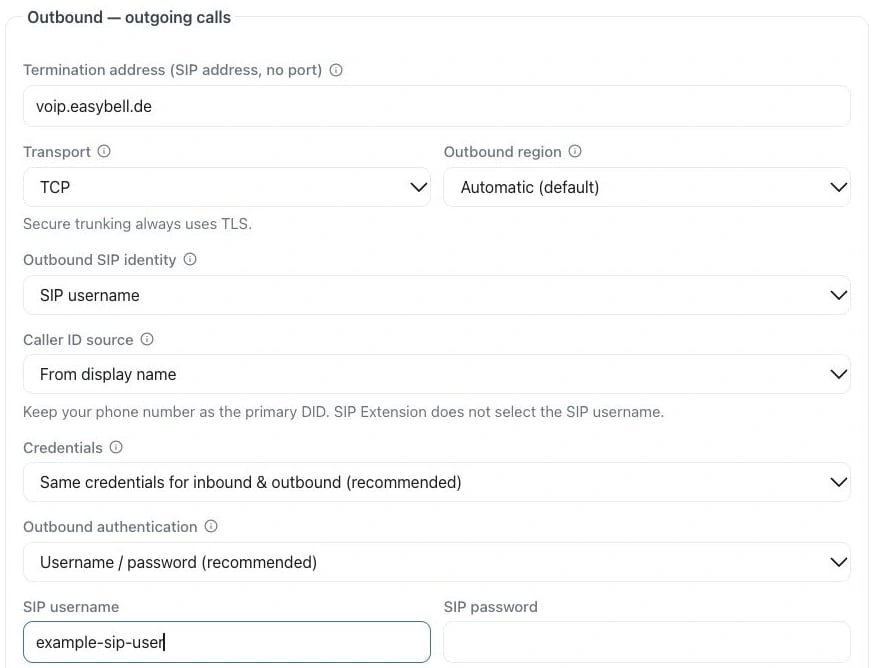
Beispiel in der englischen App
- Termination address · Nutze den Anbieter-Hostnamen aus der Anleitung (voip.easybell.de). Trage nur den Hostnamen ohne SIP-Präfix oder Port ein.
- Outbound authentication / SIP username / SIP password · Wähle bei Digest Username / password. Trage SIP-Benutzername und Passwort aus SIP ein.
- Richte diese Richtung ein, wenn dein Anbieter sie bestätigt und freigeschaltet hat.