

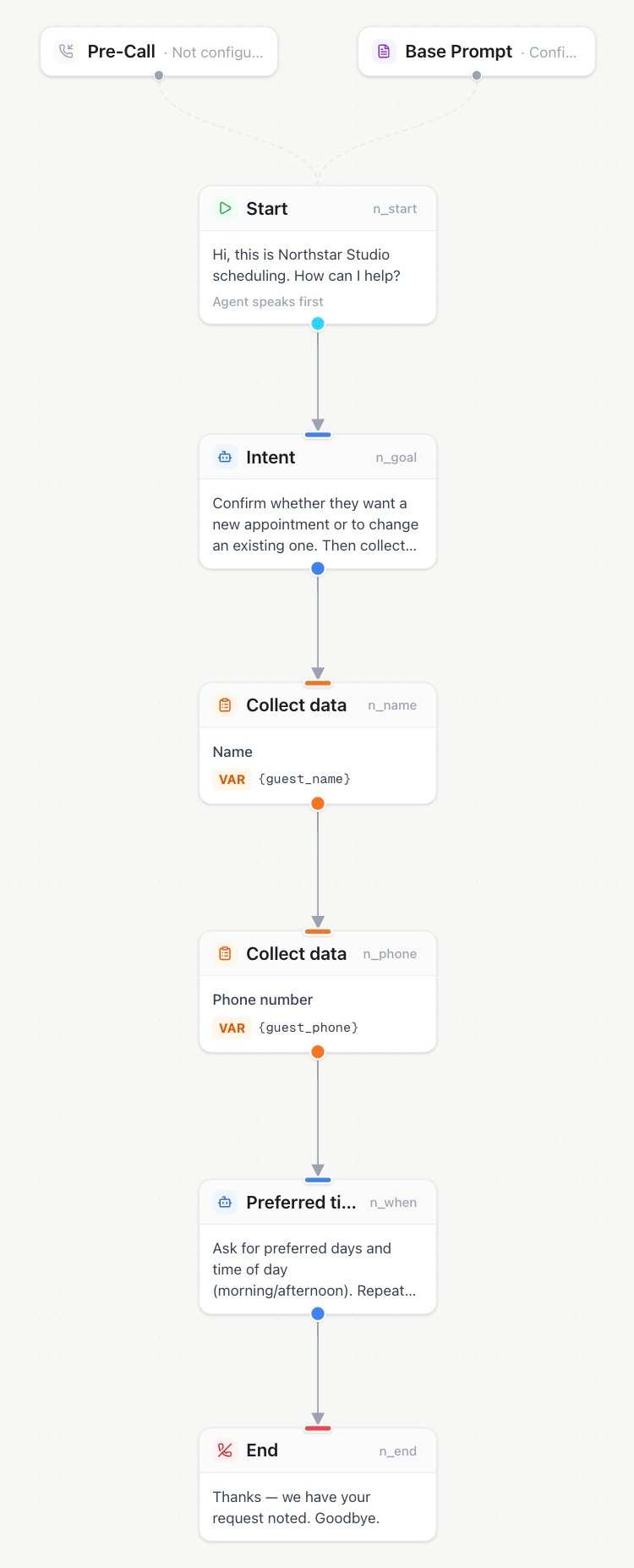
Verbinde im Flow Builder des Assistenten Start mit den Gesprächs- und Collect data-Knoten und schließe den Ablauf mit End ab.
Start
Einstiegspunkt jedes Flows. Legt die greeting und den greeting mode fest:agent speaks first– die Begrüßung wird gesprochen, sobald der Anruf verbunden ist (typisch bei eingehenden Anrufen).user speaks first– der Assistent wartet auf den Anrufer (typisch bei ausgehenden Anrufen: Die angerufene Person sagt zuerst „Hallo?“).
Agent
Ein Konversationsagent mit eigenem name, eigenen instructions und optionaler voice override. Das Gespräch bleibt bei diesem Agenten, bis es über eine seiner ausgehenden Kanten übergeben wird.- Jede ausgehende Kante ist eine mögliche Übergabe; der Assistent nutzt ihre Bezeichnung für die Entscheidung. Siehe warum Bezeichnungen wichtig sind.
- Bei leeren Anweisungen dient der System-Prompt des Assistenten (Erweiterter Prompt) als Basis; der Knotentext wird angehängt, nicht ersetzt.
- Mit der Stimmen-Überschreibung können unterschiedliche Agenten mit unterschiedlichen Stimmen sprechen.
Condition
Ein erzwungener Entscheidungspunkt. Du schreibst eine description dessen, worüber entschieden wird; der Assistent muss anhand der Kantenbezeichnungen genau eine ausgehende Kante wählen. Nutze diesen Knoten, wenn die Weiterleitung sofort passieren muss.Tool
Führt mitten im Gespräch ein wiederverwendbares API- oder integriertes Tool aus und gibt das Ergebnis an den Assistenten zurück. Der Knoten wählt nur das Tool aus: Endpunkt, Zugangsdaten, Beschreibung, Timeout und Sprachverhalten werden einmal auf der Tools-Seite verwaltet und gelten überall, wo das Tool genutzt wird.
Schalte Force tool call nur ein, wenn dieser Schritt das Tool immer ausführen muss. Stelle sicher, dass alle erforderlichen Angaben bereits bekannt sind, und lege für diesen Knoten einen Fehler- oder Ausweichpfad an.
Mit zusätzlichen Sprachen dienen gespeicherte Tool-Ansagen als Vorlage in der aktuellen unterstützten Gesprächssprache. Siehe Füllphrasen und asynchrone Tools.
Transfer (blind)
Leitet den Anruf sofort an eine phone number or SIP URI weiter (SIP REFER), optional nach einer kurzen announcement. Der Assistent verlässt den Anruf; die empfangende Person wird nicht eingewiesen.Warm Transfer
Die Premium-Übergabe: Der Anrufer bekommt hold music, der Assistent ruft die Zielperson (eine Mitarbeiterin oder einen Mitarbeiter) an, brieft sie mit einer KI-generierten Zusammenfassung des bisherigen Gesprächs und verbindet die beiden erst danach. Die Zielperson kann annehmen oder ablehnen; Voicemail auf der Zielseite wird erkannt.
Einstieg und Zustimmung: Der Assistent wartet vor seiner Erstnachricht, bis die Zielperson zuerst gesprochen hat. Wenn die Briefing-Erstnachricht leer ist und Zusammenfassungsanweisungen hinterlegt sind, bestimmen diese den Einstieg. Nur wenn beide leer sind, wird eine allgemeine Einleitung verwendet. Ein Ja zur Einweisung erlaubt noch kein Durchstellen: Die KI muss die Zusammenfassung abschließen, ausdrücklich nach dem Durchstellen fragen und danach eine neue Zustimmung erhalten. Ein unterbrochenes Briefing muss vor dem Verbinden vervollständigt werden.
Beispiel:
wwww1234#wwww wartet zwei Sekunden, wählt Durchwahl 1234 mit anschließendem # und wartet vor dem Briefing weitere zwei Sekunden. Das sind feste Pausen: Die Sequenz erkennt nicht, wann ein Telefonmenü oder eine Durchwahl bereit ist. Bei direkten Nummern bleibt das Feld leer; nutze nach Möglichkeit eine direkte Durchwahl über Custom SIP. Im Flow konfigurierst du dies am zugewiesenen Warm-Transfer-Tool unter Tools.
Die Ergebnisse eines Warm Transfers (started / completed / failed) werden als Anrufereignisse erfasst. Nach einem Fehlschlag erhält die KI immer den neutralen Fehlerstatus; Supervisor-Notizen nur bei aktivierter Freigabe und wenn die Zielperson gesprochen hat.
Collect
Strukturierte Datenerfassung mit integrierter Validierung, Nachfrage und Bestätigung – deutlich zuverlässiger, als darauf zu hoffen, dass das LLM eine E-Mail-Adresse korrekt transkribiert.- Types:
name,email,phone,address,date of birth,dtmf(Ziffern über die Tastatur oder gesprochen),credit_card(Zahlungskarte). - Variable (erforderlich): Das Ergebnis wird unter diesem Namen gespeichert und im
call.completed-Webhook mitgeliefert. - Prompt: optionale zusätzliche Anweisungen zum integrierten Dialog.
- Max attempts (Standard 3): Nach dem letzten fehlgeschlagenen Versuch folgt der Flow der mit
failedbezeichneten Kante, falls vorhanden. - Eingabelänge (
dtmf): Wähle eine exakte Länge oder Erfassung bis zur Stopptaste. DTMF digits ist die exakte Anzahl oder das Maximum (1–32); Mindestziffern gilt im Stopptastenmodus. Bestehende Knoten bleiben ohne Änderung exakt. - Timeout und Stopptaste (zugewiesenes Tool Collect Keypad Input): ein gemeinsames Zeitlimit von 5–120 Sekunden und die Taste
#oder*. Exakter Modus verlangt die feste Anzahl; Stopptastenmodus akzeptiert ab der Mindestlänge oder endet am Maximum. Die Stopptaste gehört nicht zum Ergebnis. Standard: 30 Sekunden einschließlich Eingabeaufforderung; gespeicherte Timeouts bleiben erhalten. - Payment card: benötigt das Tool Collect payment card und ein berechtigtes verbundenes Stripe-Konto. Während des Anrufs werden die Zahlungsdaten sicher erfasst. Gespeichert werden nur eine wiederverwendbare Zahlungsmethoden-Referenz und nicht vertrauliche Anzeigedaten; die vollständige Kartennummer und der Sicherheitscode werden niemals gespeichert. Verbinde Stripe zuerst unter Tools → Agent Connectors.
DTMF
Sendet eine Folge von Tastentönen vom Assistenten, um durch ein externes IVR oder Telefonmenü zu navigieren. Weise ein Tool vom Typ DTMF Input zu und konfiguriere die Töne auf der Tools-Seite (0–9, *, # oder A–D, bis zu 32 Zeichen). Ein Flow-Knoten benötigt eine konfigurierte Folge; nach dem Senden folgt der Flow der ausgehenden Kante.
End
Beendet den Anruf, optional nach einer gesprochenen farewell. Gib deinen Flows immer ein explizites Ende – das sorgt für saubere Anruf-Status und verhindert, dass das Gespräch abdriftet, nachdem seine Aufgabe erledigt ist. Mit zusätzlichen Sprachen dient der gespeicherte Abschiedstext als Vorlage für eine Ansage in der aktuellen unterstützten Gesprächssprache. Ohne zusätzliche Sprachen bleibt das bisherige Verhalten erhalten. Bei leerem Flow-Abschied erzeugt der Assistent eine kurze Verabschiedung, sofern er sich nicht gerade verabschiedet hat. Anders als beim integrierten Tool End call bedeutet ein leeres Feld hier nicht stummes Auflegen.Zentrale Tool-Bibliothek
Add node öffnet eine durchsuchbare Tool-Bibliothek. Wiederverwendbare Einstellungen bleiben auf der Tools-Seite verwaltet:
Über Edit in Tools änderst du die wiederverwendbaren Einstellungen. Die Änderung gilt für jeden Assistenten und Flow, der das Tool verwendet.
Tool-, Transfer-, Warm-Transfer-, Send-DTMF- und Tasteneingabe-Knoten wählen ein wiederverwendbares Tool auf der Tools-Seite. Ist ein ausgewähltes Tool nicht mehr verfügbar, folgt der Knoten seinem konfigurierten Pfad und die Anrufdetails zeigen das Problem.