

Sprachnachrichten und Bildanalyse
Wenn ein verbundener Kanal einen zugänglichen Audio-Anhang liefert, transkribiert der Assistent die Sprache und verwendet sie als Nachrichtentext. Bei Bildern erzeugt die Bildanalyse eine kurze Beschreibung des gesendeten Inhalts und berücksichtigt nach Möglichkeit lesbaren Text. Diese Beschreibung nutzt der Assistent für seine Antwort. Das gilt auch für Audio- und Bildanhänge in verbundenen Postfach- und Support-Kanälen, beispielsweise Zoho Mail. Die Antwort erfolgt im üblichen Text- oder E-Mail-Format des Kanals.- Verarbeitet werden die ersten 5 Anhänge pro Nachricht mit maximal 10 MiB pro Anhang.
- Im Verlauf zeigt ein Audio-Anhang bei erfolgreicher Transkription das Transkript und bei verfügbarem Audio einen Player. Das Transkript bleibt lesbar, wenn die Wiedergabe nicht verfügbar ist.
- Bilder erscheinen im Verlauf mit ihrer verfügbaren Beschreibung. Die Beschreibung fasst Fotos oder Screenshots zusammen und ist kein vollständiger OCR-Export. PDFs, Videos und andere Dateien werden von dieser Anhangsfunktion nicht analysiert.
- Der Kanal muss den Anhang mitliefern oder dem verbundenen Konto das Herunterladen erlauben. Ein Dateiname, eine private Vorschau oder ein unzugänglicher Link allein kann nicht transkribiert werden. Unterstützte Audio- und Bildformate sowie Zugriffsrechte können je nach Kanal variieren.
- Kann eine Datei nicht heruntergeladen oder analysiert werden, bleiben ihre Anhangsinformationen ohne Transkript oder Beschreibung erhalten; der Assistent kann den nicht verfügbaren Inhalt nicht nutzen.
GET /api/v1/history/messaging/{id} oder das MCP-Tool get_messaging_history_item abrufen. Die Konversations-ID stammt aus GET /api/v1/history oder list_history. Medienlinks laufen nach einer Stunde ab und werden durch erneuten Abruf aktualisiert. Die Detailansicht enthält bis zu 500 Nachrichten in chronologischer Reihenfolge.
Tools (Voice-Parität)
Der Assistent kann dieselben textsicheren Tools nutzen wie bei Voice:- API-Tools (HTTP)
- MCP-Tools (Workspace- + Assistant-Server)
- Wissensdatenbank-Suche
- Kalenderintegrationen (eingebaute Engine / Cal.com / Calendly / Acuity / eTermin / HighLevel / meetergo)
- Built-ins: aktuelle Uhrzeit, Geschäftszeiten, SMS senden, E-Mail senden, Rückruf planen, Variable setzen
Voraussetzungen
- Dein Plan enthält den Kanal, den du verbinden möchtest (Telegram, Slack, Messenger, Teams, Discord, Google Chat, X, WhatsApp Text / WhatsApp Voice).
- Benötigt ein Anbieter einen Webhook, nutze genau die URL, die nach dem Verbinden des Kanals angezeigt wird. Verifizierte Custom Domains werden automatisch unterstützt.
Verbinden (Produkt-UI)
Kanäle, die du noch nicht verbunden hast, findest du unter Settings → Channels → All channels. Sobald ein Kanal verbunden ist, erscheint er auch im Einstellungsmenü. Settings → Channels → Telegram / Slack / Messenger:- Assistenten auswählen.
- Wo verfügbar per One-Click verbinden (Add to Slack, Connect with Facebook), oder Bot-Zugangsdaten manuell einfügen.
- Konversationseinstellungen konfigurieren (siehe unten).
- Speichern – Telegram-Webhooks werden automatisch registriert; Slack/Messenger BYO benötigen die angezeigte Webhook-URL in ihren Developer-Konsolen. One-Click-Installationen erfordern kein Kopieren einer URL.
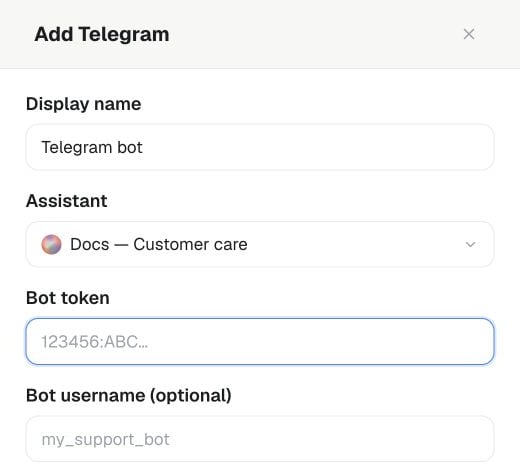
Settings → Channels → Telegram → Add: Trage Display name ein, wähle Assistant und ergänze die Bot-Zugangsdaten im Verbindungsformular.
Slack – Add to Slack
Das bevorzugte Onboarding (nur Plattform-Domain / Root-Workspaces – nicht Whitelabel-Hosts) nutzt die shared Famulor Slack app:- Settings → Channels → Slack → Add to Slack
- Die angeforderten Slack-Berechtigungen bestätigen.
- Zu den Kanaleinstellungen zurückkehren und bestätigen, dass die Verbindung aktiv ist.
GET/POST /api/v1/slack/oauth · MCP: get_slack_oauth_config,
start_slack_oauth.
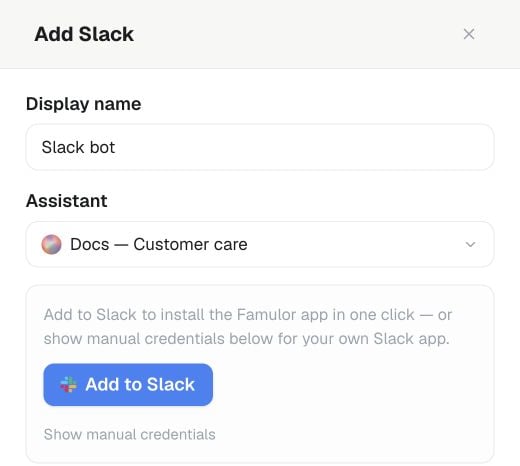
Settings → Channels → Slack → Add: Wähle Assistant und öffne über Add to Slack die Autorisierung, sofern die Ein-Klick-Verbindung verfügbar ist.
Messenger – Connect with Facebook
Das bevorzugte Onboarding (nur Plattform-Domain / Root-Workspaces – nicht Whitelabel-Hosts) nutzt dieselbe platform Meta app wie WhatsApp:- Settings → Channels → Messenger → Connect with Facebook (HTTPS erforderlich)
- Die angeforderten Berechtigungen bestätigen und eine Facebook-Page auswählen.
- Zu den Kanaleinstellungen zurückkehren und bestätigen, dass die Verbindung aktiv ist.
GET/POST /api/v1/messenger/facebook-login · MCP:
complete_messenger_facebook_login.
Konversationseinstellungen
Gilt für jeden Textkanal: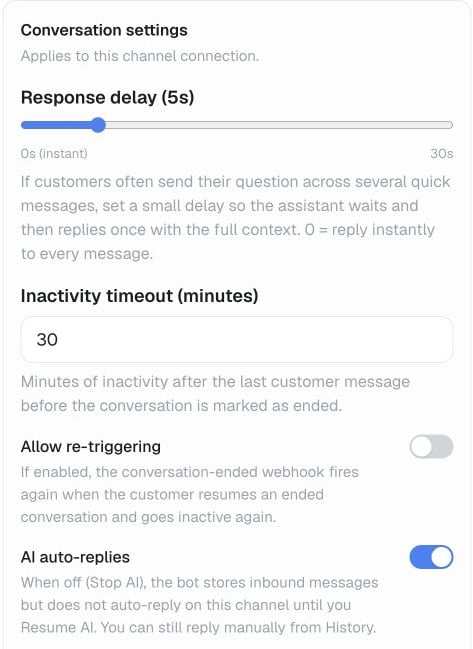
Öffne Conversation settings in der Kanalverbindung, um Response delay, Inactivity timeout, Allow re-triggering und AI auto-replies einzustellen.
Conversation-ended-Webhook
Drei Dinge lösen eineconversation.ended-Zustellung aus:
- Inactivity – das Inaktivitäts-Timeout oben läuft ab, ohne dass eine neue Kundennachricht eingeht (Prüfung etwa einmal pro Minute).
- Manual – jemand wählt Actions → End conversation bei einer offenen Konversation in Verlauf.
- Test – du wählst Test webhook in den Connector-Einstellungen; dies sendet immer ein realistisches Beispiel-Payload, unabhängig davon, ob bereits eine echte Konversation beendet wurde.
reason ist inactivity, manual oder test. conversation,
connector, assistant, transcript und analysis werden zusätzlich auf
der obersten Ebene des Payloads wiederholt, für ältere Empfänger, die gegen
diese flache Form statt gegen die data-Hülle gebaut wurden. Innerhalb von
analysis sind nur die Teile vorhanden, die du beim Assistenten aktiviert
hast – Sentiment, Success samt Begründung sowie eine data-Map deiner
eigenen extrahierten Felder; die vollständige Form findest du unter
Analysis.
Konfiguriere das Ziel im Feld Conversation ended webhook URL oben, oder
mit PATCH /api/v1/messaging-connectors/{id} / update_messaging_connector
– jeder Kanal-Connector trägt seine eigene URL. Um eine Zustellung im
Nachhinein erneut zu senden – etwa nachdem eine Neubewertung die Analyse
geändert hat –, nutze Resend webhooks bei der Konversation in
Verlauf.
Beta-Connectors
Zehn zusätzliche Kanäle lassen sich auf die gleiche Weise verbinden, sobald dein Workspace Beta Features unter Settings → Workspace aktiviert: Freshdesk, Gmail, Outlook, Zendesk, ServiceNow, Intercom, Zoho Mail, AgentMail, Instagram und Zulip. Ihre Einträge erscheinen erst unter Settings → Channels, wenn Beta Features aktiviert ist. Statt einen Bot-Token oder ein App-Secret einzufügen, verbindest du diese über den OAuth-Connector-Flow von Famulor: Melde dich einmal beim Konto an, und Famulor hält die Verbindung aufrecht. Über die Konversationseinstellungen, die jeder Textkanal teilt, hinaus kann ein Beta-Connector Folgendes ergänzen:Abrechnung
Das Senden und Empfangen von Nachrichten auf Telegram, Slack, Messenger, Teams, Discord, Google Chat, X und den Beta-Connectors kostet Credits pro Nachricht, zum Messaging (sent)- / Messaging (received)-Tarif deines Workspace – demselben Tarif, den auch WhatsApp-Text nutzt. Aktuelle Tarife findest du auf der Usage-Seite; siehe auch Wie Nutzung abgerechnet wird.Plattform-Apps, die du erstellst
Kopiere die Connector-spezifische Webhook-URL, die unter Settings →
Channels angezeigt wird. Bei Telegram wird dies nach dem Speichern
automatisch konfiguriert.
Public API & MCP
- REST:
GET/POST /api/v1/messaging-connectors,PATCH/DELETE /api/v1/messaging-connectors/{id},GET /api/v1/messaging-connectors/{id}/watch-options(Gmail-Labels / Outlook- und Zoho-Mail-Ordner),POST /api/v1/messaging-connectors/{id}/ended-webhook-test - Slack OAuth:
GET/POST /api/v1/slack/oauth - WhatsApp-Vorlagen:
GET/POST /api/v1/whatsapp/templates - WhatsApp Outbound Voice:
POST /api/v1/calls/whatsapp-outbound - MCP-Tools:
list_messaging_connectors,list_messaging_connector_watch_options,create_messaging_connector,update_messaging_connector,delete_messaging_connector,test_messaging_ended_webhook,get_slack_oauth_config,start_slack_oauth, plus WhatsApp-Template-/Call-Tools - OpenAPI-Tag: Messaging / Calls
- Text: WhatsApp-Business-Chat, sofern in deinem Plan enthalten.
- Voice: WhatsApp-Telefonie über dieselbe Verbindung, sofern in deinem Plan enthalten – siehe WhatsApp Voice.
- Templates:
GET/POST /api/v1/whatsapp/templates(+ MCP-Tools). - Outbound voice:
POST /api/v1/calls/whatsapp-outbound.
SMS
Eine SMS-fähige Workspace-Nummer mit aktiviertem Allow outbound SMS kann über das eingebaute Send SMS-Tool Text versenden – aus einem Assistenten heraus mitten im Anruf oder Chat, oder als Automatisierungsschritt (zum Beispiel eine Bestätigung nach Anrufende oder eine Terminerinnerung). Welche Nummern infrage kommen und wie die Send-API funktioniert, steht unter SMS. Ein paar Praktiken halten SMS nützlich statt nervig:- Halte Nachrichten kurz und auf den Punkt – SMS hat keine reichhaltige Formatierung und wird pro 160-Zeichen-Segment abgerechnet (70, wenn du Emoji oder Sonderzeichen verwendest), Länge kostet also Geld.
- Ergänze Opt-out-Hinweise, wo lokales Recht sie vorschreibt.
- Sende dir selbst eine Testnachricht, bevor du eine Vorlage auf eine ganze Kampagne loslässt.
- Behalte die SMS-Ausgaben unter Usage im Blick, besonders nach dem Ändern einer Vorlage oder beim Targeting eines neuen Landes.
Nachrichtenhinweise
Neue eingehende Nachrichten können den Hinweis Möglicher Betrugsversuch erhalten. Unverlangte Verkaufsangebote, SEO-Angebote und kostenpflichtige Auszeichnungen in E-Mails können als Werbung gekennzeichnet werden. Die Hinweise erscheinen nach der Hintergrundverarbeitung neben der Nachricht und in der Verlaufsliste. Diese Hinweise können falsch sein. Nachrichten bleiben sichtbar, Antworten laufen wie gewohnt weiter. In verbundenen Postfächern, einschließlich Gmail, wird nichts verschoben, gelöscht oder als Spam markiert. Ein fehlender Hinweis ist kein Sicherheitsnachweis. Buchungen und Kundenanfragen sollen ohne Hinweis bleiben. Workspace-Owner und Admins können Nachrichtenhinweise unter Einstellungen → Workspace ein- oder ausschalten, wenn ihr Tarif die Funktion enthält. Änderungen gelten für neue Nachrichten; bestehende Hinweise bleiben erhalten. Mitglieder mit Schreibrechten können falsche Hinweise in den Nachrichtendetails ausblenden. Die History-API und die zugehörigen MCP-Tools liefern aktive Hinweise.dismiss_inbox_label blendet einen Hinweis aus. get_inbox_label_settings und update_inbox_label_settings verwalten die Workspace-Einstellung.