

Mission Studio (Beta)
Öffne eine Mission unter/routines, um die Studio-Bereiche Übersicht, Trigger, Zugriff, Läufe und Versionen zu verwenden. Bestehende reine Zeitplan-Missionen laufen unverändert weiter. Ihre erste Bearbeitung im Studio erzeugt einen Version-1-Entwurf.
Eine veröffentlichte Version besitzt genau einen Trigger. Das Studio unterstützt manuelle und geplante Läufe sowie Ereignisse aus Anrufen, Unterhaltungen, Nachrichten, E-Mails, Buchungen, Leads, eingehenden Webhooks, CRM und verbundenen Apps. Eine UND/ODER-Filtergruppe kann das Ereignis über sichere Ereignisfelder eingrenzen.
Ereignis-Missionen sind ein Workspace-Beta-Feature. Wird Beta Features ausgeschaltet, werden Ereignis-Missionen pausiert und als aufmerksamkeitsbedürftig markiert; klassische manuelle und geplante Missionen bleiben aktiv.
Zeitplan-Typen
Alle Zeitpläne laufen gegen eine Zeitzone (Standard: deine Workspace-Zeitzone) – die obigen Felder sind Uhrzeiten nach lokaler Wanduhr in dieser Zone, auch über Zeitumstellungen hinweg. Ein Custom-Cron-Zeitplan muss mindestens 10 Minuten auseinanderliegen – ein engeres Intervall wird beim Speichern abgelehnt. Eine Hourly-Mission läuft einmal pro Wanduhr-Stunde zur gewählten Minute; überspringt oder wiederholt eine Zeitumstellung eine Wanduhrzeit, löst die Mission auf den ersten gültigen Zeitpunkt auf.
Benötigte Verbindungen
Mission Studio gibt einzelne Verbindungen frei, die bereits unter Automatisierungen → Verbindungen gespeichert sind. Eine Mission läuft nicht, wenn eine freigegebene Verbindung fehlt, abgelaufen, deaktiviert oder gestört ist. Die Verbindungen werden unmittelbar vor jedem Lauf erneut geprüft.Secret für eingehende Webhooks
Für eine Mission mit eingehendem Webhook erzeugt ein Workspace-Owner oder -Admin das Zustell-Secret im Mission Studio. Der Browser erzeugt einen zufälligen 32-Byte-Wert und zeigt ihn nur einmal; kopiere ihn sofort und sende ihn im HeaderX-Automation-Secret. Bei späteren Aufrufen wird nur angezeigt, ob ein Secret eingerichtet ist. Secret rotieren ersetzt es sofort, sodass der vorherige Wert nicht mehr funktioniert. Weder REST noch MCP geben ein gespeichertes Secret oder die interne verwaltete Automation-Identität zurück.
Eine Mission erstellen
Missionen sind chat-first: Beschreibe Milian Ziel, Trigger, Filter, Ressourcen, Apps und erlaubte Aktionen. New mission öffnet diesen Ablauf. Milian bereitet eine Prüfung vor; vor der Aktivierung kannst du im Mission Studio weiterarbeiten.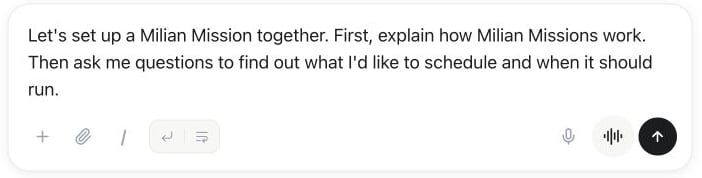
New mission öffnet Milian mit einem Einrichtungsprompt. Sende ihn, um die Mission zu definieren, und prüfe die vorgeschlagene Konfiguration vor der Aktivierung.
@, um Workspace-Kontext anzuhängen. Die Ergebnisse enthalten echte Assistants, Missionen, Anrufe, Kontakte und weitere Workspace-Ressourcen sowie ausschließlich gespeicherte App-Verbindungen und aktive Agent Tools. Der vollständige App-Katalog wird nie eingeblendet. Assistant-Referenzen zeigen ihr Avatarbild oder denselben Orbit wie die Assistants-Seite; Rufnummern zeigen die Länderflagge; gespeicherte Verbindungen und Agent Tools ihr Anbieterlogo. / öffnet Befehle, die einen Milian-Prüfablauf starten und keine Daten unbemerkt verändern.
Das Anlegen, Ändern oder Löschen einer klassischen Mission im Chat zeigt weiterhin zuerst eine Approve / Cancel-Bestätigungskarte. Beim Veröffentlichen eines Studio-Entwurfs kommt zusätzlich die Prüfung der unveränderlichen Version vor der Aktivierung.
Eine Mission verwalten
Die bestehende Seite Milian Missions zeigt Trigger, Status, aktive Version, letzten Lauf, nächste Ausführung, Credits und Aufmerksamkeitsstatus. Beim Öffnen erscheint das Studio statt einer zweiten Seite. Members dürfen Entwürfe speichern; Workspace-Owner und -Admins dürfen veröffentlichen oder pausieren. Viewer und Billing sind schreibgeschützt. Run now startet einen außerplanmäßigen Lauf; das Transkript bleibt über das Zeilenmenü erreichbar. Ein abgeschlossener Lauf kann manuell erneut gestartet werden: Dabei entsteht immer ein separat markierter, mit dem Ursprungslauf verknüpfter Lauf, niemals ein automatischer Retry. Beim Veröffentlichen entsteht eine unveränderliche Version. Spätere Änderungen bleiben in einem Entwurf, während die aktive Version weiterläuft. Das Wiederherstellen einer älteren Version erzeugt einen neuen Entwurf und schreibt die Historie nie um.Hintergrundausführung & Transkripte
Jeder Trigger erzeugt einen sichtbaren, dauerhaften Hintergrundlauf. Ereignisläufe werden dedupliziert und pro Mission einzeln verarbeitet; weitere Ereignisse warten in FIFO-Reihenfolge. Der Lauf erscheint als Milian-Thread einschließlich der verwendeten Tools. Transkripte werden 10 Tage aufbewahrt. Jede Mission merkt sich außerdem das Ergebnis ihres letzten Laufs (erfolgreich, fehlgeschlagen oder noch laufend) und den nächsten geplanten Lauf – beides wird auf der Missionen-Seite angezeigt. Ein Lauf schlägt sichtbar fehl, wenn der Owner den Zugriff verliert, der Workspace gesperrt ist, Plan oder Credits fehlen, eine Verbindung widerrufen wurde, eine Aktionsgrenze überschritten oder ein Lauf-Limit erreicht wird. Eine möglicherweise bereits ausgeführte externe Änderung wird nie automatisch wiederholt. Starte nach Prüfung des Transkripts einen neuen manuellen Lauf. Die betriebliche Telemetrie erfasst Veröffentlichungen, Trigger- und Lauf-Ergebnisse, Warte- und Laufzeit, Credits, Tool-Fehleranzahl sowie sichere Fehlerkategorien. Prompts, Secrets, rohe Event-Payloads und rohe Tool-Ausgaben werden nie erfasst.Abrechnung
Milian-Missions-Kapazität wird als monatliches Add-on verkauft, sofern sie nicht im Workspace-Plan enthalten ist. Jeder Lauf verbraucht normale Milian-Credits. Eine veröffentlichte Version legt außerdem maximale Credits, Tool-Aufrufe und Laufzeit fest. Der tatsächliche Modell- und Tool-Verbrauch wird immer berechnet; überschreitet ein Lauf sein Credit-Limit, wird er als fehlgeschlagen markiert und nicht fortgesetzt.Plan-Limits
Wie viele Missionen ein Workspace haben darf, ergibt sich aus der enthaltenen Plan-Kapazität plus gekauften Milian-Missions-Einheiten (-1 = unbegrenzt, 0 = ohne Add-on nicht verfügbar). Eine Mission über dieser Kapazität wird abgelehnt, bis du eine löschst oder Kapazität hinzufügst.
API & MCP
Alles oben Genannte steht auch über die öffentliche REST-API und als MCP-Tools unterhttps://<deine-domain>/mcp zur Verfügung:
Nutzergebundene API-Keys und OAuth-Tokens behalten die Workspace-Identität dieses Nutzers. Service-Account-Zugangsdaten ohne Nutzerprinzipal greifen auf das älteste Owner-Mitglied des Workspace zurück.