

Verfügbarkeit
Loop wird verfügbar, wenn es im Workspace-Plan enthalten, in den Workspace-Einstellungen aktiviert, für deine Mitgliedschaft freigeschaltet und mit einer aktiven, über Famulor gekauften Nummer verbunden ist.Der Zugriff auf Loop ist eine Mitgliederfunktion, keine eigene Workspace-Rolle. Nur der Workspace-Owner kann Loop für jedes Mitglied ein- oder ausschalten.
Persönlicher Telefonbereich
Mit Loop kannst du:- deinen Status auf verfügbar, beschäftigt, nicht stören oder offline setzen;
- über das Web- oder Mobile-Softphone telefonieren;
- eigene Geräte registrieren und widerrufen;
- verfügbare Kollegen nach Name oder Durchwahl finden;
- persönliche Anrufe unter Loop Recents sehen.
Ausklapp-Fenster
Loop lässt sich auch aus dem Dashboard heraus in ein eigenes Browser-Tab oder -Fenster auslagern – ganz ohne Erweiterung. Wähle dazu das Erweitern-Symbol im Softphone-Dock; die Loop-Hauptseite zeigt anschließend einen Hinweis Show Loop tab, der das ausgelagerte Fenster wieder in den Vordergrund holt.Chrome-Erweiterung
Famulor Loop ist auch als Chrome-Seitenleiste verfügbar – ein kompakter Dialer, der neben dem Tab geöffnet bleibt, an dem du gerade arbeitest, sodass du für einen Anruf nicht das vollständige Dashboard öffnen musst.1
Erweiterung zu Chrome hinzufügen
Installiere Famulor Loop aus dem Chrome Web Store und öffne dann die Seitenleiste über das Symbol in der Symbolleiste. Alt + Shift + L öffnet sie von überall in Chrome.
2
Kopplungs-PIN holen
Öffne
https://app.famulor.io/device in einem angemeldeten Browser-Tab – die Seitenleiste hat dafür einen eigenen Button. Die Seite zeigt eine 4-stellige PIN, gültig für zwei Minuten und einmal verwendbar.3
Erweiterung koppeln
Gib diese PIN in der Seitenleiste ein und verbinde. Der Browser erscheint danach unter Devices als Chrome extension und lässt sich dort wie jeder andere Client widerrufen.
Für Anrufe über die Erweiterung muss Famulor Loop für deine Mitgliedschaft aktiviert sein, genau wie bei jedem anderen Loop-Client – siehe Verfügbarkeit oben. Ohne das blendet die Seitenleiste den Dialer aus und zeigt nur die Konversationen, für die du berechtigt bist.
Ein laufendes Gespräch aufzeichnen
Im Web-Softphone, in der Chrome-Erweiterung und im mobilen Anrufbildschirm steht bei unterstützten laufenden Loop-Gesprächen ein Aufnahmesymbol bereit. Mit Aufnahme starten beginnt die Aufzeichnung; mit Aufnahme stoppen wird kein weiteres Audio erfasst. Die Aufnahmeanzeige ändert sich nach Bestätigung der Aktion. Du kannst die Aufnahme im selben Gespräch erneut starten. Das ist besonders hilfreich, wenn Teile des Gesprächs nicht aufgezeichnet werden sollen — zum Beispiel bei sensiblen Informationen. Du musst als freigeschaltetes Loop-Mitglied am Gespräch teilnehmen und es steuern dürfen. Für beendete oder nicht unterstützte Gespräche ist diese Steuerung nicht verfügbar. Von einem Assistenten verbundene Gespräche können eine eigene Aufzeichnungssteuerung verwenden. Ist die automatische Aufnahme im Workspace aktiviert, kann das Gespräch beim Annehmen bereits aufgezeichnet werden; prüfe die bestätigte Anzeige. Loop-Aufnahmegebühren richten sich nach den tatsächlich aufgezeichneten Abschnitten, ohne Pausenzeiten. Ein Neustart nach einem Stopp kann eine separate Aufnahme erzeugen, deren angefangene Minuten eigenständig aufgerundet werden. Die endgültige Gebühr erscheint nach der Verarbeitung. Diese Steuerung ändert weder die Aufnahme-Einstellung eines Assistenten noch die automatische Aufnahme des Workspaces. Unter Aufnahmegebühren findest du die Unterschiede zwischen Assistenten-, Loop- und Mailbox-Aufnahmen. Benutzergebundene Zugangsdaten können mitGET /api/v1/loop/recording den Status lesen und mit POST /api/v1/loop/recording eine Aktion anfordern. Verwende die öffentliche Loop-Anruf-ID. Lesen erfordert loop:read; Aktionen erfordern loop:write sowie die Berechtigung zur Gesprächssteuerung. Jede Aktion erhält einen eigenen Idempotenzschlüssel; nur für einen Wiederholungsversuch derselben Aktion wird er erneut verwendet. MCP bietet get_loop_recording und set_loop_recording; eine Aufnahmeaktion setzt einen ausdrücklichen Nutzerauftrag voraus.
Teamnutzung
Wenn Loop verfügbar ist, ergänzt die Usage-Seite reine Loop-Statistiken für den gewählten Zeitraum: Anrufe, Minuten, Kunden-Credits, Annahmequote, Trends für ein- und ausgehende Anrufe sowie eine Aufschlüsselung nach Teammitglied. Dieser Bereich ist ausgeblendet, wenn Loop nicht verfügbar ist.Persönliche Arbeitszeiten
Lege in Softphone → Settings einen Wochenplan und eine Zeitzone fest, wann dich Assistant-Weiterleitungen erreichen sollen. Dein manueller Status Besetzt, Nicht stören oder Offline, aktive Anrufe und registrierte Clients haben weiterhin Vorrang.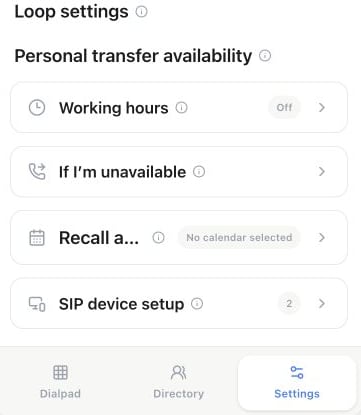
Wähle im Loop-Softphone Settings → Working hours für deine persönliche Erreichbarkeit bei Weiterleitungen. If I’m unavailable steuert den Fallback.
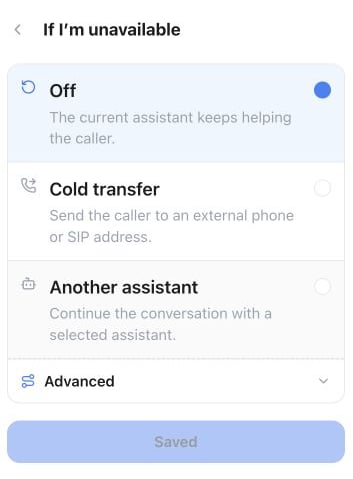
Settings → If I’m unavailable: Bei Off hilft der aktuelle Assistent dem Anrufer weiter. Cold transfer und Another assistant sind optionale Alternativen.
GET /loop/availability lesen und mit PATCH /loop/availability ersetzen. Bei null als Zeitzone wird die Workspace-Zeitzone übernommen. Fehlt fallback oder recall_appointment_calendar_id, bleibt der aktuelle Wert erhalten.
Standardland für Anrufe
Wähle in den Softphone Settings dein persönliches Standardland für Nummern, die ohne internationale Landesvorwahl eingegeben werden. Eine deutsche Mobilfunknummer, die mit0170 beginnt, wird zum Beispiel vor Anrufbeginn in das Format +49 umgewandelt. Eine Nummer, die bereits mit +44 beginnt, behält diese Landesvorwahl; interne Loop-Durchwahlen werden nie erweitert.
Benutzergebundene Integrationen können diese Einstellung über GET /loop/preferences lesen und mit PATCH /loop/preferences aktualisieren.
Recall
Recall hält dir zugewiesene Rückrufwünsche fest, wenn eine Weiterleitung verpasst wurde oder ein Anrufer um Rückruf gebeten hat. Im Softphone kannst du die Person selbst anrufen, einen ausgewählten Assistenten bitten, die Person mit dir zu verbinden, den Assistenten einen Termin vereinbaren lassen oder den Eintrag als erledigt markieren. Den Kalender für Recall-Termine wählst du unter Softphone → Settings. Verbinde zuerst Kalender unter Kalender & Buchung und wähle ihn dann hier aus. Nachdem du einen Assistenten gestartet hast, zeigt das Softphone, dass der Assistent anruft, statt der Recall-Details.GET /loop/recalls liefert nur Recall-Einträge des authentifizierten Mitglieds, auch für Owner und Admins. Für die verfügbaren Aktionen nutze POST /loop/recalls/{id}/actions. Ein erfolgreicher Assistant-Start wird als Auswahl für dieses Mitglied gespeichert.
Die Anwendung kann geplante Assistant-Rückrufe und persönliche Recall-Wünsche im selben Rückruf-Arbeitsbereich anzeigen. Ihre öffentlichen Ressourcen bleiben getrennt: Bestehende Integrationen für geplante Rückrufe nutzen weiterhin /scheduled-callbacks, persönliche Recall-Integrationen nutzen /loop/recalls.
Anrufrouting im Workspace
Workspace-Owner und -Admins können dieselbe Loop-Konfiguration über die Anwendung, die REST-API oder MCP verwalten:- Workspace-Verfügbarkeit, Standard-Telefonnummer, Wählland, Aufzeichnung und Standard-Routing-Regel;
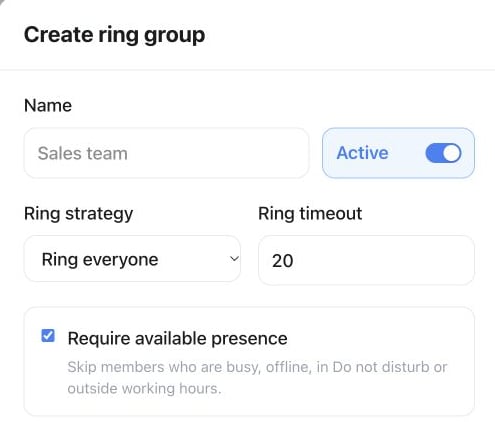
- Ring Groups mit gleichzeitigem, sequenziellem oder Round-Robin-Klingeln, Verzögerung pro Mitglied, Klingel-Timeout und optionalem Presence-Filter;
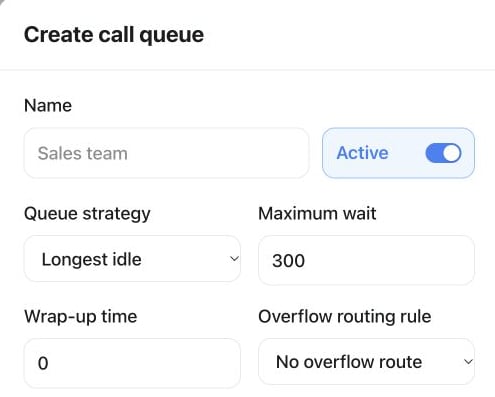
- Call Queues mit atomarem Round-Robin-, sequenziellem oder Longest-Idle-Routing, Wartezeit, Nachbearbeitungszeit, Mitgliederreihenfolge, Kapazität pro Mitglied und einer Overflow-Regel;
- geordnete Routing-Regeln für Mitglieder, Durchwahlen, Gruppen, Queues, Assistenten, eine weitere Regel oder eine externe Nummer;
- eingehende Ziele für aktive, über Famulor gekaufte Telefonnummern.
PATCH /loop für Workspace-Einstellungen und die Ressourcen /loop/ring-groups, /loop/queues, /loop/routing-rules und /loop/number-routes für das Anrufrouting. Lesezugriffe benötigen loop:read, Änderungen loop:write. Benutzergebundene Zugangsdaten müssen einem Workspace-Owner oder -Admin gehören.
Schreibzugriffe für Ring Groups und Queues akzeptieren geordnete Mitgliederzuweisungen, einschließlich einer Verzögerung für Ring-Group-Mitglieder und paralleler Anrufkapazität für Queue-Mitglieder. Die ältere, flache Mitgliederliste bleibt für kompatible Integrationen weiterhin zulässig.
Routing-Regeln teilen sich einen optionalen Wochenplan. Jeder Schritt läuft immer, innerhalb oder außerhalb dieser Zeiten, und wird nur bei ausgewählten Ergebnissen vor der Annahme fortgesetzt: nicht erreichbar, besetzt, Timeout oder Fehler. Sobald eine Person oder ein Assistent annimmt, stoppt die Regel immer. Änderungen sind atomar, zyklische Verweise werden abgelehnt.
- Routing-Regel
- Ring Group
- Warteschlange
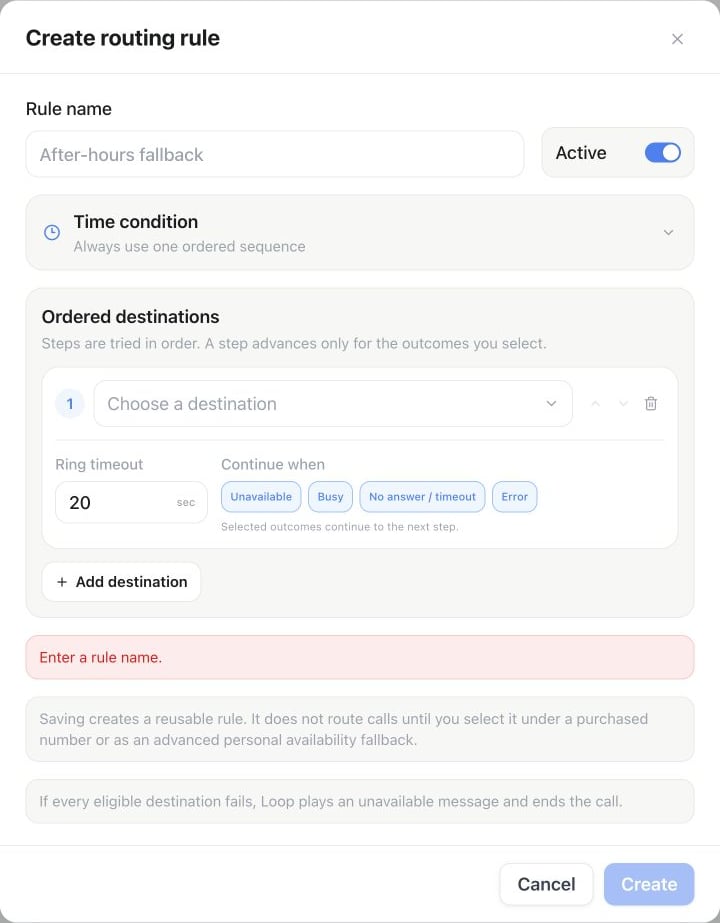
Settings → Famulor Loop → Numbers → New routing rule: Benenne die Regel, ordne Ziele an und lege Klingelzeit sowie die Ergebnisse fest, bei denen der nächste Schritt folgt.
API und MCP
Die REST-API stellt Loop-Zugriff und -Einstellungen, das Verzeichnis, persönliche Presence, Arbeitszeiten und Wählpräferenzen, Metadaten registrierter Geräte, den Geräte-Widerruf, persönliche Anruflisten und Recall-Einträge sowie das Anrufrouting im Workspace bereit. Nutze die Berechtigungenloop:read und loop:write. Persönliche Präferenzen, Arbeitszeiten und Recall benötigen benutzergebundene Zugangsdaten, die mit einem Workspace-Mitglied verknüpft sind.
Entsprechende MCP-Tools stehen im Telephony-Toolset zur Verfügung. Devices nutzen list_loop_devices, rename_loop_device und revoke_loop_device; persönliche Zeitpläne nutzen get_loop_availability und update_loop_availability; Wählpräferenzen nutzen get_loop_dialing_preferences und update_loop_dialing_preferences; Recall nutzt list_loop_recalls und act_on_loop_recall. Öffentliche Antworten enthalten nie Registrierungsgeheimnisse, rohe Fehlerdiagnosen oder interne Kostendaten. Die Nutzung wird in Minuten und Credits angezeigt.
Kontext vor der Annahme einer KI-Weiterleitung
Wenn ein KI-Assistent einen Kunden an deinen Loop-Nutzer oder deine persönliche Durchwahl weiterleitet, zeigt der Anrufbildschirm im Web-Softphone, in der Mobile-App und in der Chrome-Erweiterung den Kontext zur Weiterleitung, sofern verfügbar: den Grund und das Anliegen des Kunden. Lies den Hinweis, bevor du Annehmen oder Ablehnen wählst. Beim Ablehnen greift die für den Assistenten eingerichtete Behandlung erfolgloser Weiterleitungen. Bei einer warmen Weiterleitung bleibt die gesprochene Zusammenfassung nach der Annahme erhalten. Normale Anrufe, externe Telefon- und SIP-Weiterleitungen, Rufgruppen, Warteschlangen und Weiterleitungen durch Kollegen funktionieren wie bisher. Ohne Kontext kannst du den Anruf weiterhin annehmen oder ablehnen. Die mobile Vorschau erscheint innerhalb der App; der Anrufbildschirm des Betriebssystems zeigt gegebenenfalls nur den Anrufer. Öffne die App, um den Kontext zu lesen. Browser-Benachrichtigungen enthalten diesen Kontext nicht. Die API für deinen persönlichen Loop-Anrufverlauf und das MCP-Tool List Loop calls liefern den verfügbaren Kontext ebenfalls für Anrufe, die dir angeboten wurden.Loop-Aufnahmen anhören
Öffne History → Loop-Anrufe in der Web-App, Chrome-Erweiterung oder Mobile-App. Wähle ein Gespräch und starte die Wiedergabe einer verfügbaren Aufnahme. Über die Verlaufsseiten erreichst du ältere Anrufe. Der persönliche Verlauf zeigt eigene Gespräche und Gespräche, an denen du beteiligt warst. In der Mobile-App können Workspace-Eigentümer und Administratoren unter Verlauf → Loop auch die Gespräche des Workspaces einsehen. Bei einer KI-Weiterleitung erscheint eine verfügbare verknüpfte Assistentenaufnahme ebenfalls im Gespräch. Der Assistent steuert diese Aufnahme; Loop startet keine zweite automatische Aufnahme. Bei älteren Weiterleitungen kann die Verknüpfung fehlen. Öffne dann das ursprüngliche Assistentengespräch in der History. Aufgezeichnete Abschnitte direkter ein- und ausgehender Loop-Anrufe stehen zusammen im Gespräch. Die Verarbeitung kann nach dem Stoppen kurz dauern. Für Gespräche ohne Aufnahme wird dies entsprechend angezeigt. Gespräche zwischen Menschen werden nicht automatisch transkribiert; das KI-Transkript enthält nicht automatisch die Sprache nach der Übergabe. Wiedergabelinks gelten eine Stunde. Öffne oder aktualisiere das Gespräch danach erneut. Dieselben Details stehen über Get a Loop call in der REST-API undget_loop_call in MCP zur Verfügung.
Kontakte in Loop-Anrufen
Loop-Anrufe zeigen den passenden Audience-Kontakt genauso wie Assistentengespräche. Gehört die Anrufer- oder Zielnummer zu einem Kontakt, erscheint in der Liste sein Name und im Gespräch eine Karte Contact Details mit Name, E-Mail und Telefonnummer. Mit Add to contact verknüpfst du das Gespräch mit einem bestehenden Kontakt, mit New contact legst du aus der Telefonnummer einen neuen an, und mit Edit contact bearbeitest du einen verknüpften Kontakt. Eine Verknüpfung bleibt für das Gespräch erhalten, auch wenn sich die Telefonnummer des Kontakts später ändert. Nur Besitzer oder Teilnehmende des Gesprächs können einen Kontakt verknüpfen. Die REST-API liefert den Kontakt bei jedem persönlichen Loop-Anruf mit und verknüpft ihn über Link a Loop call to a contact; in MCP heißt das Toolset_loop_call_contact.
Persönlicher und Workspace-Verlauf
In der Mobile-App zeigt Loop → Verzeichnis → Verlauf immer nur deine eigenen Anrufe, auch als Workspace-Administrator. Bei eingehenden Anrufen siehst du den Anrufer, bei ausgehenden den Empfänger. Verlauf → Loop zeigt Eigentümern und Administratoren die Workspace-Gespräche mit verfügbaren Namen und Avataren. Andere Mitglieder sehen weiterhin ihre eigenen Anrufe. Für Gesprächsdetails und Aufnahmen gelten dieselben Zugriffsrechte. Die REST-Endpunkte List Loop calls und Get a Loop call sowie die MCP-Toolslist_loop_calls und get_loop_call unterstützen scope=personal (Standard) oder scope=workspace. Der Workspace-Verlauf erfordert Eigentümer-/Administratorrechte und benutzergebundene Zugangsdaten mit loop:read. Kontakte kannst du weiterhin nur mit eigenen Anrufen verknüpfen.
Inaktive Browser-Installationen werden unter Einstellungen → Loop → Geräte nach zwei Minuten ohne Aktivität standardmäßig ausgeblendet. Mit Inaktive Browser anzeigen verwaltest du ältere Einträge. Ein aktivierter Browser oder die Chrome-Erweiterung verwendet beim erneuten Öffnen seine gespeicherte Installation und erscheint wieder; Zugangsdaten und Anrufverlauf bleiben erhalten. Unterschiedliche Browserprofile und gelöschte Browserdaten können separate Installationen erzeugen. Die Geräte-API und das MCP-Tool list_loop_devices liefern den Aktivitätszustand unabhängig von der Anrufberechtigung.
Bestätigte Browser-Installationen werden nach 14 Tagen ohne Aktivität automatisch entfernt. Wähle bei der Rückkehr nach einer Entfernung einmal Anrufe in diesem Browser aktivieren. Aktivierte Chrome-Erweiterungen und SIP-Telefone werden dabei nicht entfernt. Ältere Einträge ohne gesicherte Geräteart bleiben bis zur Erkennung erhalten. Der Anrufverlauf bleibt beim Entfernen einer Installation bestehen.