

Funktionsweise
Alles, was du hinzufügst, wird in kurze Passagen aufgeteilt und indexiert. Während eines Gesprächs wird die Frage des Anrufers mit diesem Index abgeglichen, und nur die am besten passenden Passagen werden dem Assistenten als Hintergrund für seine Antwort übergeben – nicht das ganze Dokument und nicht die gesamte Wissensdatenbank. Das hat eine praktische Konsequenz: Der Assistent sieht immer nur die Passagen, die getroffen haben. Verteilt sich die Antwort auf eine Frage über drei Dokumente, oder steht die Bedingung, die sie einschränkt, in einem anderen Abschnitt als die eigentliche Information, kann die gefundene Passage zwar wahr, aber unvollständig sein. Jedes Thema als in sich geschlossenen Abschnitt zu schreiben, macht das Retrieval zuverlässig – siehe unten.So werden Inhalte vorbereitet
Vor dem Indexieren wird jeder Inhalt so vorbereitet, dass jeder Abschnitt für sich verständlich ist:- Jeder Abschnitt beginnt mit seiner Quelle: dem Dokumentnamen (ohne Dateiendung) oder dem Seitentitel, danach der Abschnittsüberschrift, zum Beispiel
Speisekarte › Pizza Hawaii › Zutaten. - Überschriften teilen Dokumente in Abschnitte: Word-Überschriften (Formatvorlagen Überschrift 1–6), Markdown-Überschriften (
#) in Text- und Markdown-Dateien sowie die Überschriften von HTML-Dateien und Webseiten. - PDF-Seitenreste fallen weg: Seitenzahlen verschwinden, und Kopf- oder Fußzeilen, die sich auf fast jeder Seite wiederholen, bleiben nur einmal stehen.
- HTML-Dateien werden wie Websites bereinigt: Cookie-Banner und Einwilligungsdialoge werden entfernt.
Wissensdatenbank erstellen und verbinden
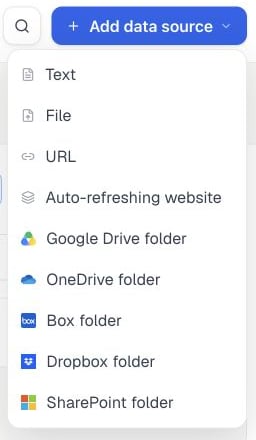
Öffne eine Wissensdatenbank und wähle Add data source für Text, Datei, URL oder eine aktualisierbare Quelle. Cloud-Ordner benötigen die unten beschriebene Beta-Funktion und Plan-Freigabe.
1
Erstellen
Öffne Knowledge bases → New, vergib einen Namen und beschreibe kurz den Inhalt.
2
Inhalte hinzufügen
Lade PDF-, DOCX-, HTML- oder Textdateien hoch. Du kannst außerdem Text, Dokument-URLs oder eine Website-Quelle hinzufügen.
3
Auf Bereitschaft warten
Jeder Eintrag zeigt seinen Status. Kann ein Eintrag nicht verarbeitet werden, öffne ihn, um zu sehen, was geändert werden muss.
4
Testen
Nutze RAG Search, um echte Kundenfragen zu stellen und die Passagen zu sehen, die ein Assistent finden würde. Verbessere jedes Dokument, das unklar oder widersprüchlich zurückkommt.
5
Assistenten verbinden
Öffne in der Wissensdatenbank den Tab Assistenten und wähle Assistenten zuweisen, oder wähle die Wissensdatenbank im Assistenten-Editor aus. Eine Prompt-Änderung ist nicht nötig.
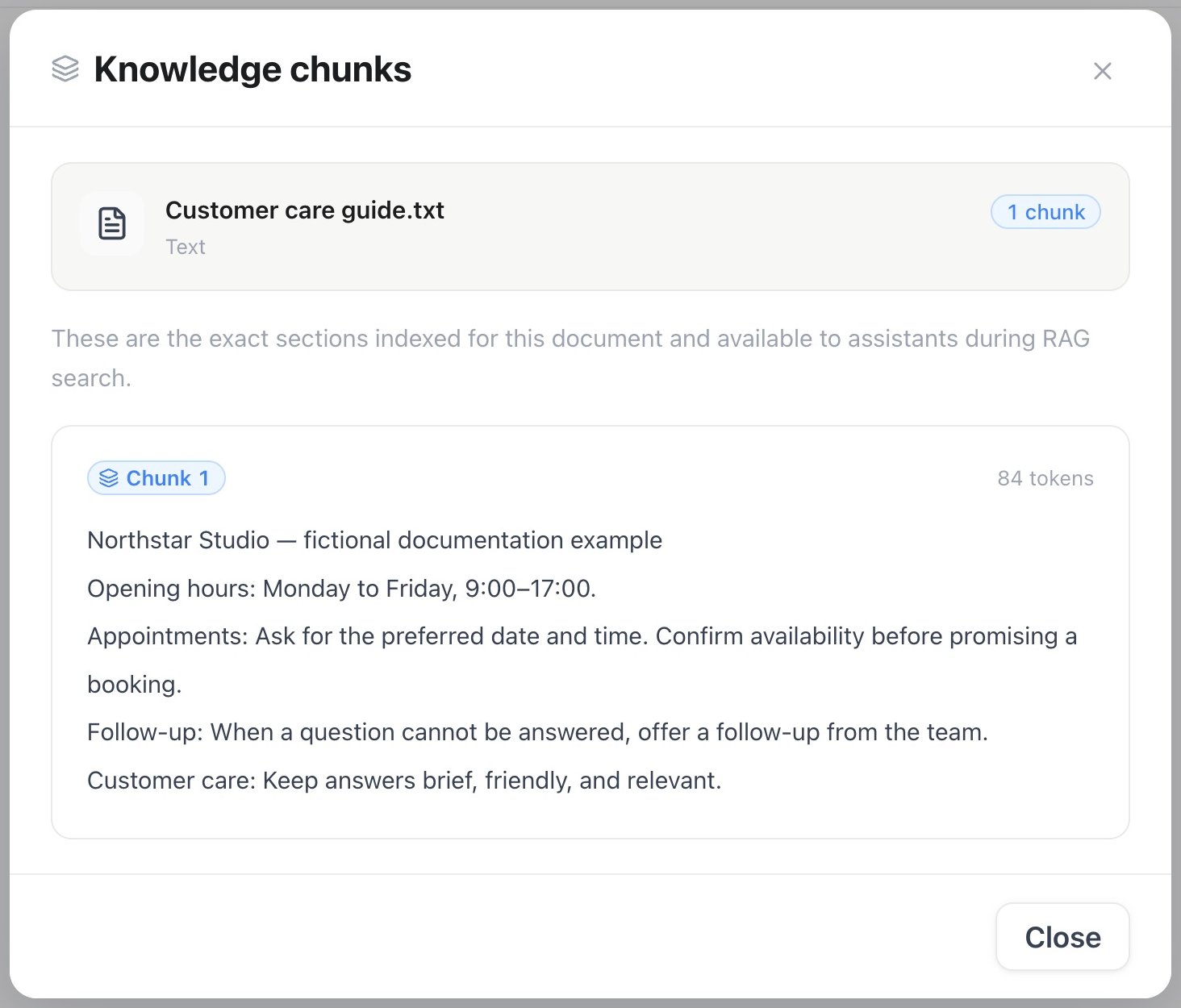
Indexierte Textabschnitte eines Wissensdokuments prüfen
Assistenten sehen und zuweisen
Der Tab Assistenten einer Wissensdatenbank zeigt alle Assistenten, die sie in Anrufen und Chats durchsuchen. Wähle einen Assistenten aus, um ihn zu öffnen, oder entferne ihn über die Schaltfläche zum Entfernen aus der Wissensdatenbank. Mit Assistenten zuweisen wählst du Assistenten aus einer durchsuchbaren Liste aus. Jeder Assistent nutzt eine Wissensdatenbank: Ein Assistent, der aktuell eine andere Wissensdatenbank nutzt, zeigt deren Namen in der Liste und wechselt beim Speichern zu dieser. Translate-Assistenten nutzen keine Wissensdatenbanken und werden nicht angeboten. Mit aktivierten Beta Features zeigt jede Zeile außerdem den Umgang mit Wissenslücken (Beta) des Assistenten als Icon — wähle es aus, um festzulegen, was der Assistent tut, wenn die Wissensdatenbank keine Antwort hat. Jede Änderung wird wie eine Bearbeitung im Assistenten-Editor gespeichert und erscheint daher auch im Versionsverlauf des Assistenten.
Beim Ersetzen übergibst du die vollständige Zielmenge: Nicht aufgeführte Assistenten werden entfernt, eine leere Liste entfernt alle. Die Antwort enthält die Assistenten, die die Wissensdatenbank jetzt nutzen, sowie die IDs unter
attached und detached. Zum Auflisten brauchst du knowledge:read oder assistants:read, zum Ersetzen assistants:write.
Dokumente und indexierte Abschnitte auflisten
Die Dokumentliste zeigt jeden Eintrag einer Wissensdatenbank – hochgeladene Dateien, Texte, Datei-URLs, Webseiten, gecrawlte Website-Seiten und Dateien aus Cloud-Drives – mit Status und Anzahl der indexierten Abschnitte. Für den Zugriff per API oder MCP verwendest duGET /knowledge-bases/{id}/documents oder list_knowledge_documents. Die Ergebnisse sind nach Neuestem zuerst sortiert und werden mit limit (1–200, Standard 50) und offset (Standard 0) seitenweise geladen. Die API liefert die Gesamtzahl der Dokumente unter meta.pagination.total; MCP liefert total. Eine unbekannte oder ungültige Wissensdatenbank-ID ergibt einen Nicht-gefunden-Fehler.
Übergib eine Dokument-ID aus dieser Liste an GET /knowledge-bases/{id}/documents/{docId}/chunks oder list_document_chunks, um die genauen indexierten Textabschnitte dieses Dokuments zu lesen. Das Auflisten von Dokumenten oder Abschnitten liest nur den aktuellen Index – es aktualisiert keine Quelle und verbraucht keine Credits. Der API-Zugriff erfordert knowledge:read; MCP akzeptiert zusätzlich assistants:read.
Dokumente löschen
Fahre in der Liste mit der Maus über ein Dokument und setze den Haken (auf Touch-Geräten sind die Kästchen immer sichtbar). Sobald ein Dokument ausgewählt ist, kannst du über die Leiste oberhalb der Tabelle alle Dokumente auswählen, die Auswahl aufheben oder die ausgewählten Dokumente löschen. Beim Löschen werden die Dokumente, ihre indexierten Abschnitte und die gespeicherten Originaldateien entfernt – Assistenten nutzen diese Inhalte ab sofort nicht mehr. Seiten aus einer Auto-Refresh-Website kommen beim nächsten Refresh zurück, außer du trägst sie in dieser Quelle bei Exclude paths ein; Dateien aus einem Cloud-Drive kommen beim nächsten Sync zurück, außer du entfernst sie aus dem synchronisierten Ordner.
IDs, die in dieser Wissensdatenbank nicht existieren oder schon gelöscht wurden, kommen in
not_found_ids zurück, statt die Anfrage scheitern zu lassen – ein erneuter Versuch ist also unbedenklich. Der API-Zugriff erfordert knowledge:write; MCP akzeptiert zusätzlich assistants:write.
Inhalte für gute Antworten schreiben
- Verwende für jedes Thema eine klare Überschrift.
- Halte die Fakten und Bedingungen für eine Antwort im selben Abschnitt.
- Schreibe wichtige Zahlen in den Text, nicht nur in komplexe Tabellen.
- Entferne veraltete oder widersprüchliche Kopien.
- Bevorzuge nach Möglichkeit ein Thema pro Dokument.
- Achte bei sehr großen Wissensdatenbanken auf die Latenz, besonders bei vielen umfangreichen PDFs – das Umwandeln von Kerninhalten in Textdateien verarbeitet und liefert meist schneller.
Website importieren
Füge eine Website-Quelle mit einer Root-URL hinzu. Du kannst den Import auf bestimmte Pfad-Präfixe begrenzen, unerwünschte Bereiche ausschließen und die maximale Seitenzahl festlegen. Ein Pfad wie/produkte umfasst jede Seite, die so beginnt; endet ein Pfad auf $, gilt er nur für genau diese Seite, zum Beispiel /datenschutz$.
Wähle vor dem Speichern Load pages neben Website URL, um crawlbare Seiten desselben Hosts vorab zu prüfen. Die Vorschau wertet robots.txt und vorhandene Sitemaps aus, indexiert nichts und verbraucht keine Credits. Prüfe die vorgeschlagenen Bereiche und füge einen Pfad dann ausdrücklich zu Include paths oder Exclude paths hinzu; Vorschläge werden nie automatisch gespeichert. Die vorgeschlagenen Ausschlüsse enthalten auch Datenschutz-, Cookie- und Barrierefreiheitsseiten; Impressum und AGB werden nie vorgeschlagen.
Jede Seite in der Vorschau hat ein Kästchen. Wenn du eine Seite an- oder abhakst, passt der Dialog Include paths und Exclude paths für dich an – mit einem Eintrag für genau diese Seite (endet auf $, zum Beispiel /impressum$), und ein Zähler zeigt, wie viele Seiten ausgewählt sind. Maximum pages folgt deiner Auswahl: Der Wert steigt automatisch, damit jeder Include-Pfad und jede angehakte Seite hineinpasst, und du kannst auch eine genaue Zahl eintippen. Setzt du ihn niedriger als die Zahl der passenden Seiten, warnt dich der Dialog, denn Seiten über dem Limit werden nicht indexiert. Eine Quelle unter Auto Refresh zeigt dieselbe Warnung, wenn sie mehr Include-Pfade als Seitenlimit hat. Eine Seite, die ein breiterer Ausschluss wie /blog entfernt, änderst du nur unter Exclude paths.
Starte den Import einmalig, oder aktiviere die automatische Synchronisierung, um die Website im gewählten Intervall erneut zu prüfen, von alle 6 Stunden bis alle 6 Monate. Nur neue oder geänderte Seiten verbrauchen Import-Credits.
Vergib jeder Auto-Refresh-Quelle beim Hinzufügen einen eigenen Namen. Dieser Name erscheint unter Auto Refresh; er ändert weder die Website-URL noch den verbundenen Ordner. Wähle bei der Quelle später Edit, um sie umzubenennen oder ihre Aktualisierungseinstellungen zu ändern.
Wähle bei einer Website-Quelle Load pages, um die Pfade zu sehen, deren Indexierung abgeschlossen ist. Das Laden dieser Liste liest nur den aktuellen Index – es aktualisiert die Website nicht und verbraucht keine Credits.
Für den Zugriff per API oder MCP verwendest du GET /knowledge-bases/{id}/crawl-sources/{sourceId}/pages oder list_crawl_source_pages. Beide liefern nur fertig indexierte Seiten und starten weder eine Aktualisierung noch einen Credit-Verbrauch.
Für dieselbe Vorschau vor dem Speichern verwendest du per API oder MCP POST /knowledge-bases/{id}/crawl-sources/discover oder discover_crawl_source_paths.
Website-Importe:
- folgen Seiten auf demselben Host; ohne Sitemap lesen sie auch Seiten außerhalb deiner Include-Pfade nach Links, indexieren diese Seiten aber nie,
- beachten die Crawling-Regeln der Website,
- funktionieren am besten, wenn der Haupttext im HTML vorhanden ist,
- lassen Cookie-Banner und Menüs weg,
- teilen jede Seite entlang ihrer Überschriften, sodass jeder indexierte Abschnitt Seitentitel und Abschnittsnamen behält,
- überspringen Fehlerseiten, Seiten ohne lesbaren Inhalt sowie nicht unterstützte oder zu große Seiten; übersprungene Seiten werden nicht indexiert, verbrauchen keine Credits und ersetzen nie eine früher indexierte Seite, und
- indexieren Seiten mit identischem Inhalt nur einmal; hat eine solche Seite schon einen eigenen Eintrag, wird er weiter aktualisiert.
Cloud-Drive-Sync
Füge einen Google-Drive-, OneDrive-, Box-, Dropbox- oder SharePoint-Ordner als Wissensdatenbank-Quelle hinzu, die genau wie eine Website-Quelle automatisch aktuell bleibt. Verbinde das Konto zuerst unter Automations → Connections, falls noch nicht geschehen – eine OAuth-Anmeldung, kein eingefügter Key –, füge den Ordner dann als Quelle hinzu und wähle diese Verbindung aus. SharePoint benötigt zusätzlich die Drive-ID der Dokumentbibliothek – ein Ordnerpfad allein reicht nicht aus, um ihren Inhalt aufzulisten. Starte eine Synchronisierung einmalig, oder aktiviere Auto-Sync, um den Ordner im gewählten Intervall erneut zu prüfen, von alle 6 Stunden bis alle 6 Monate. Nur neue oder geänderte Dateien verbrauchen Sync-Credits. Cloud-Drive-Sync ist Beta: Aktiviere Beta Features unter Settings → Workspace, bevor die Cloud-Drive-Optionen erscheinen. Es ist über ein eigenes Plan-Feature freigeschaltet, getrennt vom Website-Crawling, und wird pro synchronisierter Datei zum doppelten Satz des Website-Crawl-Preises pro Seite abgerechnet – auf der Nutzungsseite als KB cloud drive sync file aufgeführt, wo du deine aktuellen Sätze einsehen kannst. Für den Zugriff per API oder MCP verwendest duGET/POST /api/v1/knowledge-bases/{id}/drive-sources, GET/PATCH/DELETE /api/v1/knowledge-bases/{id}/drive-sources/{sourceId} und POST /api/v1/knowledge-bases/{id}/drive-sources/{sourceId}/run, oder die MCP-Tools list_drive_sources, create_drive_source, update_drive_source, delete_drive_source, run_drive_source.
Selbstlernende FAQ (Beta)
Die Tabs FAQ (Beta) und Postfach erscheinen, sobald Beta Features unter Settings → Workspace aktiviert ist. Frage-Antwort-Paare lassen sich direkt unter FAQ (Beta) schreiben – eine leichtere Alternative zum Hochladen eines Dokuments. Unabhängig davon sammelt der Tab Postfach Faktenfragen von Kunden, für die kein hilfreicher Wissenstreffer gefunden wurde. Prüfe einen vorgeschlagenen Antwortentwurf, bearbeite ihn und wähle Approve & publish, bevor er Teil der Wissensdatenbank wird.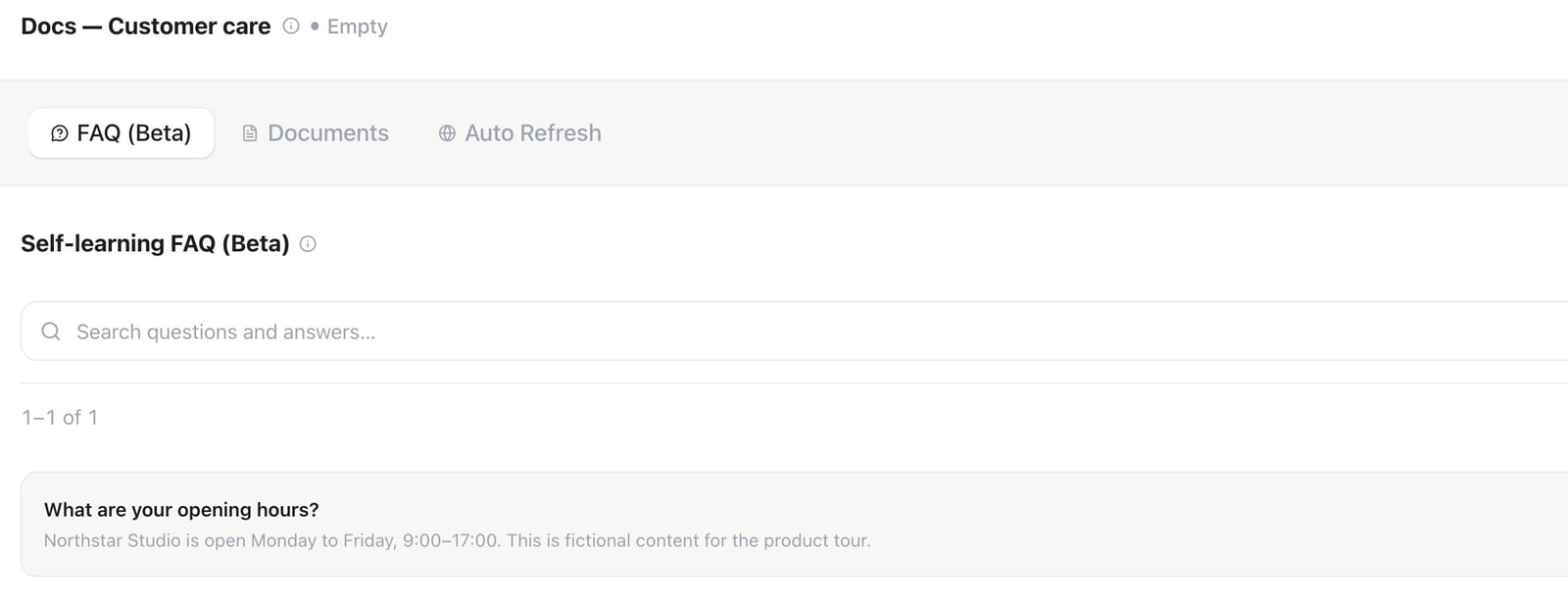
FAQ (Beta) — gespeichertes Beispiel zu Öffnungszeiten
GET /api/v1/knowledge-bases/{id}/faqs mit optionalem search (bis 200 Zeichen), status (ein oder mehrere kommagetrennte Statuswerte), limit (1–200, Standard 50) und offset (Standard 0). Zum Beispiel liefert ?status=needs_answer,needs_review&search=opening%20hours&limit=25&offset=25 die zweite Seite passender offener Einträge. Das MCP-Tool list_faq_entries unterstützt dieselben Such- und Seitenoptionen; der Statusfilter akzeptiert einen Wert oder ein Array. Die API liefert die Trefferzahl unter meta.pagination.total und die Gesamtzahl offener Einträge unter meta.pending; MCP liefert total und pending.
Verfügbarkeit und Limits
Die Anzahl der Wissensdatenbanken und der Zugriff auf den Website-Import hängen von deinem Plan ab. Reicht die im Plan enthaltene Anzahl an Wissensdatenbanken nicht aus, kaufst du zusätzliche Plätze unter Settings → Plan als Add-on Extra Knowledgebases, abgerechnet pro Wissensdatenbank und Monat. Die aktuellen Limits pro Wissensdatenbank:
Website-Importe werden pro neuer oder geänderter Seite in Credits abgerechnet, zum Workspace-Satz KB crawl / auto-sync page – aktuelle Sätze findest du auf der Nutzungsseite. Die Quelle zeigt den Fortschritt und alle nötigen Schritte an, falls das verfügbare Guthaben aufgebraucht ist.
Tabellen: CSV, TSV, XLSX und Google Sheets
Die erste ausgefüllte Zeile enthält die Spaltenüberschriften einer rechteckigen Tabelle. CSV unterstützt Komma/Semikolon sowie zitierte mehrzeilige Zellen; TSV verwendet Tabs. Nutze UTF-8 oder UTF-16 mit BOM. Alte XLS-Dateien bitte als XLSX oder CSV speichern. XLSX berücksichtigt alle Blätter, auch ausgeblendete. Google Sheets nutzt die bestehende Drive-Verbindung und alle exportierten Blätter; Exporte über 10 MB werden ausdrücklich abgelehnt. Unveränderte Quellen behalten ihren bisherigen Index bis zur Änderung oder zum erneuten Import. Treffer enthalten Originalwerte, Spaltenpositionen, Datei, Blatt und Zeile. Leere oder doppelte Überschriften erhalten eindeutige Positionslabels. CSV-Zeilen zählen logische Datensätze einschließlich leerer Datensätze; eine zitierte mehrzeilige Zelle bleibt ein Datensatz. XLSX verwendet die Zeilennummer im Blatt. Suche nach Kennungen oder Beschreibungen; setze vollständige Werte für exakte Suche in Anführungszeichen. Ähnliche Kennungen ersetzen keine fehlende Kennung. Bei mehreren passenden Zeilen ist eine Rückfrage nötig. Indexierte Werte sind Momentaufnahmen, keine Live-Bestände. Grenzen: insgesamt 1.000 Datensätze einschließlich Überschriften über alle Blätter, 50 Spalten, 20 Blätter und 6.000 Zeichen je aufbereiteter Zeile; XLSX entpackt maximal 32 MB. Verbundene Zellen und Werte außerhalb der Header-Breite werden abgelehnt. Separate Tabellen gehören auf separate Blätter. Die Originaldatei bleibt gespeichert; ein fehlgeschlagener Ersatz erhält den bisherigen Suchindex und zeigt den Fehler. Formeln werden nicht berechnet. Gespeicherte Ergebnisse sind als ungeprüft markiert; fehlende Ergebnisse und Zellfehler bleiben nicht verfügbar. Mehrdeutige Zahlen-/Datumswerte bleiben Text. Prüfe solche Werte vor einer Auskunft in der Quelle. NutzePOST /knowledge-bases/{id}/search oder das MCP-Tool search_knowledge_base.
Die Suche liefert Quellen und Spaltenschlüssel. Darauf aufbauende Tabellenabfragen
unterstützen Zeilen, Anzahl, Summe, Minimum und Maximum sowie höchstens fünf mit UND
verknüpfte Gleichheits-/Bereichsfilter. Zahlen-/Datumsbereiche benötigen einen expliziten
Typ. Berechnungen lehnen fehlende, mehrdeutige, Formel- oder gemischte Währungswerte
in passenden Zeilen ab. Die Antwort nennt die Trefferzahl und eine mögliche Begrenzung
der angezeigten Zeilen. Summiere niemals nur die wenigen Suchauszüge für einen
Gesamtbetrag. Joins, freie Ausdrücke, Währungsumrechnung und Formelberechnung fehlen.
Ein bestehendes Dokument erneut verarbeiten
Nutze Retry, wenn die Verarbeitung eines Dokuments fehlgeschlagen ist. Per API sendest duPOST /api/v1/knowledge-bases/{id}/documents ausschließlich
mit {"document_id":"44444444-4444-4444-8444-444444444444"}. Per MCP rufst du
add_document mit der Wissensdatenbank-ID und derselben Dokument-ID auf.
Lasse neue Inhalte, Datei-URL, Name und Beschreibung beim Retry weg.
Beide führen denselben synchronen Retry wie die Oberfläche aus. Bei einem
Cloud-Drive-Dokument wird die aktuelle Datei erneut geladen, auch wenn ihre
Version unverändert ist. Nur diese Datei wird verarbeitet und zum üblichen
Sync-Tarif berechnet; andere Dokumente werden weder aktualisiert noch entfernt.
Drive-Zugriff, genügend Credits und eine freie Synchronisierung sind erforderlich.
Bei einem Fehler bleibt der bisherige Suchindex nutzbar. Die Ordnersuche prüft
höchstens 500 Dateien; liegt die Zieldatei außerhalb dieser Grenze, verwende
einen kleineren Quellordner. Andere Quellen nutzen die gespeicherte Datei oder
Website erneut. Ein bereits gelöschtes Upload-Original ohne Remote-Quelle muss
erneut hochgeladen werden.
Die API antwortet mit HTTP 200, der Dokument-ID, der Anzahl verarbeiteter und
insgesamt gefundener Abschnitte sowie der Angabe, ob Text gekürzt wurde. MCP
liefert dieselben Felder. Bei Fehlschlägen wird ein Fehler zurückgegeben. Neue
Dokumente werden weiterhin mit HTTP 201 angelegt. Die API benötigt
knowledge:write; MCP akzeptiert knowledge:write oder den bestehenden Scope
assistants:write. Beide setzen eine Workspace-Rolle mit Schreibrecht voraus.