

Hintergrundaudio
Komplette Stille wirkt am Telefon künstlich. Du kannst zum Beispiel Folgendes hinzufügen:- Ambient sound – Büro, Stadt, Wald, belebter Raum oder Tastatur-Tippen, mit einstellbarer Lautstärke (oder deinem eigenen hochgeladenen Audio).
- Thinking sound – ein dezentes Geräusch, während der Assistent nachdenkt – während der LLM-Wartezeit und während der Anrufer auf ein Tool wartet –, damit die Verarbeitung nie wie eine unterbrochene Verbindung klingt. Es wird nicht abgespielt, während ein Tool mit Talk While Waiting im Hintergrund läuft, weil das Gespräch in dieser Zeit weitergeht.
PATCH /api/v1/assistants/{id}. MCP: update_assistant.
Umgang mit Unterbrechungen
Anrufer unterbrechen – gute Assistenten gehen damit souverän um.- Allow interruptions – standardmäßig aktiviert; der Assistent hört auf zu sprechen, sobald der Anrufer dazwischenredet.
- Minimum interruption duration – ignoriert sehr kurze Geräusche, damit nicht schon ein Husten den Assistenten unterbricht.
- Adaptive interruptions – Rückmeldungen wie „mhm”, „okay” oder „genau” gelten nicht als Unterbrechung, sodass der Assistent über normales Zuhörer-Feedback hinweg weiterspricht, aber nachgibt, sobald wirklich jemand dazwischenredet. Wähle in kompatiblen Echtzeitmodi unter Turn detection den Modus Adaptive, um dieses Verhalten zu nutzen.
- Nach Fehlunterbrechungen fortsetzen – in unterstützten Modi setzt der Assistent seine unterbrochene Ausgabe fort, wenn eine vermeintliche Unterbrechung im zweisekündigen Erkennungsfenster kein Transkript erzeugt. Ist Unterbrechen ausgeschaltet, ist auch diese Einstellung deaktiviert.
Rauschunterdrückung und Spracherkennung
Unter Conversation → Latency ist Rausch- und Hintergrundstimmenunterdrückung ein einzelner An/Aus-Schalter. Er unterdrückt Umgebungsgeräusche und konkurrierende Hintergrundstimmen vor der Spracherkennung; für Telefon- und Web-Anrufe wird automatisch das passende Audiomodell gewählt. Die Echo-Unterdrückung des Browsers ist davon getrennt und bleibt unabhängig von dieser Assistenten-Einstellung aktiv. Der Regler Benutzerdefinierter Spracherkennungsschwellenwert liegt unter Conversation → Turn taking. Er bestimmt, wie schnell Audio als Sprache erkannt wird; er filtert das Audio nicht. Auto verwendet 0,50 für Pipeline und adaptive Spracherkennung. Die Server-Spracherkennung verwendet 0,50 für Web-Anrufe und 0,70 für Telefonanrufe. Niedrigere Werte erkennen leisere Stimmen, reagieren aber eher auf Geräusche; höhere Werte weisen mehr Geräusche zurück, können jedoch leise Stimmen überhören. Ein Live-latency waterfall (STT / LLM-TTFT / TTS-TTFB / E2E) erscheint nur im Web-Call-Testbereich des Studios – nie im öffentlichen Widget.Telekommunikations-Richtwerte (ITU-T G.114) empfehlen eine Einweg-Latenz unter 150 ms, damit sich ein Anruf natürlich anfühlt – ein nützlicher Maßstab, um zu entscheiden, wie aggressiv du Unterbrechungs- und VAD-Empfindlichkeit für deinen Anwendungsfall einstellst.
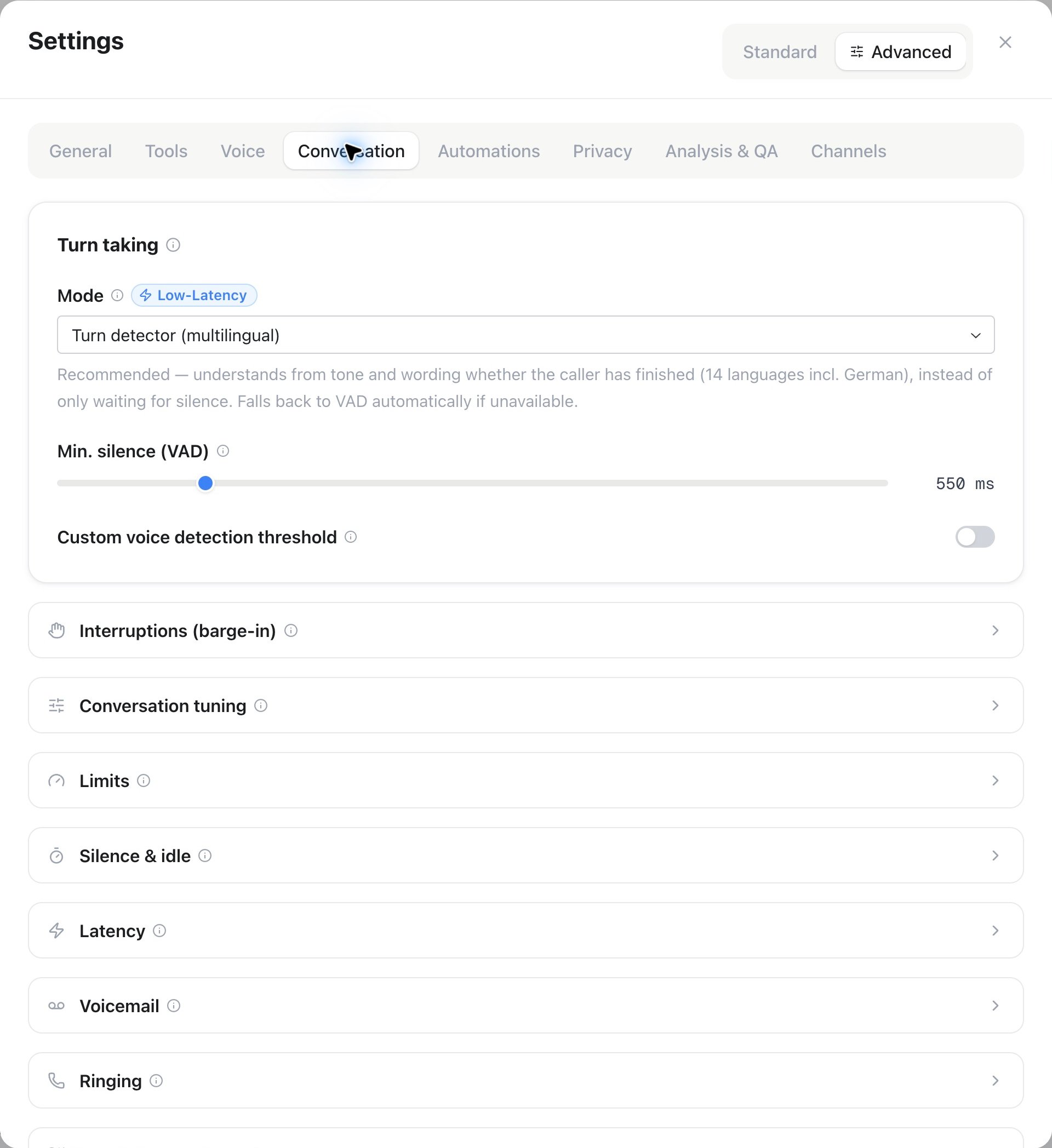
Assistenten-Settings → Advanced → Conversation: Unter Turn taking findest du Mode, Min. silence (VAD) und Custom voice detection threshold.
Füllphrasen und asynchrone Tools
Wenn ein Tool-Aufruf (CRM-Abfrage, Verfügbarkeitsprüfung) mehrere Sekunden dauert, kann der Assistent die Lücke überbrücken. Bei HTTP-API-Tools stellst du das je Tool unter Voice behavior auf der Tools-Seite ein. Es gilt für Sprachgespräche:- Filler phrase – wird gesagt, wenn die Anfrage startet („Einen Moment, ich prüfe das kurz …”).
- Talk While Waiting – die Anfrage läuft im Hintergrund, das Gespräch geht weiter, und das Ergebnis wird eingebaut, sobald es vorliegt. Hat das Tool keine Filler phrase, kündigt ein Standardsatz die Anfrage an.
- Talk After Action Completed – standardmäßig an: Der Assistent macht weiter, sobald die Anfrage abgeschlossen ist. Schalte es aus, damit die Aktion ohne Ansage abgeschlossen wird; der Assistent erhält das Ergebnis trotzdem und nutzt es, sobald der Anrufer wieder spricht.
Umgang mit Leerlauf
Niemand will einen Anruf, der endlos in Stille verharrt:- Idle timeout – nach so vielen Sekunden Stille meldet sich der Assistent noch einmal („Bist du noch dran?”).
- Idle messages – optionale feste Sätze für diese Check-ins; leer lassen für natürliche, LLM-generierte Formulierungen.
- Max rounds – nach N unbeantworteten Check-ins verabschiedet sich der Assistent und legt auf. Das schont außerdem dein Minutenguthaben.
PATCH /api/v1/assistants/{id} und das MCP-Tool update_assistant verfügbar.
Unabhängig davon begrenzt die max call duration jeden Anruf: Ist sie erreicht, rundet der Assistent das Gespräch höflich ab und beendet den Anruf.
Voicemail
Diese Einstellungen gelten für direkte ausgehende Anrufe – aus dem Dashboard, über die API, Automationen und Rückrufe. Sie ändern nichts daran, was passiert, wenn ein Anruf einfach unbeantwortet durchklingelt.- Answering machine detection (AMD) – bei neuen Assistenten standardmäßig aus. An: Bevor der Assistent spricht, prüft der Anruf, ob eine Person, eine Mailbox oder ein Telefonmenü abgenommen hat. Personen hören deshalb vor der Begrüßung eventuell ein paar Sekunden Stille. Aus: Der Assistent begrüßt, sobald abgenommen wird, und eine Mailbox hört die normale Begrüßung. Schalte sie ein, wo häufig Mailboxen abnehmen; lass sie für erwartete Anrufe aus, etwa gewünschte Rückrufe oder Testanrufe. Ist Call Screen aktiv, achtet der Anruf zuerst weiterhin auf Screening-Dienste.
- Leave a voicemail message – benötigt die Anrufbeantworter-Erkennung. An: Bei einer erkannten Mailbox spricht der Assistent eine Nachricht und legt dann auf. Aus: Der Assistent legt sofort auf, ohne etwas zu hinterlassen.
- Voicemail message – die als Freitext hinterlegte Nachricht, die per TTS gesprochen wird, wenn eine Mailbox erkannt wird. Halte sie kurz und nenne eine Rückrufnummer. Bleibt sie leer, wird stattdessen die Begrüßung bzw. erste Nachricht verwendet.
PATCH /api/v1/assistants/{id} und das MCP-Tool update_assistant verfügbar.
Kampagnen verwenden ihre eigenen Einstellungen Answering machine detection (AMD), On voicemail und Voicemail message in den Kampagneneinstellungen. Diese überschreiben den Assistenten für diese Kampagne. Direkte Anrufe verwenden Assistenteneinstellungen → Conversation → Voicemail. Bei leerer Nachricht wird die Begrüßung verwendet. Eine Nachricht gilt erst nach vollständiger Wiedergabe als hinterlassen. Eine nicht verfügbare Mailbox kann keine Nachricht empfangen.
Automatische IVR-Navigation aktiviert die Erkennung und bedient Menüs per Tastendruck, wenn Beta Features im Workspace eingeschaltet sind. Ohne Navigation bleibt ein interaktiver Empfang im normalen Gesprächspfad. Call Screen hat Vorrang. Bei ausgeschaltetem Kampagnen-AMD ist die Erkennung aus, außer wenn automatische IVR-Navigation oder Call Screen aktiviert ist.
Klingelzeit
Zwei unabhängige Timeouts steuern, wie lange ein Anruf klingelt, bevor etwas passiert:Das ist getrennt vom eigenen Klingel-Timeout des Call transfer-Tools, das nur einen einzelnen Übergabeversuch timed, nicht den ursprünglichen Anruf.
Einwilligung
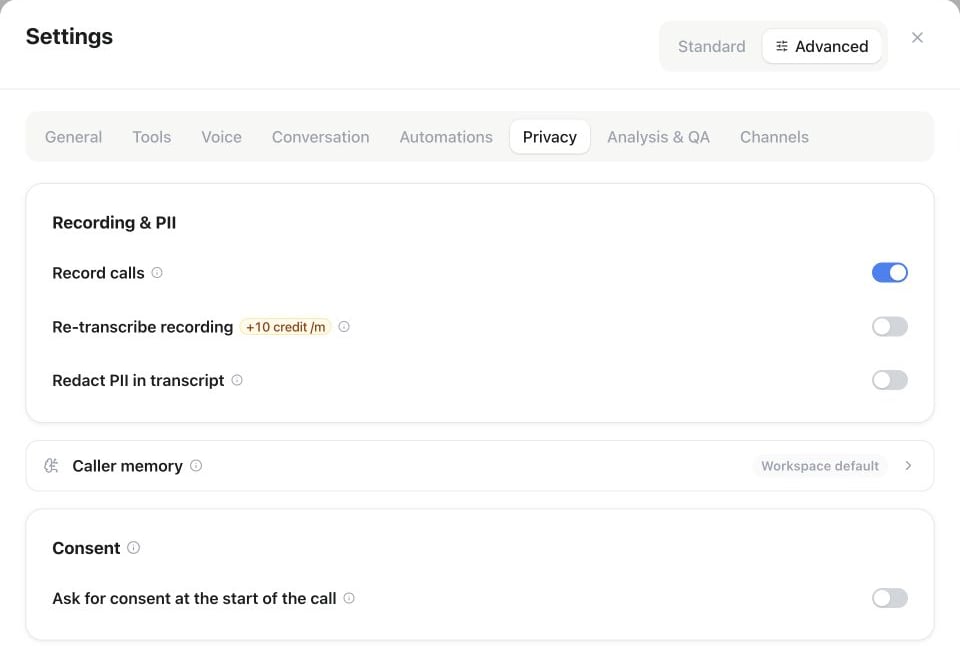
Assistenten-Settings → Advanced → Privacy: Aufnahme- und Transkriptoptionen stehen unter Recording & PII; im Abschnitt Consent findest du Ask for consent at the start of the call.
- Consent announcement – eine konfigurierbare Nachricht zu Beginn des Anrufs (vorgeneriert, ohne zusätzliche Latenz).
- Consent mode – der Anrufer stimmt mündlich oder per Tastendruck (DTMF) zu.
- On decline – der Anruf läuft entweder weiter, oder er wird höflich beendet.
- Das Ergebnis der Einwilligung wird revisionssicher beim Anruf gespeichert.
Wofür die Einwilligung gilt
Eine Ansage kann zwei getrennte Zwecke abdecken. Hake sie im Assistenten-Editor einzeln an:- Recording the call – die Aufzeichnung startet erst nach der Einwilligung, nie vorher, und setzt zusätzlich Record calls voraus. Wird bei jedem Anruf gefragt, denn jede Aufzeichnung braucht ihre eigene Erlaubnis. (Bei API-Updates belässt das Weglassen von
recording_enabledin einemPATCHdie Einstellung unverändert, während ein expliziter boolescher Wert sie aktualisiert.) - Remember callers – eine erteilte Einwilligung schaltet das dauerhafte Gedächtnis für diesen Anrufer frei, sodass wiederkehrende Anrufer erkannt werden, ohne dass jemand sie unter Audience → Customer memory von Hand freigibt. Wird nur einmal gefragt.
Datenschutz bei Aufzeichnungen: Schwärzung und Neutranskription
Direkt neben der Aufzeichnung liegen zwei weitere Regler, unter Settings → Privacy.PII im Transkript schwärzen
Ausgewählte Kategorien personenbezogener Daten werden vor dem Speichern des Transkripts durch[REDACTED:type] ersetzt – Datenminimierung, nicht nur eine Anzeige-Maskierung. Das gilt nur für neu abgeschlossene Anrufe; bereits gespeicherte Transkripte behalten ihren ursprünglichen Text.
Beim Aktivieren sind zunächst vier Kategorien ausgewählt – E-Mail-Adresse, Telefonnummer, IBAN und Kreditkartennummer. Die vollständige integrierte Liste ist deutlich größer und umfasst Identitäts-, Kontakt-, Ausweis-, Finanz-, Sicherheits-Credential- und Gesundheitsdaten; du kannst jede beliebige Kombination davon auswählen. Über die integrierten Kategorien hinaus kannst du bis zu 20 eigene, benannte Muster (reguläre Ausdrücke) für alles hinzufügen, was speziell für dein Unternehmen gilt.
Automatische Neutranskription
Unabhängig von der manuellen Aktion Re-transcribe in History kann Re-transcribe recording automatisch für jeden aufgezeichneten Anruf laufen. Ist es aktiviert, wird die Aufzeichnung jedes abgeschlossenen Anrufs nach Anrufende noch einmal mit einer präziseren Engine transkribiert; das verbesserte Transkript erscheint in der Detailansicht des Anrufs neben dem Live-Transkript. Dafür muss Record calls aktiviert sein.Automatische Neutranskription wird pro aufgezeichneter Minute (aufgerundet) zum Workspace-Satz Re-transcribe abgerechnet; aktuelle Sätze findest du auf der Nutzungsseite.
Leitplanken
Deterministische Sicherheitsmechanismen zusätzlich zum Prompt:- Manipulation → Prompt injection – blockiert Versuche, Systemanweisungen zu umgehen oder zu überschreiben (Jailbreak-Erkennung in der Sprache des Anrufers). Auf jedem Plan verfügbar, standardmäßig aktiv; zum Deaktivieren die Checkbox entfernen (
guardrails.input.jailbreak). - Blocked topics – Themen, zu denen der Assistent keine Auskunft geben darf; passende Ausgaben werden durch deinen refusal text ersetzt (AI Safety & Control).
- Escalation keywords – nennt der Anrufer eines davon (z. B. „Anwalt”, „Notfall”), löst die Plattform – nicht das LLM – sofort eine Weiterleitung an deine escalation number aus (AI Safety & Control).
Themen- und Kategoriefilter greifen im Output-Pfad – sie wirken also auch dann noch, wenn ein cleverer Anrufer das Modell von seinem Prompt abbringt.
Aussprache und Textbereinigung
Siehe Modelle & Stimmen (Abschnitt „Sprechstil”): Aussprachewörterbuch, Markdown-/Emoji-Filterung, Sprechgeschwindigkeit und Ausgabelautstärke.Fehlerbehebung
Ändere jeweils nur eine Einstellung und teste mit einem realistischen Anruf erneut – kleine, isolierte Änderungen lassen sich viel leichter beurteilen als mehrere auf einmal.