

Primärsprache festlegen
Die Primärsprache legt fest, welche Sprache der Assistent standardmäßig spricht. Engines mit separater Spracherkennung verwenden diese Einstellung zusätzlich für die Erkennung. Wähle die Sprache, in der der Assistent normalerweise sprechen soll.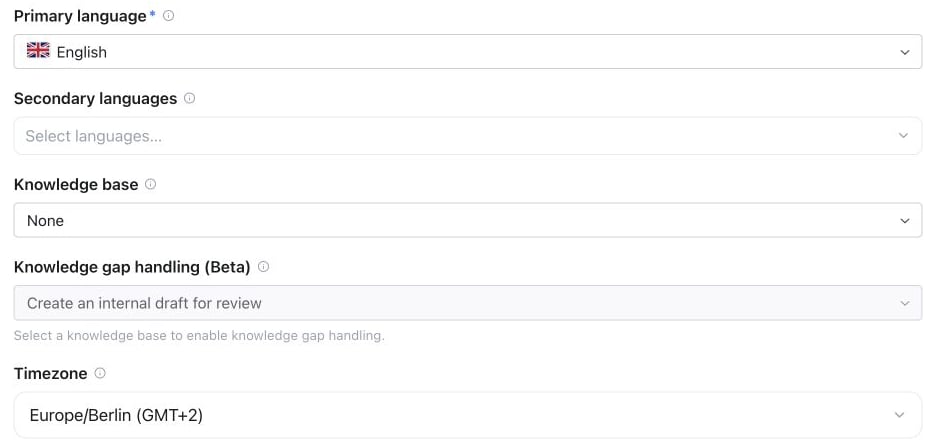
Assistenten-Settings → Advanced → General: Lege Primary language fest und erlaube weitere Sprachen über Secondary languages.
Mehrsprachige Assistenten
So erlaubst du die automatische Sprachumschaltung:- Lege die Primärsprache als Standard fest.
- Füge eine Zweitsprache hinzu, die sich von der Primärsprache unterscheidet. Die Umschaltung ist nur mit einer solchen Zweitsprache aktiv und bleibt auf die ausgewählten Sprachen beschränkt.
- Wähle bei Engines mit separater Spracherkennung ein mehrsprachiges Erkennungsmodell, das diese Sprachen unterstützt.
- Wähle bei Bedarf eine Stimme pro Sprache, sofern die Engine dies unterstützt. Beim Wechsel in eine erlaubte Sprache verwendet der Assistent die passende Stimme.
Wenn du die Editor-Ansicht auf Voice per language umstellst, ändert das allein noch nichts. Wähle eine Stimme für eine Sprache, um sie zu speichern; alle anderen Sprachen behalten die Hauptstimme.
Sprachen und Stimmen
Jede Stimme spricht nur bestimmte Sprachen. Der Editor bietet nur Primär- und Zweitsprachen an, die die Stimme des Assistenten sprechen kann, und die Stimmenbibliothek lässt sich nach Sprache filtern. Dieselbe Regel gilt beim Speichern im Dashboard, über die API und über MCP. Bei Pipeline- und Half-Cascade-Assistenten müssen die Primärsprache, die Zweitsprachen und jede Sprache mit eigener Stimme Sprachen sein, die die Stimme sprechen kann:- Ein neuer Assistent wird vollständig geprüft. Legst du ihn ohne Stimme an, wird automatisch eine Standardstimme ausgewählt, die die Primärsprache spricht.
- Ein bestehender Assistent wird vollständig geprüft, wenn du zu einer Stimme eines anderen Stimmenanbieters wechselst oder die Engine auf Pipeline oder Half-Cascade umstellst. Sonst werden nur die Sprachen geprüft, die du hinzufügst: Eine andere Stimme desselben Anbieters behält die bisherigen Sprachen, und andere Änderungen funktionieren weiterhin. Muss die Plattform eine nicht mehr verfügbare Stimme ersetzen, bleiben die bisherigen Sprachen ebenfalls erhalten.
- Das Wiederherstellen einer früheren Version folgt derselben Regel.
- Realtime, einschließlich Full Duplex, spricht mit seiner nativen Stimme und ist davon nicht betroffen.
Deutsch (Schweiz)
Wähle Deutsch (Schweiz) für Schweizerdeutsch. Der Dialekt wird direkt in der Sprachauswahl festgelegt; eine separate Regionseinstellung ist nicht nötig. Deutsch bleibt Standarddeutsch.- Pipeline und Half-cascade: Die Spracherkennung nutzt Deutsch, die Antwortanweisungen Schweizerdeutsch. Wähle eine Stimme mit passender Aussprache und höre ein Testgespräch an. Eine deutschsprachige Stimme garantiert keinen Schweizer Akzent.
- Realtime einschließlich Full Duplex: Das Modell erhält Dialektanweisungen für die gewählte native Stimme. Dialekttreue und regionale Aussprache hängen vom Modell und der Stimme ab.
- Translate: Verwendet eine eigene Liste für Ausgangs- und Zielsprache. Diese Auswahl erweitert die Übersetzungs-Engines nicht um Schweizerdeutsch.
gsw. de-CH bleibt eine Standarddeutsch-Locale und ist kein Alias für diese Dialektauswahl. Verfügbare Sprachen erhältst du mit GET /api/v1/languages, MCP get_languages oder famulor list-languages. Setze die Sprache über PATCH /api/v1/assistants/{id} mit {"primary_language":"gsw","secondary_languages":["en"]} oder denselben Feldern in MCP update_assistant.
Regionale Prompt-Beispiele
Wähle für die folgenden regionalen Varianten die vorhandene Basissprache und ergänze das passende Beispiel in den Anweisungen deines Assistenten. Das sind Prompt-Präferenzen, keine zusätzlichen Optionen in der Sprachauswahl. Die Beispiele stehen in der gewünschten Gesprächssprache und dienen als Ausgangspunkt für dein Unternehmen.Was die Einstellungen automatisch übernehmen
Die Plattform verbindet ihre Sprachregel mit deinen Assistentenanweisungen für das Modell. Halte beides konsistent: Ein regionaler Prompt schaltet keine nicht ausgewählte Sprache frei und ersetzt nicht die eingestellte Sprachliste. Bei erlaubten Sekundärsprachen soll eine regionale Präferenz nur für die jeweilige Sprache gelten.
Deutsch (Österreich)
Deutsch (Österreich)
Auswahl: Deutsch.
Bairisch
Bairisch
Auswahl: Deutsch.
Französisch (Québec)
Französisch (Québec)
Auswahl: Französisch.
Portugiesisch (Portugal)
Portugiesisch (Portugal)
Auswahl: Portugiesisch.
Portugiesisch (Brasilien)
Portugiesisch (Brasilien)
Auswahl: Portugiesisch.
Englisch (Großbritannien)
Englisch (Großbritannien)
Auswahl: Englisch.
Spanisch (Mexiko)
Spanisch (Mexiko)
Auswahl: Spanisch.
Arabisch (Ägypten)
Arabisch (Ägypten)
Auswahl: Arabisch.
Ergebnis mit deiner Engine prüfen
- Pipeline und Half-cascade: Der Prompt beeinflusst den erzeugten Wortlaut. Die gewählte Sprechstimme prägt Akzent und Aussprache stark; wähle eine passende Stimme oder, sofern verfügbar, eine Stimme pro Sprache.
- Realtime einschließlich Full Duplex: Das native Sprachmodell erhält die regionale Vorgabe in seinen Anweisungen. Das Ergebnis hängt vom Modell und der gewählten Stimme ab.
- Feste Begrüßungen und Aufnahmen: Trage den gewünschten Wortlaut direkt in feste Skripte ein. Prompt-Änderungen schreiben hochgeladene Aufnahmen nicht um.
Aussprache und Prompts bei Full Duplex
Full Duplex erhält standardmäßig Hinweise für eine natürliche, neutrale Aussprache und einen passenden Rhythmus in der eingestellten Gesprächssprache. Ausdrückliche Vorgaben für eine regionale Aussprache oder die Aussprache von Namen im Prompt werden berücksichtigt. Der Akzent des Anrufers wird nicht automatisch nachgeahmt. Ein bestimmter Akzent ist nicht garantiert: Das Ergebnis hängt weiterhin von der ausgewählten Stimme und der Sprachunterstützung des Modells ab. Schreibe den Prompt und Beispiele für gesprochene Antworten möglichst in der gewünschten Primärsprache. Für einen deutschsprachigen Assistenten zum Beispiel:API und MCP
Dieselben Sprach- und Stimmeinstellungen sind überPATCH /api/v1/assistants/{id} und das MCP-Tool update_assistant verfügbar. GET /api/v1/languages listet unterstützte ISO 639-1 / ISO 639-3-Sprachcodes; die Request-Felder stehen in der API-Referenz. Über die REST-API liefert eine abgelehnte Änderung 400 mit dem Fehlercode invalid_request; die MCP-Tools geben dieselbe Meldung als Tool-Fehler zurück.
Aussprache über mehrere Sprachen hinweg
Das Aussprachewörterbuch gilt für TTS-Sprachausgabe, einschließlich unterstützter Sprachen und sprachspezifischer TTS-Stimmen. Workspace-Administratoren können eine Standardzuordnung festlegen, die mit den Einträgen einzelner Assistenten zusammengeführt wird. Für native Full-Duplex-Sprache gilt das Wörterbuch derzeit nicht. Ergänze für native Sprache ausdrückliche Hinweise zur Aussprache von Namen oder Marken im Prompt des Assistenten.Sprache der Post-Call-Zusammenfassung
Die Conversation Summary im Anruf-Detail wird immer in der Hauptsprache des Assistenten geschrieben – nicht in der Sprache, in der das Gespräch geführt wurde. Ein deutscher Assistent, der einen englischen Anruf annimmt, erhält also weiterhin eine deutsche Zusammenfassung, sodass die History-Liste in einer Sprache lesbar bleibt. Beim erneuten Auswerten (History → Re-evaluate) gilt dieselbe Regel. Alles andere bleibt in der Originalsprache: Transkript, Aufzeichnungen und extrahierte Analysefelder werden nie übersetzt.Nach einer Änderung der Primärsprache folgen nur neue Zusammenfassungen der neuen Sprache. Über Re-evaluate kannst du die Zusammenfassung eines älteren Anrufs neu erzeugen.
Dokumentation vs. Anrufsprache
Beachte: Die Sprache der Plattform-Oberfläche und die Anrufsprache des Assistenten sind unabhängig voneinander – dein Team kann ein englisches Dashboard nutzen, während die Assistenten auf Deutsch mit Kunden sprechen, und umgekehrt.Der Sprachkatalog enthält zweistellige und bei Bedarf dreistellige Codes, zum Beispiel
ceb für Cebuano. Die verfügbaren Sprachen hängen sowohl vom Sprachmodell für die Ausgabe als auch von der Spracherkennung ab. Nicht jedes Modell unterstützt jede Katalogsprache; maßgeblich ist die Auswahl deines Assistenten. Stimmqualität, Akzente und unterstützte Schriftsysteme können je nach Sprache variieren.