

Workspace wechseln
Wähle oben in der Seitenleiste den Workspace-Avatar. Der Switcher zeigt alle Workspaces, auf die du zugreifen kannst, sowie deine Rolle in jedem Workspace. Nach der Auswahl lädt das Dashboard die Daten dieses Workspace. Die Auswahl gilt nur für deine eigene Session. Andere Mitglieder behalten ihren aktuellen Workspace.Weiteren Workspace erstellen
Öffne den Workspace-Switcher und wähle New workspace. Der Dialog zeigt, ob dein Konto noch einen Workspace erstellen kann, und fragt nach einem Namen. Die Zahl zusätzlicher Workspaces hängt von deinem Plan und dem Add-on Extra Workspaces ab – zusätzliche Kapazität, die du pro weiterem Workspace unter Settings → Plan hinzubuchst, genau wie bei den anderen Kapazitäts-Add-ons. Die Mitgliedschaft in einem fremden Workspace verbraucht dein Erstellkontingent nicht. Bestehende Workspaces bleiben erreichbar, wenn sich dein Kontingent später ändert; das Limit gilt beim Erstellen. Jeder neue Workspace startet getrennt. Prüfe deshalb Plan und Abrechnung, bevor du produktive Ressourcen hinzufügst. Er erbt weder den Plan noch die Credits deines ersten Workspace: Ein Abo gilt für den Workspace, in dem es gebucht wurde, ein neuer Workspace startet mit null Credits, und zwischen eigenen Workspaces lassen sich Credits nicht verschieben – es gibt keinen gemeinsamen Topf zum Aufteilen. Buche in jedem Workspace, der telefonieren soll, einen Plan oder lade Guthaben auf. Übertragungen gibt es nur für White-Label-Reseller, die ihre Kunden-Workspaces ausstatten, siehe Guthaben & Übertragungen.Workspaces im Einrichtungsmodus
Wenn du Inhaber eines Workspaces mit Partner im Plan bist oder als Inhaber Whitelabel-Zugriff hast, starten neu selbst erstellte Workspaces derselben Marke automatisch im Einrichtungsmodus. Allein Kunde eines Resellers oder eingeladenes Teammitglied zu sein reicht nicht. Bestehende Workspaces und Registrierungen behalten ihre normalen Pläne. Der Einrichtungsmodus verwendet die aktuellen Funktionen und Limits der konfigurierten Einrichtungsvorlage, standardmäßig Agency. Berechtigte Funktions-Add-ons wie Loop, AI Safety & Control, Revenue Autopilot und API-Zugriff sind verfügbar, sofern sie im Plattformkatalog enthalten sind. Whitelabel, kostenlose Rufnummern, enthaltene Minuten und Credits sind ausgeschlossen. Die bisherigen Minutenpreise, Zusatzminutenpreise und Verbrauchskosten bleiben unverändert; Agency-Preise werden nicht übernommen. Hat der Workspace einen eigenen aktiven Plan, bestimmen dieser Plan und seine gebuchten Add-ons die Funktionen und Limits statt der Einrichtungsvorlage. Die Guthaben bleiben je Workspace getrennt. Danach benötigt der Workspace einen eigenen Plan und separat gebuchte Add-ons. Deine Konfiguration bleibt gespeichert. Der ursprüngliche Inhaber kann weiterhin Einstellungen → Workspace → Team öffnen und die Inhaberschaft an ein aktives, verifiziertes Mitglied übertragen. Der neue Inhaber kann einen Plan über den Checkout buchen. Verliert der berechtigende Workspace des ursprünglichen Inhabers seinen Partner- oder Whitelabel-Zugriff oder wird er gesperrt, pausieren die Funktionen und Limits der Einrichtung. Der reguläre Plan- oder Prepaid-Zugang folgt weiterhin den bisherigen Regeln des Workspaces. Wird dabei ein Plan benötigt, kann der ursprüngliche Owner trotzdem den ersten Empfänger zur Übergabe einladen und nach dessen Verifizierung die Eigentümerschaft übertragen. Die Einrichtungsfreischaltung kehrt zurück, wenn die Berechtigung vor einer endgültigen Übergabe wiederhergestellt wird. Ein Workspace in der Einrichtung berechtigt selbst nicht zum Erstellen weiterer Einrichtungs-Workspaces. Der bestehende REST-Endpunkt zur Erstellung, das MCP-Toolcreate_workspace und famulor create-workspace --name "Acme setup" folgen denselben Regeln. Die Listen- und Erstellungsantworten enthalten den Status des Einrichtungsmodus: regulär, aktiv, pausiert oder endgültig beendet. Ein zusätzliches Erstellungsflag ist nicht nötig.
Ist die Einrichtung pausiert und wird ein Plan benötigt, kann der ursprüngliche Inhaber einen ersten Empfänger zur Übergabe einladen. Die Einladung bleibt offen, bis der Empfänger aktiv wird; die Aktivierung beendet die Einrichtung endgültig. Verwende POST /api/v1/team-members, das MCP-Tool invite_team_member oder famulor invite-team-member --email client@example.com. Teamliste und Inhaberübertragung bleiben für diese Übergabe verfügbar; reguläre Workspaces benötigen weiterhin API-Zugriff.
Um eine ausstehende Einladung bei einer pausierten Übergabe zu korrigieren, entferne nur dieses eingeladene Mitglied mit DELETE /api/v1/team-members/{id}, dem MCP-Tool remove_team_member oder famulor remove-team-member MEMBERSHIP_ID und lade danach die richtige E-Mail-Adresse ein. Sobald das Mitglied aktiv ist, kann es über den Übergabezugang nicht entfernt werden; eine beendete Einrichtung kehrt nicht zurück.
Workspace-Profil
Öffne Settings → Workspace, um Identität und Standardwerte des aktiven Workspace anzusehen und zu bearbeiten: Logo, Name, Unternehmens-Website, Zeitzone, Datumsformat, Land und die Standardsprache für Mitglieder, die selbst noch keine gewählt haben. Owner und Admins können diese Felder ändern; jede andere Rolle sieht dieselben Felder nur lesend. Ein neuer Workspace erkennt sein Land beim Signup oder bei der ersten Nutzung anhand des Standorts; Owner oder Admins können die Auswahl jederzeit ändern. Die Seite zeigt außerdem die Workspace-ID – nur lesend, und der Wert, den du in Support-Anfragen und API-Aufrufen angibst.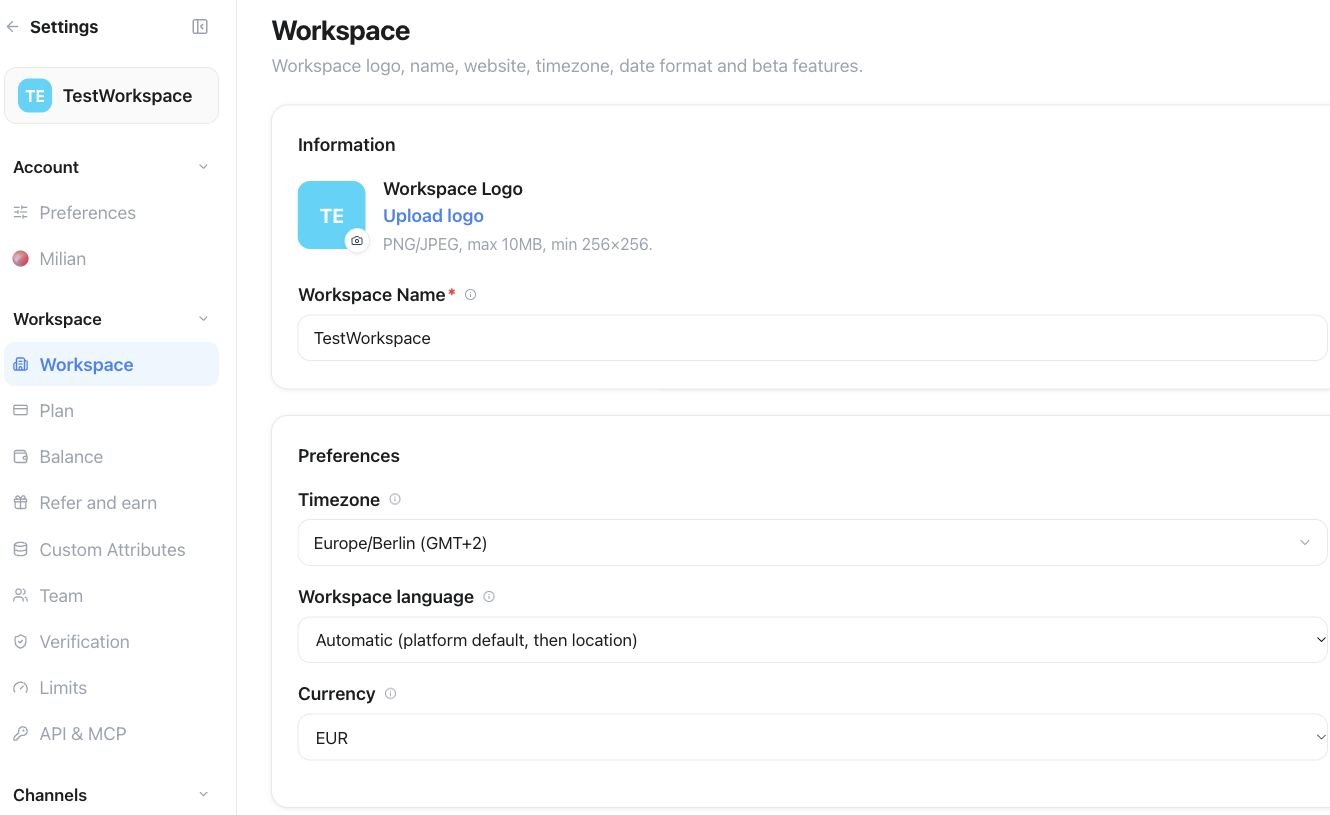
Settings → Workspace: Bearbeite die Workspace-Identität über Upload logo und Workspace Name und prüfe anschließend Timezone und Workspace language.

Settings → Workspace → AI inference region: Wähle Global, EU oder US für die KI-Verarbeitung im Workspace.
Rollen und Teamverwaltung
Öffne Settings → Workspace → Team in dem Workspace, in dem die Person arbeiten soll. Einladungen und Rollen gelten nur für diesen Workspace, und eine Person kann in jedem Workspace, dem sie angehört, eine andere Rolle haben – Owner im einen, Mitglied oder Betrachter im anderen. Das Team-Panel zeigt immer den Namen des aktiven Workspace, damit niemand versehentlich im falschen Konto eingeladen wird.Rollen
Ein Mitglied einladen
Owner und Admins fügen ein Mitglied auf zwei Wegen hinzu:- Invite by email – sendet eine E-Mail mit einem Link zum Setzen eines Passworts. Ein bereits bestehendes Konto wird direkt hinzugefügt und per E-Mail benachrichtigt, statt einen Einladungslink zu erhalten.
- Create with a password – lege selbst einen Namen und ein Startpasswort (mindestens 8 Zeichen) fest, ganz ohne E-Mail-Umweg.
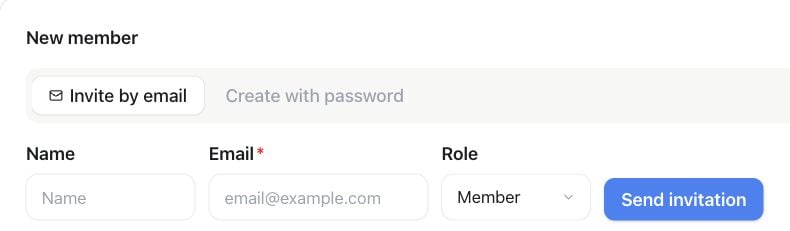
Settings → Team → Invite member: Wähle Invite by email, gib die Mitgliedsdaten und Role an und wähle Send invitation.
Ein Mitglied verwalten
Aus der Zeile eines Mitglieds können Owner und Admins:- Change role im Actions-Menü der Zeile – Rolle wählen und mit Save role speichern.
- Send a login link – verschickt per E-Mail einen einmal gültigen Link, der das Mitglied ohne Passwort anmeldet und kurz danach abläuft – praktisch, wenn jemand ausgesperrt ist.
- Remove them – entzieht nur den Zugriff auf diesen Workspace, ohne andere Workspaces zu berühren, denen die Person angehört, und lässt das Famulor-Konto selbst unangetastet.
Inhaberschaft übertragen
Der aktuelle Owner öffnet beim neuen Owner das Menü Actions und wählt Transfer ownership. Mitglied prüfen und bestätigen. Der bisherige Owner bleibt Admin. Eingeladene Mitglieder müssen zuerst ihre Einladung annehmen. Andere Admins können die Inhaberschaft nicht übertragen. Danach kann nur der neue Owner sie erneut übertragen. Plan, Guthaben, Rufnummern und Workspace-Daten bleiben erhalten. Rechnungs-E-Mail, Adresse und Zahlungsmethoden bleiben unverändert; der neue Owner kann sie in den Abrechnungseinstellungen ändern. Login-E-Mail und bisherige Rechnungen bleiben bestehen. Benutzergebundene API-Schlüssel und OAuth-Verbindungen des bisherigen Owners werden beim Rollenwechsel widerrufen; Workspace-Service-Zugangsdaten bleiben bestehen. Teamliste, E-Mail-Einladungen, Entfernen von Mitgliedern, Rollenwechsel und Inhaberübertragung sind über REST, MCP und CLI sowie im Team-Panel verfügbar.REST-API
Workspaces des Credentials auflisten:settings:read, zum Erstellen settings:write benötigt. Ein reines Workspace-Service-Credential kann seinen eigenen Workspace auflisten, aber keinen Workspace im Namen einer Person erstellen.
Land des an das Credential gebundenen Workspace lesen oder ändern:
settings:read, zum Ändern settings:write benötigt. Mit null kehrt der Workspace beim nächsten Dashboard- oder Login-Aufruf zur automatischen Standorterkennung zurück.
Einen eigenen API-Key für einen Workspace aus der Liste erstellen:
settings:write nötig. Sein Nutzer muss im ausgewählten Workspace aktuell Owner oder Admin sein, und der Workspace muss zur selben Brand wie das Credential gehören. Das funktioniert für normale Multi-Workspace-Konten und benötigt keinen White-Label-Zugang. Mitglieder, Betrachter, Billing-Nutzer und reine Workspace-Service-Credentials dürfen diesen Vorgang nicht ausführen.
Der neue Key ist dauerhaft an den ausgewählten Workspace gebunden. Seine Scopes dürfen die des aufrufenden Credentials nicht überschreiten, und bei einem bereits befristeten aufrufenden Credential darf der neue Key nicht länger gültig sein. Der Klartext-Key erscheint nur in der erfolgreichen Antwort; speichere ihn deshalb sofort und wiederhole einen erfolgreichen Request nicht automatisch. Ein frisch erstellter Workspace darf seinen Key schon vor der Planaktivierung erhalten, normale API-Aufrufe mit diesem Key bleiben aber planabhängig.
Workspace-Kapazität und das Add-on für zusätzliche Mitglieder haben getrennte Aufgaben: Die Workspace-Kapazität steuert das Erstellen weiterer Workspaces, die Mitglieder-Kapazität steuert Einladungen. Keines von beiden stellt eine zusätzliche Voraussetzung dar, sobald ein Nutzer im Ziel-Workspace bereits Owner oder Admin ist.
CLI
MCP
list_workspaceslistet die für den verbundenen Nutzer sichtbaren Workspaces.create_workspaceerstellt einen Workspace, wenn der verbundene Nutzer noch Kontingent hat.create_workspace_api_keyerstellt einen eigenen Key für einen sichtbaren Workspace, in dem der verbundene Nutzer Owner oder Admin ist.get_workspace_countryliest das Land des aktiven Workspace.update_workspace_countrysetzt einen zweistelligen ISO-Ländercode oder kehrt zur automatischen Erkennung zurück.
Nachrichtenhinweise
Neue eingehende Nachrichten können den Hinweis Möglicher Betrugsversuch erhalten. Unverlangte Verkaufsangebote, SEO-Angebote und kostenpflichtige Auszeichnungen in E-Mails können als Werbung gekennzeichnet werden. Die Hinweise erscheinen nach der Hintergrundverarbeitung neben der Nachricht und in der Verlaufsliste. Diese Hinweise können falsch sein. Nachrichten bleiben sichtbar, Antworten laufen wie gewohnt weiter. In verbundenen Postfächern, einschließlich Gmail, wird nichts verschoben, gelöscht oder als Spam markiert. Ein fehlender Hinweis ist kein Sicherheitsnachweis. Buchungen und Kundenanfragen sollen ohne Hinweis bleiben. Workspace-Owner und Admins können Nachrichtenhinweise unter Einstellungen → Workspace ein- oder ausschalten, wenn ihr Tarif die Funktion enthält. Änderungen gelten für neue Nachrichten; bestehende Hinweise bleiben erhalten. Mitglieder mit Schreibrechten können falsche Hinweise in den Nachrichtendetails ausblenden. Die History-API und die zugehörigen MCP-Tools liefern aktive Hinweise.dismiss_inbox_label blendet einen Hinweis aus. get_inbox_label_settings und update_inbox_label_settings verwalten die Workspace-Einstellung.