

Comment ça marche
Tout ce que vous ajoutez est découpé en courts passages, puis indexé. Pendant une conversation, la question de l’appelant est comparée à cet index, et seuls les passages les plus pertinents sont transmis à l’assistant comme contexte pour sa réponse — pas le document entier, et pas toute la base de connaissances. Cela a une conséquence pratique : l’assistant ne voit jamais que les passages qui ont correspondu. Si la réponse à une question est répartie sur trois documents, ou si la condition qui la qualifie se trouve dans une section différente du fait lui-même, le passage retrouvé peut être exact mais incomplet. Rédiger chaque sujet comme une section autonome est ce qui rend la recherche fiable — voir ci-dessous.Comment le contenu est préparé
Avant l’indexation, chaque contenu est préparé pour que chaque passage soit compréhensible seul :- Chaque passage commence par sa source : le nom du document (sans extension) ou le titre de la page, suivi du titre de la section, par exemple
Carte › Pizza Hawaï › Ingrédients. - Les titres découpent les documents en sections : titres Word (styles Titre 1 à 6), titres Markdown (
#) dans les fichiers texte et Markdown, ainsi que les titres des fichiers HTML et des pages web. - Les éléments de mise en page des PDF sont retirés : les numéros de page disparaissent, et les en-têtes ou pieds de page répétés sur presque chaque page ne sont conservés qu’une fois.
- Les fichiers HTML sont nettoyés comme les sites web : les bannières de cookies et les fenêtres de consentement sont retirées.
Créer et connecter une base de connaissances
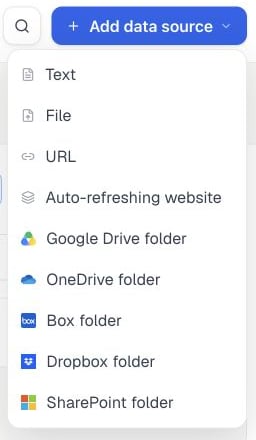
Ouvrez une base de connaissances et choisissez Add data source pour ajouter du texte, un fichier, une URL ou une source actualisable. Les dossiers cloud nécessitent la fonction Beta et l’accès du forfait décrits ci-dessous.
1
Créer
Ouvrez Knowledge bases → New, saisissez un nom et ajoutez une courte description du contenu.
2
Ajouter du contenu
Importez des fichiers PDF, DOCX, HTML ou texte. Vous pouvez aussi ajouter du texte, des URL de documents ou une source de site web.
3
Attendre que le contenu soit prêt
Chaque élément affiche son statut. Si un élément ne peut pas être traité, ouvrez-le pour voir ce qu’il faut modifier.
4
Tester
Utilisez RAG Search pour poser de vraies questions clients et prévisualiser les passages qu’un assistant trouverait. Améliorez tout document qui ressort peu clair ou contradictoire.
5
Connecter des assistants
Ouvrez l’onglet Assistants de la base de connaissances et choisissez Attribuer des assistants, ou sélectionnez la base de connaissances dans l’éditeur d’assistant. Aucune modification du prompt n’est nécessaire.
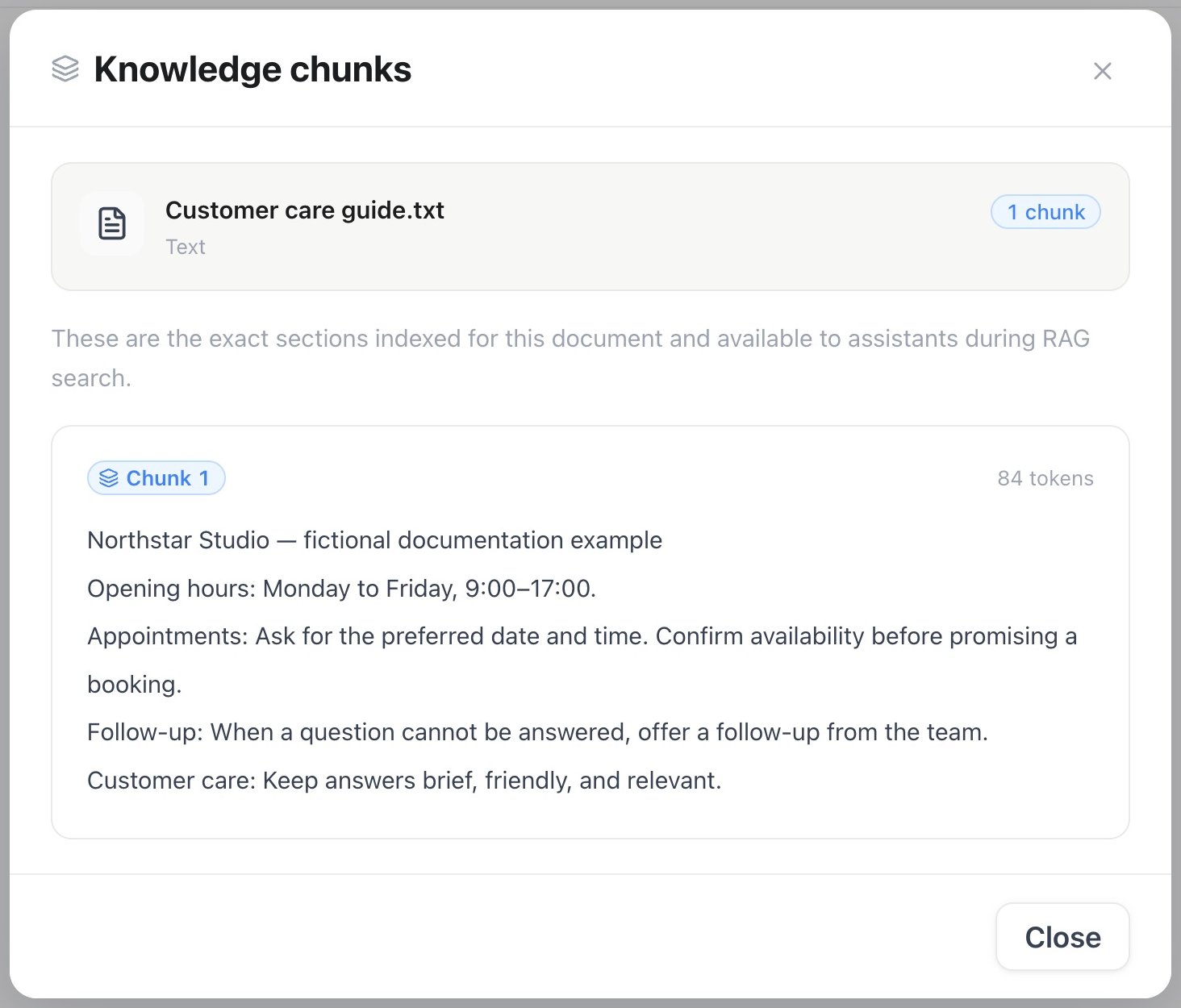
Examiner les extraits indexés d’un document
Voir et attribuer des assistants
L’onglet Assistants d’une base de connaissances liste tous les assistants qui la consultent pendant les appels et les chats. Sélectionnez un assistant pour l’ouvrir, ou utilisez le bouton de retrait pour le détacher de la base de connaissances. Choisissez Attribuer des assistants pour sélectionner des assistants dans une liste avec recherche. Chaque assistant utilise une seule base de connaissances : un assistant qui en utilise actuellement une autre affiche son nom dans la liste et passe à celle-ci à l’enregistrement. Les assistants Translate n’utilisent pas de base de connaissances et ne sont pas proposés. Avec Beta Features activé, chaque ligne affiche aussi la Gestion des lacunes de connaissances (bêta) de l’assistant sous forme d’icône — sélectionnez-la pour choisir ce que fait l’assistant quand la base de connaissances n’a pas de réponse. Chaque modification est enregistrée comme une modification dans l’éditeur d’assistant et apparaît donc aussi dans l’historique des versions de l’assistant.
Le remplacement prend l’ensemble cible complet : les assistants omis sont détachés et une liste vide les détache tous. La réponse liste les assistants qui utilisent désormais la base de connaissances ainsi que les ID
attached et detached. Lister nécessite knowledge:read ou assistants:read ; remplacer nécessite assistants:write.
Lister les documents et les extraits indexés
La liste des documents affiche chaque élément d’une base de connaissances — fichiers importés, textes, URL de fichiers, pages web, pages de sites explorés et fichiers de stockage cloud — avec son statut et son nombre d’extraits indexés. Pour un accès via l’API ou MCP, utilisezGET /knowledge-bases/{id}/documents ou list_knowledge_documents. Les résultats sont triés du plus récent au plus ancien et paginés avec limit (1–200, 50 par défaut) et offset (0 par défaut). L’API renvoie le nombre total de documents dans meta.pagination.total ; MCP renvoie total. Un identifiant de base de connaissances inconnu ou invalide renvoie une erreur « introuvable ».
Transmettez l’identifiant d’un document de cette liste à GET /knowledge-bases/{id}/documents/{docId}/chunks ou list_document_chunks pour lire les extraits exacts indexés pour ce document. Lister des documents ou des extraits ne fait que lire l’index actuel ; cela n’actualise aucune source et ne consomme pas de crédits. L’accès API requiert knowledge:read ; MCP accepte aussi assistants:read.
Supprimer des documents
Survolez un document dans la liste et cochez sa case (sur écran tactile, les cases sont toujours affichées). Dès qu’un document est sélectionné, la barre au-dessus du tableau permet de tout sélectionner, d’effacer la sélection ou de supprimer les documents sélectionnés. La suppression retire les documents, leurs extraits indexés et leurs fichiers d’origine stockés : les assistants cessent immédiatement d’utiliser ce contenu. Les pages d’un site web en actualisation auto reviennent lors de la prochaine actualisation, sauf si vous les ajoutez aux Exclude paths de cette source ; les fichiers d’un stockage cloud reviennent à la prochaine synchronisation, sauf si vous les retirez du dossier synchronisé.
Les identifiants qui n’existent pas dans cette base de connaissances, ou qui ont déjà été supprimés, sont renvoyés dans
not_found_ids au lieu de faire échouer la requête ; une nouvelle tentative est donc sans risque. L’accès API requiert knowledge:write ; MCP accepte aussi assistants:write.
Rédiger du contenu qui répond bien
- Utilisez un titre clair pour chaque sujet.
- Gardez les faits et les conditions nécessaires à une réponse dans la même section.
- Placez les chiffres importants dans le texte, pas uniquement dans des tableaux complexes.
- Supprimez les copies obsolètes ou contradictoires.
- Privilégiez un seul sujet par document quand c’est possible.
- Surveillez la latence sur les très grandes bases de connaissances, en particulier avec de nombreux PDF volumineux — convertir le contenu essentiel en fichiers texte se traite et se recherche généralement plus vite.
Importer un site web
Ajoutez une source de site web avec une URL racine. Vous pouvez la limiter à certains préfixes de chemin, exclure des sections indésirables et définir le nombre maximal de pages à importer. Un chemin comme/produkte couvre toutes les pages qui commencent ainsi ; terminez un chemin par $ pour ne cibler que cette page exacte, par exemple /datenschutz$.
Avant d’enregistrer, choisissez Load pages à côté de Website URL pour prévisualiser les pages explorables du même hôte. L’aperçu consulte robots.txt et les sitemaps disponibles, n’indexe rien et ne consomme aucun crédit. Examinez les sections suggérées, puis ajoutez explicitement un chemin à Include paths ou Exclude paths ; les suggestions ne sont jamais enregistrées automatiquement. Les exclusions suggérées incluent aussi les pages de confidentialité, de cookies et d’accessibilité ; les mentions légales et les CGV ne sont jamais suggérées.
Chaque page de l’aperçu a une case à cocher. Cocher ou décocher une page met à jour Include paths et Exclude paths pour vous, avec une entrée pour exactement cette page (se terminant par $, par exemple /impressum$), et un compteur indique combien de pages sont sélectionnées. Maximum pages suit votre sélection : la valeur augmente automatiquement pour couvrir chaque chemin inclus et chaque page cochée, et vous pouvez aussi saisir un nombre exact. Si vous la fixez en dessous du nombre de pages correspondantes, la boîte de dialogue vous avertit, car les pages au-delà de la limite ne sont pas indexées. Une source sous Auto Refresh affiche le même avertissement lorsqu’elle a plus de chemins inclus que sa limite de pages. Une page retirée par une exclusion plus large comme /blog ne peut être modifiée que dans Exclude paths.
Lancez l’import une fois, ou activez la synchronisation automatique pour revérifier le site à l’intervalle de votre choix, de toutes les 6 heures à tous les 6 mois. Seules les pages nouvelles ou modifiées consomment des crédits d’import.
Donnez un nom personnalisé à chaque source d’actualisation automatique lors de son ajout. C’est ce nom qui apparaît sous Auto Refresh ; il ne modifie ni l’URL du site ni le dossier connecté. Choisissez Edit sur la source plus tard pour la renommer ou changer ses réglages d’actualisation.
Choisissez Load pages sur une source de site web pour afficher les chemins dont l’indexation est terminée. Charger cette liste ne fait que lire l’index actuel ; cela n’actualise pas le site web et ne consomme pas de crédits.
Pour un accès via l’API ou MCP, utilisez GET /knowledge-bases/{id}/crawl-sources/{sourceId}/pages ou list_crawl_source_pages. Les deux ne renvoient que les pages prêtes et indexées, et ne déclenchent jamais d’actualisation ni de consommation de crédits.
Pour lancer le même aperçu avant l’enregistrement via l’API ou MCP, utilisez POST /knowledge-bases/{id}/crawl-sources/discover ou discover_crawl_source_paths.
Les imports de site web :
- suivent les pages sur le même hôte ; sans sitemap, elles lisent aussi les liens des pages hors de vos chemins inclus, sans jamais indexer ces pages,
- respectent les règles d’exploration du site web,
- fonctionnent mieux avec les pages dont le texte principal est présent dans le HTML,
- laissent de côté les bannières de cookies et les menus,
- découpent chaque page selon ses titres, afin que chaque passage indexé garde le titre de la page et le nom de la section,
- ignorent les pages d’erreur, les pages sans contenu lisible ainsi que les pages non prises en charge ou trop volumineuses ; les pages ignorées ne sont pas indexées, ne consomment aucun crédit et ne remplacent jamais une page indexée auparavant, et
- n’indexent qu’une fois les pages au contenu identique ; une page qui a déjà sa propre entrée continue d’être mise à jour.
Synchronisation de stockage cloud
Ajoutez un dossier Google Drive, OneDrive, Box, Dropbox ou SharePoint comme source de base de connaissances qui reste automatiquement à jour, de la même façon qu’une source de site web. Connectez d’abord le compte sous Automations → Connections s’il ne l’est pas encore — une connexion OAuth, pas une clé collée — puis ajoutez le dossier comme source et sélectionnez cette connexion. SharePoint nécessite en plus l’ID de lecteur (drive ID) de la bibliothèque de documents — un chemin de dossier seul ne suffit pas pour en lister le contenu. Lancez une synchronisation une fois, ou activez la synchronisation automatique pour revérifier le dossier à l’intervalle de votre choix, de toutes les 6 heures à tous les 6 mois. Seuls les fichiers nouveaux ou modifiés consomment des crédits de synchronisation. La synchronisation de stockage cloud est en Beta : activez Beta Features sous Settings → Workspace pour faire apparaître les options de stockage cloud. Elle est soumise à sa propre fonctionnalité de forfait, distincte de l’exploration de sites web, et facturée par fichier synchronisé au double du tarif d’exploration de site web par page — indiqué comme KB cloud drive sync file sur la page Usage, où vous pouvez consulter vos tarifs actuels. Pour un accès via l’API ou MCP, utilisezGET/POST /api/v1/knowledge-bases/{id}/drive-sources, GET/PATCH/DELETE /api/v1/knowledge-bases/{id}/drive-sources/{sourceId} et POST /api/v1/knowledge-bases/{id}/drive-sources/{sourceId}/run, ou les outils MCP list_drive_sources, create_drive_source, update_drive_source, delete_drive_source, run_drive_source.
FAQ auto-apprenante (Beta)
Les onglets FAQ (Beta) et Boîte de réception apparaissent une fois Beta Features activé sous Settings → Workspace. Des paires question-réponse peuvent être rédigées directement sous FAQ (Beta) — une alternative plus légère à l’import d’un document. Indépendamment de cela, l’onglet Boîte de réception rassemble les questions factuelles des clients qui n’ont pas obtenu de résultat utile dans la base de connaissances. Vérifiez la réponse proposée, corrigez-la, puis choisissez Approve & publish avant qu’elle ne rejoigne la base de connaissances.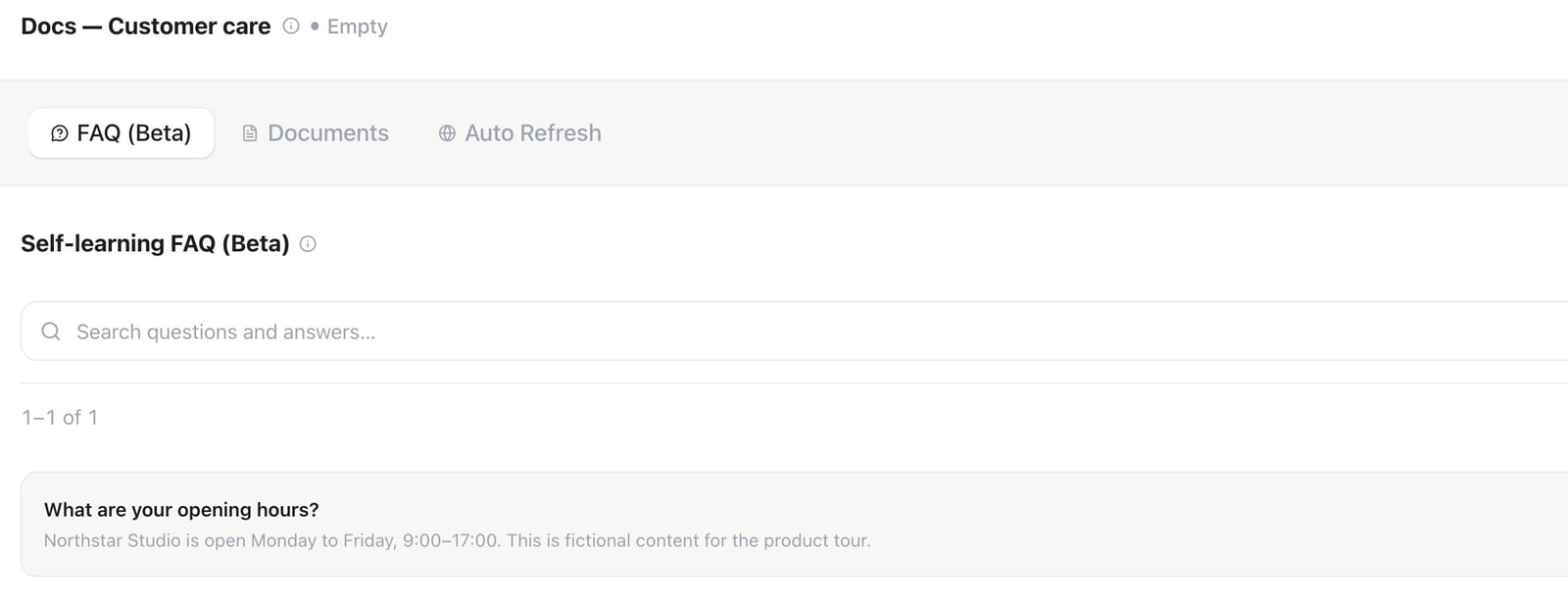
FAQ (Beta) — exemple enregistré sur les horaires d’ouverture
GET /api/v1/knowledge-bases/{id}/faqs avec les paramètres facultatifs search (200 caractères maximum), status (un ou plusieurs statuts séparés par des virgules), limit (1–200, 50 par défaut) et offset (0 par défaut). Par exemple, ?status=needs_answer,needs_review&search=opening%20hours&limit=25&offset=25 renvoie la deuxième page des entrées ouvertes correspondantes. L’outil MCP list_faq_entries accepte les mêmes options de recherche et de pagination ; le statut peut être une valeur ou un tableau. L’API renvoie le total correspondant dans meta.pagination.total et le total des entrées ouvertes dans meta.pending ; MCP renvoie total et pending.
Disponibilité et limites
Le nombre de bases de connaissances et l’accès à l’import de site web dépendent de votre forfait. Si le nombre de bases de connaissances inclus dans votre forfait ne suffit pas, achetez des emplacements supplémentaires depuis Settings → Plan, sous forme d’add-on Extra Knowledgebases, facturé par base de connaissances et par mois. Les limites actuelles par base de connaissances sont :
Les imports de site web sont facturés en crédits par page nouvelle ou modifiée, au tarif KB crawl / auto-sync page de l’espace de travail — les tarifs actuels figurent sur la page Usage. La source affiche la progression et toute action nécessaire si le solde de crédits disponible est épuisé.
Tableaux : CSV, TSV, XLSX et Google Sheets
La première ligne remplie contient les en-têtes d’un tableau rectangulaire. CSV accepte la virgule ou le point-virgule et les cellules multilignes entre guillemets ; TSV utilise les tabulations. Utilisez UTF-8 ou UTF-16 avec BOM. Convertissez les anciens fichiers XLS en XLSX ou CSV. XLSX inclut toutes les feuilles, même masquées. Google Sheets utilise la connexion Drive existante et toutes les feuilles exportées ; les exports de plus de 10 Mo échouent explicitement. Les sources inchangées gardent leur index jusqu’à une modification ou une nouvelle importation. Chaque résultat conserve les valeurs originales, positions de colonnes, fichier, feuille et ligne. Les en-têtes vides ou répétés ont des libellés positionnels distincts. En CSV, les lignes désignent les enregistrements logiques, même vides ; une cellule multiligne entre guillemets reste un enregistrement. XLSX utilise les lignes de la feuille. Recherchez un identifiant ou une description ; mettez une valeur complète entre guillemets pour une correspondance exacte. Un identifiant similaire ne remplace pas une valeur absente. Plusieurs résultats nécessitent une clarification. Les valeurs indexées sont des instantanés, pas des stocks ou prix en temps réel. Limites : 1 000 enregistrements avec en-têtes au total, 50 colonnes, 20 feuilles, 6 000 caractères par ligne préparée et 32 Mo décompressés pour XLSX. Les cellules fusionnées et valeurs au-delà des en-têtes sont refusées. Placez chaque tableau sur sa propre feuille. Le fichier original est conservé ; un remplacement échoué préserve l’index précédent et signale l’erreur. Les formules ne sont pas recalculées. Les résultats en cache sont signalés non vérifiés ; les résultats manquants et erreurs restent indisponibles. Les nombres/dates ambigus restent du texte. Vérifiez ces valeurs dans la source avant de répondre. UtilisezPOST /knowledge-bases/{id}/search ou l’outil MCP search_knowledge_base.
La recherche fournit des références et clés de colonnes pour interroger une feuille
complète : lignes, nombre, somme, minimum ou maximum, avec au plus cinq filtres
égalité/plage combinés par ET. Les plages numériques ou de dates exigent un type
explicite. Les calculs refusent les valeurs manquantes, ambiguës, issues de formules ou
les devises mélangées dans les lignes retenues. La réponse indique le nombre de lignes
et toute limitation d’affichage. Ne calculez jamais un total à partir des seuls extraits
trouvés. Jointures, expressions libres, conversions monétaires et calcul de formules
ne sont pas pris en charge.
Relancer le traitement d’un document existant
Utilisez Retry lorsqu’un document n’a pas pu être traité. Avec l’API, envoyezPOST /api/v1/knowledge-bases/{id}/documents avec uniquement
{"document_id":"44444444-4444-4444-8444-444444444444"}. Avec MCP, appelez
add_document avec l’identifiant de la base de connaissances et celui du document.
N’ajoutez ni contenu, ni URL de fichier, ni nom, ni description lors d’une relance.
Les deux exécutent la même relance synchrone que l’interface. Pour un document
cloud drive, le fichier actuel est téléchargé à nouveau, même si sa version n’a
pas changé. Seul ce fichier est traité et facturé au tarif habituel de
synchronisation ; les autres documents ne sont ni actualisés ni supprimés.
L’accès au drive, des crédits suffisants et l’absence de synchronisation en cours
sont nécessaires. En cas d’échec, l’index précédent reste consultable. La recherche
dans le dossier examine au maximum 500 fichiers ; si le document dépasse cette
limite, utilisez un dossier source plus petit. Les autres sources réutilisent le
fichier conservé ou le site web. Un original déjà supprimé, sans source distante,
doit être téléversé à nouveau.
L’API renvoie HTTP 200 avec l’identifiant du document, le nombre de passages traités
et total, et l’indication d’une éventuelle troncature du texte. MCP renvoie les
mêmes champs. Un échec renvoie une erreur. La création conserve HTTP 201.
L’API nécessite knowledge:write ; MCP accepte knowledge:write ou le périmètre
existant assistants:write. Les deux nécessitent un rôle autorisé à écrire.