

Voix + chat, un seul assistant
- Voice — un clic déclenche une conversation vocale en direct qui utilise la configuration complète de l’assistant : mode moteur, voix, base de connaissances, outils, garde-fous. Pendant la session, la visualisation de présence reste grande et les derniers mots prononcés apparaissent par petits groupes de sous-titres ; la transcription complète reste disponible dans l’Historique, où les appels web utilisent la direction
web. - Chat — le même assistant, les mêmes prompts et la même base de connaissances, mais sous forme de texte, pour les visiteurs qui ne peuvent pas ou ne veulent pas parler.
Langues des visiteurs
Les commandes, formulaires, écrans de vérification et erreurs standard du widget prennent en charge 86 langues. La langue préférée du navigateur est prioritaire. La détection du pays sert de repli ; l’anglais est utilisé si aucune langue compatible n’est trouvée. Les langues de droite à gauche disposent d’une mise en page adaptée. Vos messages d’accueil, noms d’assistants, libellés de champs modifiés et autres textes personnalisés restent inchangés. Le widget ne traduit pas les conversations. Le contrôle de sécurité utilise ses propres langues disponibles.Intégration
Créez un widget sous Settings → Channels → Web Widget, puis collez un extrait depuis l’éditeur. Choisissez Display :- Floating
- Inline
Le réglage par défaut — une bulle de lancement dans un coin. Position et Initial state s’appliquent. Privilégiez le chargeur script (il définit automatiquement
allow="microphone" sur l’iframe) :Sites autorisés
Indiquez le ou les sites qui peuvent intégrer le widget (origines exactes commehttps://example.com, ou jokers de sous-domaine comme *.example.com). Localhost est pris en charge pour le développement. Les origines sont facultatives à la création ou à l’enregistrement d’un widget.
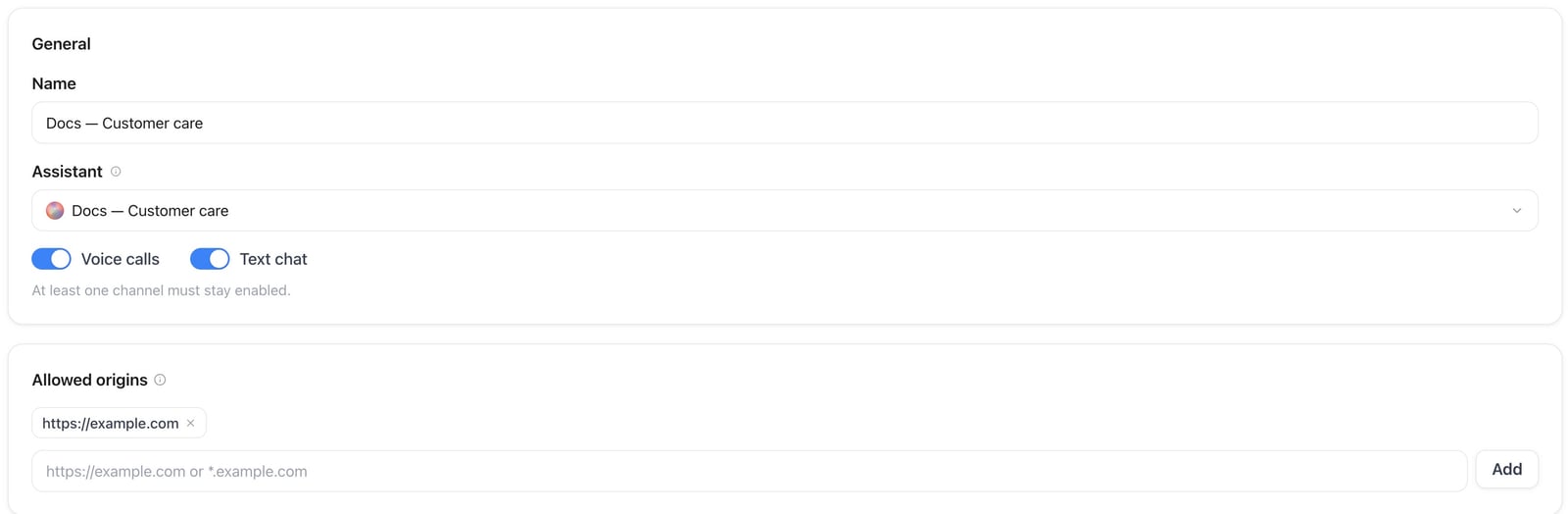
Web Widget & AI Avatar — réglages d’un widget d’exemple inactif
- Une liste vide ne signifie pas « ouvert à tous les sites » : les origines externes sont bloquées. Seul le domaine de la plateforme lui-même reste autorisé, afin que l’aperçu en direct dans l’application continue de fonctionner.
- Ajoutez chaque hôte de site qui chargera l’extrait avant la mise en ligne. Si le widget ne se charge pas sur un site client, vérifiez d’abord Sites autorisés.
Personnalisation
- Display — Floating (lanceur d’angle) ou Inline (intégration dans la page). Position et Initial state ne s’appliquent qu’au mode Floating.
- Colors and branding — couleur du lanceur, accent du panneau, logo ; l’image de marque du tenant s’applique automatiquement sur les domaines en marque blanche.
- Position — emplacement en coin du lanceur flottant (masqué en Inline).
- Modes — voix uniquement, chat uniquement, ou les deux.
- Voice presence — visualiseur audio classique, ou un virtual AI avatar (voir ci-dessous).
- Style du visualiseur — Aura, Bar, Wave, Radial, Grid, Satin ou Trame. Satin (brillant) et Trame (impression en points) sont des orbes animés dans votre couleur d’accent : le contour reste immobile tandis que l’intérieur bouge avec la voix de l’assistant, et le bouton d’appel est posé sur le bord inférieur de l’orbe.
- Launcher icon — Assistant orb, Chat bubbles, Question mark, Smiley face, Team, ou Hand wave. S’applique aux modes chat uniquement, voix uniquement et aux deux. Assistant avatar est aussi disponible lorsque l’assistant sélectionné possède une photo de profil. Logo utilise le logo d’en-tête du widget.
- Launcher label — préréglages (No text par défaut ; Help, Ask anything, Assistance, Support, Live Chat, Need help?) traduits selon la langue du navigateur du visiteur. En avatar seul, un texte de lanceur personnalisé reste possible pour le CTA en verre.
- Texts — message de bienvenue, mention IA, mention de confidentialité.
- Pre-chat form — formulaire facultatif avant le démarrage du chat ou de la conversation vocale (voir ci-dessous).
Avatar IA virtuel
Les avatars virtuels nécessitent la fonctionnalité Avatar IA. Dans l’éditeur du widget, réglez Voice presence sur AI avatar et choisissez un avatar.- Layouts
- Avatar only (full-bleed) — carte compacte centrée sur le visage. Les widgets flottants peuvent démarrer Expanded ou Minimized ; en Inline, la carte s’affiche toujours directement en place.
- Avatar + chat — présence avatar avec l’habillage classique du panneau chat/voix.
- Billing — les sessions vocales sont facturées au tarif normal de la minute de conversation, plus le supplément Web widget virtual avatar par minute tant qu’un avatar virtuel est actif ; les messages de chat texte simple envoyés et reçus facturent des crédits par message au tarif Web chat (sent) / Web chat (received) de l’espace de travail. Les tarifs actuels figurent sur la page Usage ; voir aussi Comment l’utilisation est facturée.
- Sans accès à l’Avatar IA, l’éditeur affiche une option de mise à niveau et l’API refuse d’activer la présence avatar.
Formulaire de pré-chat
Ouvrez le widget dans l’éditeur, allez dans l’onglet Messages, repérez Pre-chat form, et activez Enable. Les visiteurs renseignent alors les champs avant le début de la session.- Les Suggestions proviennent des champs de contact (nom, e-mail, téléphone), des variables d’entrée de l’assistant sélectionné et des attributs Audience de l’espace de travail. Vous pouvez aussi ajouter des clés personnalisées.
- Les valeurs soumises deviennent des input variables d’appel (
{{variable_key}}), mettent à jour le lead Audience lorsque des champs d’identité sont renseignés, et apparaissent dans History, sous Pre-chat form / Input variables. - Les champs obligatoires sont validés avant qu’un visiteur puisse démarrer une session.
À vérifier avant la mise en ligne
1
Ajoutez au moins un site autorisé
Listez chaque site qui intégrera le widget. Sans origines, les hôtes tiers ne peuvent ni charger la configuration ni émettre de jetons.
2
Testez d'abord l'assistant avec des appels dans le navigateur
Le widget utilise le même circuit d’appel web que l’appel de test de l’éditeur d’assistant : si celui-ci fonctionne bien, le widget fonctionnera aussi.
3
Attention aux autorisations du microphone
Les navigateurs exigent HTTPS pour l’accès au microphone. La page hôte ne doit pas bloquer le microphone via
Permissions-Policy. Les intégrations script/web component définissent allow="microphone" automatiquement sur l’iframe.4
Mettez à jour votre politique de confidentialité
Les conversations vocales sont traitées comme des appels (transcriptions, enregistrement facultatif avec parcours de consentement). Mentionnez le widget dans votre politique de confidentialité.
Dépannage
Le widget n'apparaît pas du tout
Le widget n'apparaît pas du tout
Vérifiez que l’extrait d’intégration se trouve bien avant la balise de fermeture
</body>, forcez un rechargement complet (ou testez dans une fenêtre privée) pour écarter un HTML mis en cache, vérifiez que votre forfait inclut le widget web, et recherchez des erreurs JavaScript dans la console du navigateur. Recopiez l’extrait depuis l’éditeur du widget si vous avez changé la clé du connecteur depuis.Le widget se charge ailleurs mais pas sur ce site
Le widget se charge ailleurs mais pas sur ce site
Vérifiez d’abord Sites autorisés. Une liste vide bloque volontairement tout hôte externe, par conception ; ajoutez l’origine exacte (ou un joker
*.example.com) sur laquelle le widget est intégré.La voix ne démarre pas
La voix ne démarre pas
La voix nécessite HTTPS. Vérifiez que la page est servie en HTTPS, que le navigateur a accordé l’autorisation du microphone, que le microphone fonctionne dans d’autres applications, et qu’aucun VPN ni pare-feu ne bloque WebRTC. Les intégrations script et web component définissent
allow="microphone" automatiquement — une intégration iframe brute nécessite l’ajout manuel de cet attribut.Le chat ne répond pas
Le chat ne répond pas
Recherchez des erreurs dans la console du navigateur, vérifiez que l’assistant fonctionne depuis un appel/chat de test dans l’éditeur d’assistant, et rechargez la page pour démarrer une nouvelle session de widget.
Les réponses du formulaire de pré-chat n'atteignent pas l'assistant
Les réponses du formulaire de pré-chat n'atteignent pas l'assistant
Les réponses arrivent sous la clé de chaque champ ; choisissez donc la suggestion (ou définissez la clé personnalisée) qui correspond à la variable lue par votre assistant, puis enregistrez le widget avant de retester.
Les modifications de l'éditeur ne s'affichent pas
Les modifications de l'éditeur ne s'affichent pas
Assurez-vous d’avoir enregistré les réglages du widget, puis forcez un rechargement complet ou testez dans une fenêtre privée ; un ancien extrait d’intégration mis en cache peut aussi masquer un changement de configuration récent.
Intégration dans WordPress ou un autre CMS
Intégration dans WordPress ou un autre CMS
Utilisez un bloc HTML personnalisé, gardez l’extrait avant la balise de fermeture
</body>, et videz le cache de tout plugin de cache après l’enregistrement. Les plugins de sécurité/pare-feu bloquent parfois le script du widget — désactivez-les un par un pour isoler la cause.API & MCP
Gérez les widgets par programmation via l’API REST publique (/api/v1/widget-connectors) et les outils MCP (create_widget_connector, update_widget_connector, …). allowed_origins est facultatif ; vide ou omis bloque les hôtes tiers. Portée : assistants:write. L’accès au widget et à l’Avatar IA dépend de votre forfait.
Les nouveaux widgets utilisent Assistant avatar par défaut dans Logo et suivent automatiquement la photo actuelle de l’assistant. Choisissez Custom logo pour afficher l’import. Cliquez sur l’image pour l’importer ou la remplacer. Le logo personnalisé est conservé lorsque vous changez de source ; enregistrez pour publier. Les widgets existants gardent leur logo tant que vous ne changez pas de source.
update_widget_connector.
Pour utiliser un orbe comme visualiseur vocal, définissez le style du visualiseur dans le thème (satin ou halftone). L’objet thème remplace le thème actuel : incluez les autres réglages du thème que vous souhaitez conserver.
Vérifier les visiteurs par e-mail ou SMS
Sous Paramètres → Widgets web, activez Vérifier les visiteurs avant de commencer et choisissez E-mail ou SMS. Cette option est disponible pour les espaces directs de la plateforme et l’espace propre d’un revendeur, y compris avec sa marque. Les espaces clients d’un revendeur sont exclus. Les codes par e-mail sont envoyés par la plateforme, sans crédits supplémentaires. Aucun expéditeur propre à l’espace de travail n’est nécessaire. La vérification par SMS accepte les numéros mobiles internationaux dans les destinations prises en charge. Choisissez l’indicatif du pays ou utilisez le pays suggéré selon votre localisation. La livraison dépend de la disponibilité dans le pays de destination. En enregistrant avec la vérification SMS activée, vous acceptez le tarif indiqué à côté de SMS et dans l’infobulle : actuellement 80 crédits par SMS de vérification accepté, renvois inclus. La vérification du code et les retours avec une autorisation valide sont gratuits. Un refus libère la réservation SMS ; un envoi incertain reste en attente de résolution. Ces messages n’apparaissent pas comme conversations dans History. Le visiteur saisit l’adresse e-mail ou le numéro choisi dans le formulaire existant, puis un code à six chiffres. Le SMS nécessite aussi son accord pour recevoir le message. Le code expire après 10 minutes ; les vérifications et renvois sont limités. Le chat et les appels exigent une vérification réussie. Un e-mail vérifié ne confirme que cet e-mail, et un téléphone vérifié uniquement ce numéro. Les autres identités saisies ne sont pas automatiquement validées ou fusionnées. Mémoriser ce navigateur conserve une autorisation révocable pendant 7 jours ; sans cette option, la session dure au maximum 30 minutes. Le navigateur ne stocke jamais le code. Les paramètres de confidentialité peuvent limiter l’autorisation à la page actuelle. Oublier ce navigateur, l’expiration et les changements de configuration ou de méthode invalident l’autorisation. Changer d’adresse exige une nouvelle vérification. Activez séparément Chat web et Appels web dans Paramètres → Mémoire et dans les canaux de lecture/écriture de l’assistant. L’offre doit inclure la mémoire et le visiteur doit y consentir séparément. Ces canaux web et la mémoire SMS sont réservés aux espaces racines ; l’envoi normal de SMS reste disponible aux clients d’un revendeur. Les sessions web anonymes n’utilisent pas la mémoire client. La portée, les catégories, le consentement et la conservation continuent de s’appliquer. Le consentement peut changer sans nouveau code. L’API REST et MCP proposent les mêmes méthodes, disponibilités, prix SMS et canaux de mémoire. Consultez puis acceptez le prix courant avant d’activer les SMS. L’e-mail exige que la vérification par e-mail de la plateforme soit disponible, sans acceptation du prix SMS.Délai des réponses du chat
Dans Texte du chat → Délai de réponse, choisissez Désactivé, Durée fixe ou Dynamique. Désactivé n’ajoute aucune attente : les points s’affichent pendant la préparation, puis la réponse apparaît dès réception. Durée fixe affiche un curseur. Dynamique choisit automatiquement une nouvelle attente de 1 à 10 secondes pour chaque réponse, sans autre réglage. Le curseur de durée fixe va de 0 à 10 secondes. Il s’agit d’une attente minimale ; l’assistant peut prendre plus de temps. Les appels vocaux ne changent pas. Ce réglage est également disponible dans l’API et les outils MCP du widget.Envoi de fichiers et d’images
Les visiteurs peuvent joindre des fichiers à un message de chat avec le trombone, en glissant des fichiers sur le champ de saisie ou en collant une image. L’envoi démarre immédiatement et affiche un aperçu ; le message peut être envoyé dès que tous les fichiers sont prêts. Formats pris en charge : PNG, JPG, WEBP, GIF, PDF, DOCX, TXT, MD, CSV et JSON, 10 Mo maximum par fichier et 5 fichiers par message. Les images sont montrées directement à l’assistant (le modèle de chat doit accepter les images ; sinon une courte description générée est utilisée). Les documents sont lus comme du texte et transmis à l’assistant avec le message. Les pièces jointes apparaissent dans la bulle du visiteur, dans l’aperçu du chat de l’assistant dans le tableau de bord, puis dans l’Historique sur la transcription du chat — images affichées avec leur légende, fichiers ouvrables via un lien temporaire. Les envois sont activés par défaut. Désactivez-les par widget sous Formulaire préalable → Autoriser l’envoi de fichiers et d’images dans le chat (via l’API et MCP :chat_attachments_enabled dans le thème du widget). Les fichiers sont stockés dans l’espace média privé de votre espace de travail avec l’historique du chat et supprimés par vos règles de rétention lorsque la transcription ou le chat est purgé, ainsi qu’à la suppression de l’espace de travail.
Automatisations du chat web
Choisissez Automations → Conversation started, votre assistant et, si besoin, Web chat comme plateforme. Le déclencheur se lance lorsque le visiteur se connecte au chat, y compris dans l’aperçu du widget. Avec un formulaire préalable, cela arrive après Continuer et une validation réussie ; ouvrir simplement le widget ne démarre pas une conversation. Une reconnexion à la même session ne crée pas une nouvelle exécution. Ajoutez une action HTTP Request pour envoyer un webhook à votre système. Les champs du formulaire sont disponibles via{{data.preform.values.customer_email}} (remplacez la dernière partie par la clé du champ) ; les variables d’entrée de l’assistant se trouvent dans data.input_variables. L’événement comprend les références de la conversation, de l’assistant et de la connexion du widget ainsi que les coordonnées disponibles. Cette notification asynchrone ne renvoie pas de variables au prompt de l’assistant.
Partage d’écran
Activez Général → Partage d’écran pour permettre aux visiteurs de montrer un écran, une fenêtre ou un onglet à l’assistant IA pendant un chat ou un appel vocal. Désactivée par défaut, cette fonction nécessite le widget web et le partage d’écran dans l’offre de l’espace de travail. Sans cette option, le commutateur est désactivé. Le tarif affiché s’applique à chaque minute de partage effectif ; les frais de voix et d’avatar s’ajoutent lorsqu’ils sont utilisés. L’historique affiche la durée et la part de crédits du partage. Les fichiers et images conservent leur propre réglage. Après le début de la conversation, le visiteur sélectionne l’icône d’écran à côté du micro (appel vocal) ou du trombone (chat), choisit le contenu dans le navigateur puis pose sa question. L’icône reste mise en évidence pendant le partage ; un nouveau clic arrête le partage, comme pour couper le micro. Terminer la session, changer d’onglet du widget ou fermer le widget arrête aussi le partage. L’audio du système et des onglets n’est pas partagé. Utilisez un navigateur de bureau compatible avec la capture d’écran et une page HTTPS ; sur smartphone, l’icône est masquée. Pour les iframes existantes, ajoutezdisplay-capture à l’attribut allow et autorisez-le dans la Permissions Policy du site. Les intégrations par script incluent cette permission. L’assistant peut décrire le contenu mais ne peut pas contrôler l’appareil. Les captures sont traitées à la demande et ne sont pas enregistrées comme pièces jointes ; leurs descriptions peuvent figurer dans l’historique.
Configurez cette option avec l’API REST des widgets, les outils MCP create_widget_connector et update_widget_connector, ou la CLI :