

Profil recommandé
Easybell distingue l’enregistrement par nom d’utilisateur/mot de passe, l’IP de confiance (Trusted IP) et le FQDN de confiance (Trusted FQDN) comme des modes de connexion différents. Pour une livraison entrante par FQDN, pointez Easybell vers le FQDN SIP de la plateforme, puis authentifiez le trafic entrant sur la plateforme par adresse source.
Choisir le chemin Easybell
Dans Famulor, ouvrez d’abord Paramètres → Numéros de téléphone → Ajouter un numéro → Ajouter une intégration SIP. Choisissez la Région SIP et copiez le nom d’hôte dans l’URI SIP.- Trunk SIP Easybell direct
- Easybell Cloud PBX
- Demandez à l’assistance Easybell d’activer Trusted FQDN si l’option manque pour votre numéro.
- Dans my.easybell, ouvrez Telefonfunktionen → Rufnummern verwalten. Ouvrez les paramètres du numéro du trunk et choisissez Trusted IP → Domain (FQDN). Saisissez l’hôte Famulor sans le préfixe
sip:et choisissez TCP, ou TLS pour le chiffrement. Pour le format de signalisation, choisissez E.164 avec+. - Dans Famulor, renseignez le numéro exact et ajoutez sous IP sources du fournisseur les plages Easybell du transport choisi. Pour appeler via Easybell, consultez les réglages d’identité SIP sortante plus bas.
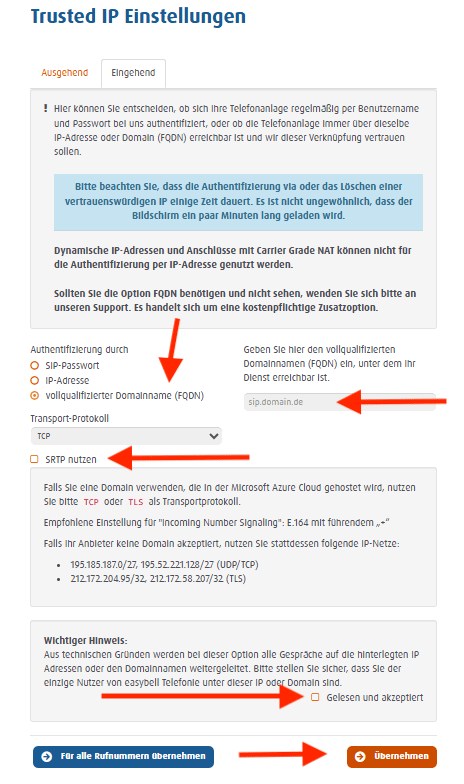
Sélectionnez Domain (FQDN) dans les réglages Trusted IP du trunk Easybell.
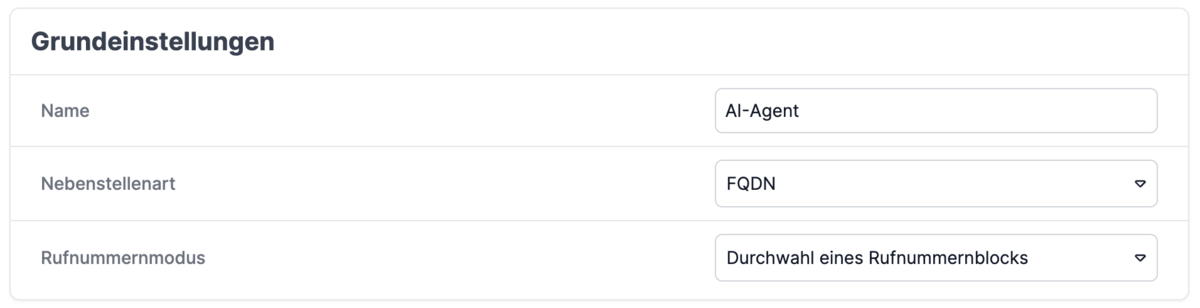
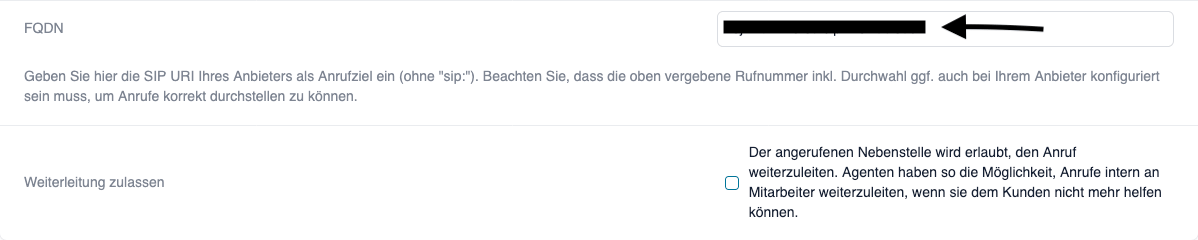
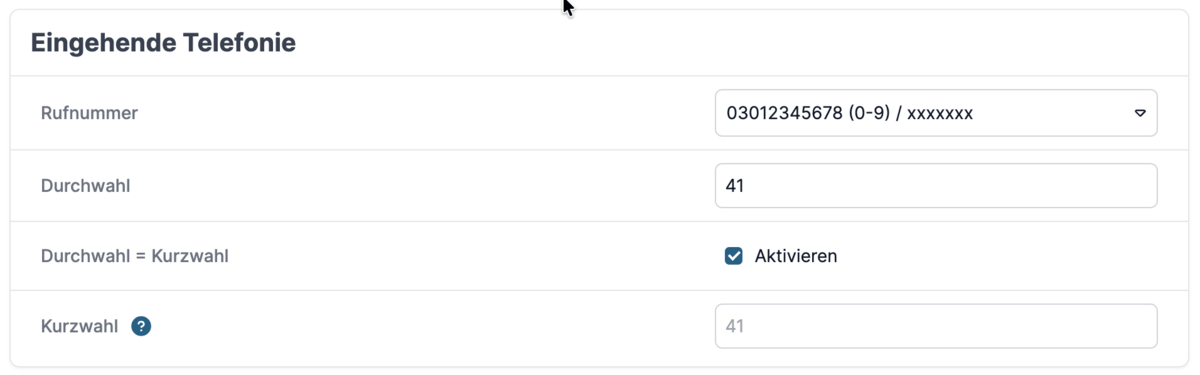
Champs à renseigner dans Famulor
Les captures montrent les libellés anglais de l’application.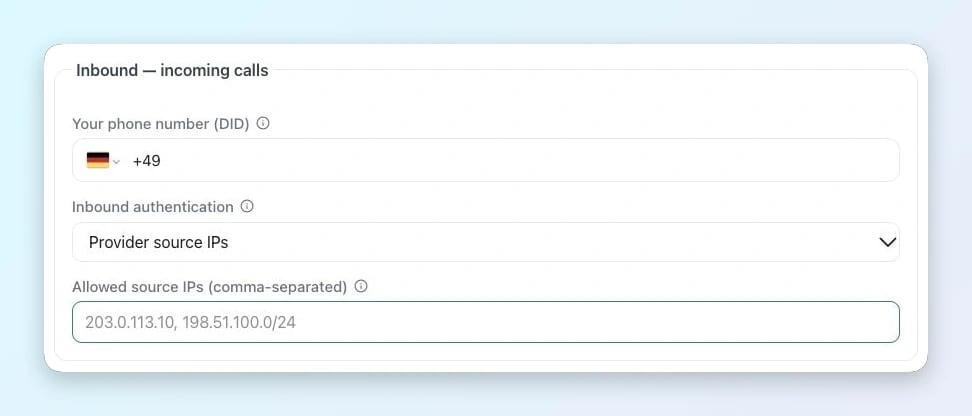
Appels entrants dans Famulor
- Your phone number (DID) · Saisissez le numéro exact transmis par Easybell, avec l’indicatif du pays et le signe + pour un DID au format E.164.
- Inbound authentication / Allowed source IPs · Sélectionnez Provider source IPs et saisissez la liste complète des sources de signalisation SIP de Easybell pour la route choisie.
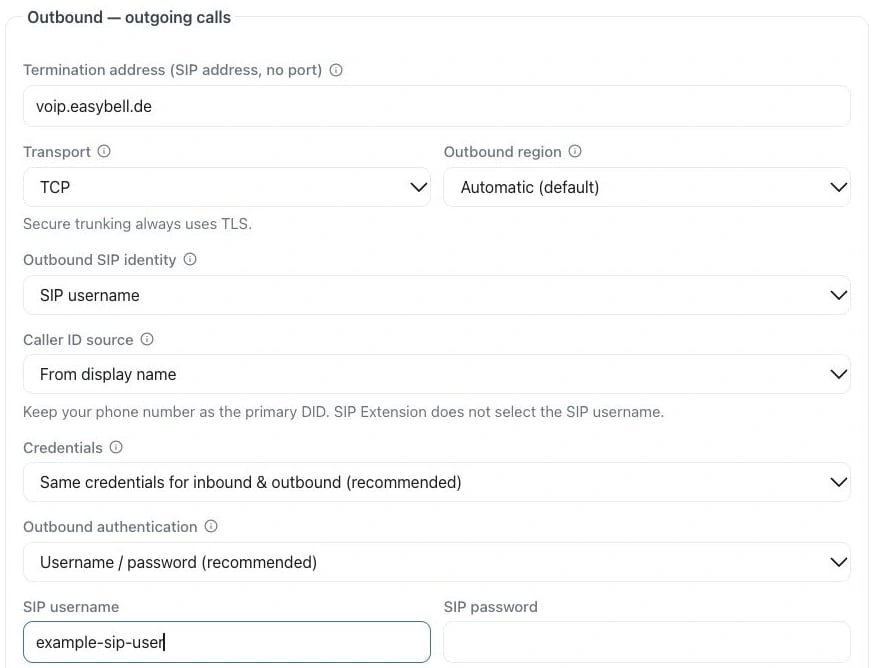
Exemple dans l’application en anglais
- Termination address · Utilisez le nom d’hôte du fournisseur indiqué dans la configuration (voip.easybell.de), sans préfixe SIP ni port.
- Outbound authentication / SIP username / SIP password · Pour Digest, sélectionnez Username / password et saisissez les identifiants SIP de SIP.
- Configurez ce sens d’appel après confirmation et activation par votre fournisseur.