

Trouver la clé API et le secret
- Connectez-vous à votre compte Zadarma.
- Ouvrez Paramètres → Intégrations et API → Clés et API. Dans le portail anglais : Settings → Integrations and API → Keys and API ; dans le portail allemand illustré : Einstellungen → Integrationen und API → Schlüssel und API.
- Copiez séparément Key et Secret dans le formulaire de connexion Zadarma de Famulor. Si aucune clé n’existe encore, créez-les avec l’action proposée par Zadarma. Il n’est pas nécessaire de modifier les clés existantes.
- Ce sont les identifiants API. Le login SIP et le mot de passe SIP de la configuration manuelle sont des identifiants différents.
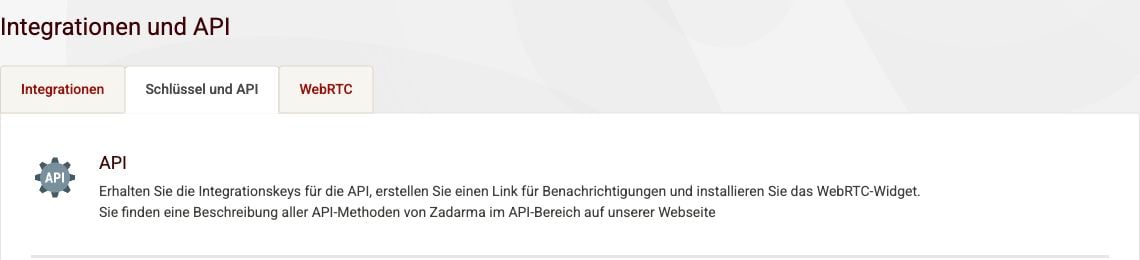
Onglet des clés API de Zadarma. Les champs d'identifiants situés dessous sont volontairement exclus de la capture.
Import automatique
Activez un numéro virtuel et désactivez son mode test. Dans Zadarma, affectez-le à un login SIP direct non lié au PBX. Pour conserver le routage PBX, utilisez la méthode manuelle PBX. Zadarma peut exiger une première recharge et un numéro connecté avant d’autoriser un login SIP supplémentaire ; gardez un emplacement libre. Dans Famulor, ouvrez Settings → Phone numbers → Add a number → Import from your carrier → Zadarma. Saisissez le nom, la clé API, le secret et la région SIP, puis chargez les numéros. Sélectionnez un numéro actif et importez-le. Chaque connexion crée un login SIP dédié et remplace la destination SIP du numéro. Créez une connexion distincte pour chaque numéro supplémentaire, puis affectez un assistant. Pour la suppression, la restauration, le dépannage et les commandes API/MCP/CLI, consultez l’import opérateur.Configuration manuelle dans Famulor
Ouvrez Settings → Phone numbers → Add a number → Add SIP integration, choisissez la région SIP et copiez l’hôte SIP de la plateforme.
Laissez le login et le mot de passe entrants vides pour ces renvois SIP-URI. Utilisez des identifiants pour l’authentification sortante. Dans Zadarma, choisissez votre numéro public comme CallerID du login SIP ou de l’extension. Laissez Secure Trunking désactivé pour ce profil TCP. La plateforme ne s’enregistre pas comme téléphone SIP ; une extension « offline » ne prouve pas à elle seule un échec du renvoi.
Trouver les identifiants SIP : captures du portail
Trouver les identifiants SIP : captures du portail
Ces anciennes captures montrent où trouver les réglages. Les libellés peuvent varier selon la langue. Si les réglages SIP indiquent un lien avec le PBX virtuel, utilisez la méthode PBX. Utilisez le login PBX complet, pas seulement le numéro court de l’extension.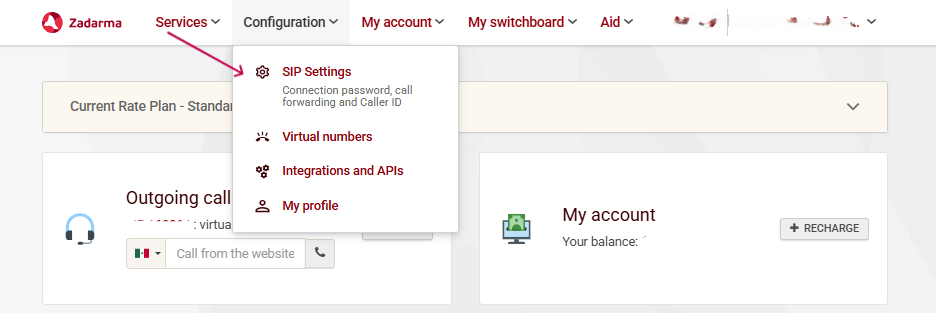
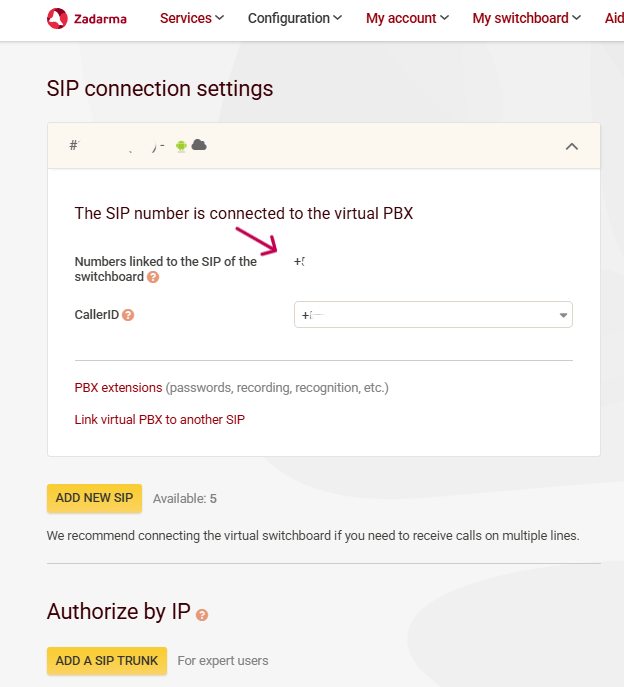
- SIP direct
- Extension PBX
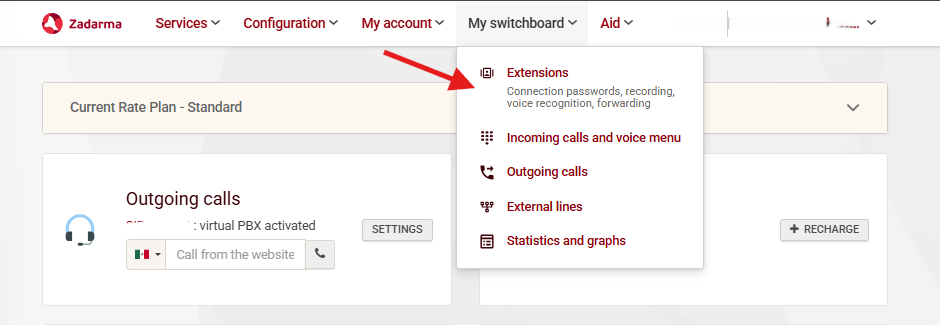

Renvoyer les appels entrants depuis Zadarma
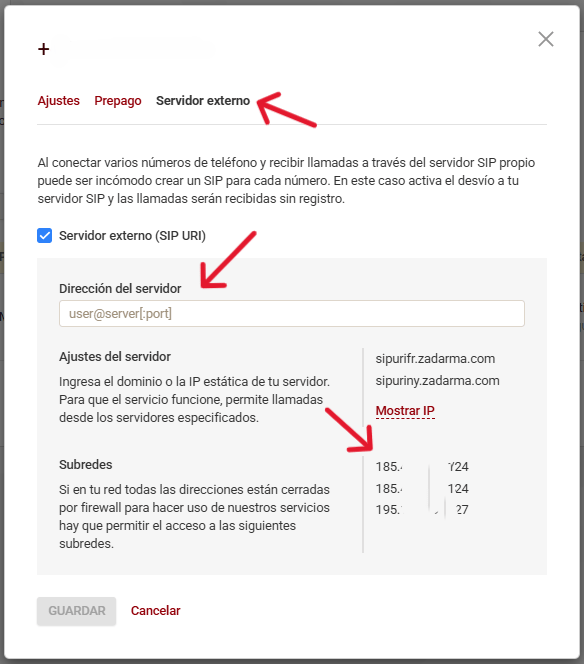
Construisez la destination avec votre DID public exact et l’hôte SIP copié depuis Famulor :Trouver le numéro et le serveur externe
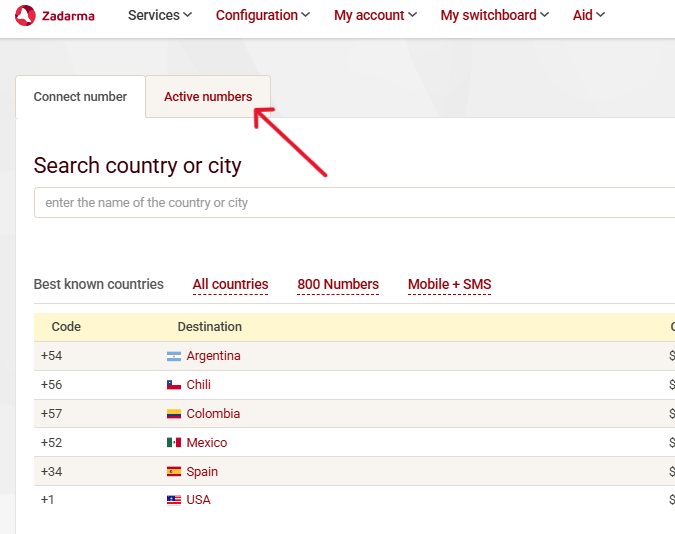
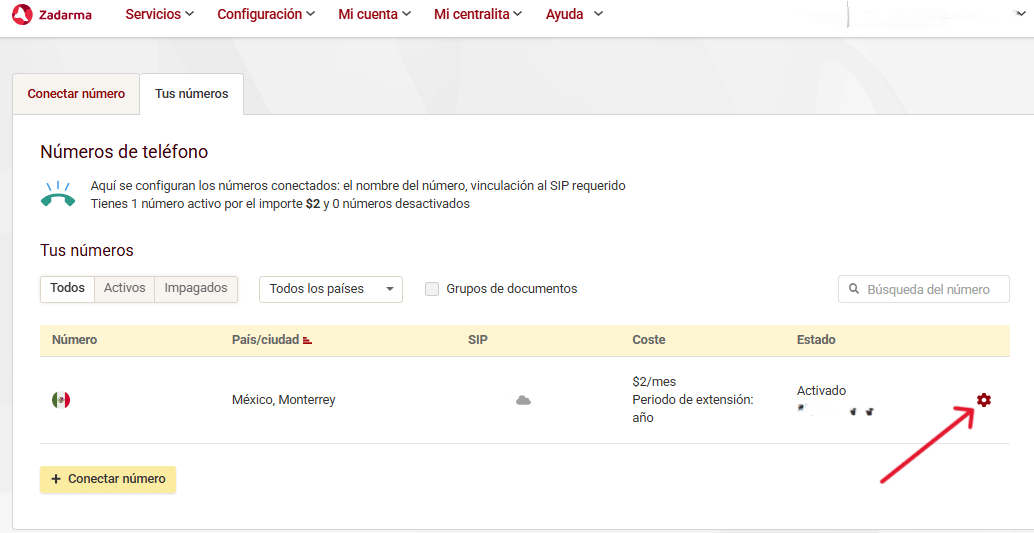
Trouver le numéro et le serveur externe
Anciennes captures : Services → Connect number → Active numbers, puis engrenage et External server. Les données du compte sont masquées. Utilisez votre numéro et les réglages actuels ci-dessus ; les prix affichés sont illustratifs.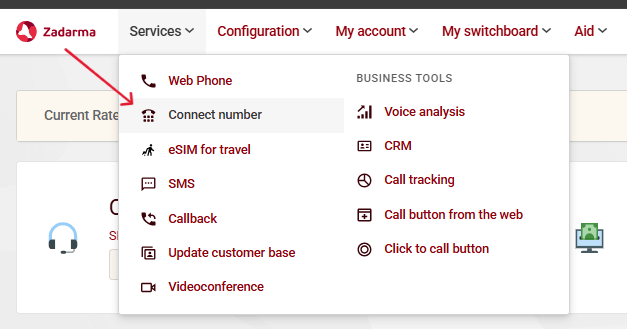
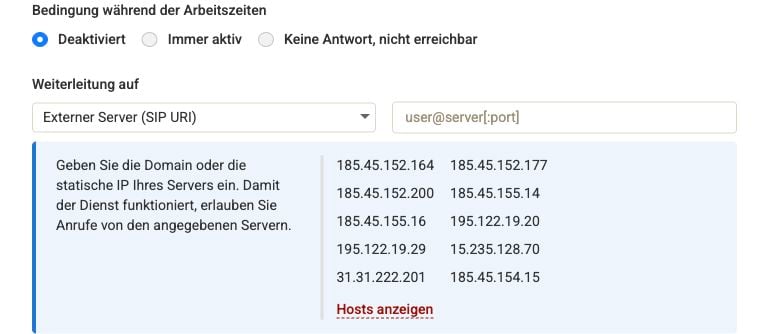
Formulaire PBX avant configuration. Choisissez la condition et saisissez votre destination avant d'enregistrer. Les adresses affichées sont celles du PBX, pas celles du SIP direct.