

Disponibilité
Loop devient disponible lorsqu’il est inclus dans le forfait de l’espace de travail, activé dans les paramètres de l’espace de travail, activé pour votre adhésion, et relié à un numéro actif acheté via Famulor.L’accès à Loop est une fonctionnalité par membre, pas un rôle distinct de l’espace de travail. Seul le propriétaire de l’espace de travail peut l’activer ou le désactiver pour chaque membre.
Espace téléphonique personnel
Utilisez Loop pour :- définir votre statut sur disponible, occupé, ne pas déranger ou hors ligne ;
- appeler depuis le softphone web ou mobile ;
- enregistrer et révoquer vos propres appareils ;
- trouver des collègues disponibles par nom ou par poste ;
- consulter vos appels personnels dans Loop Recents.
Fenêtre détachée
Loop peut aussi être détaché du tableau de bord dans son propre onglet ou sa propre fenêtre de navigateur — sans extension nécessaire. Sélectionnez l’icône d’agrandissement dans le dock du softphone pour l’ouvrir ; la page Loop principale affiche alors une invite Show Loop tab qui ramène la fenêtre détachée au premier plan.Extension Chrome
Famulor Loop est également disponible sous forme de panneau latéral Chrome — un composeur compact qui reste ouvert à côté de l’onglet sur lequel vous travaillez, pour ne pas avoir à ouvrir le tableau de bord complet afin de prendre un appel.1
Ajoutez l'extension à Chrome
Installez Famulor Loop depuis le Chrome Web Store, puis ouvrez son panneau latéral depuis l’icône de la barre d’outils. Alt + Shift + L l’ouvre depuis n’importe où dans Chrome.
2
Obtenez un code PIN de jumelage
Ouvrez
https://app.famulor.io/device dans un onglet de navigateur où vous êtes connecté — le panneau latéral propose un bouton pour cela. La page affiche un code PIN à 4 chiffres, valable deux minutes et utilisable une seule fois.3
Jumelez l'extension
Saisissez ce PIN dans le panneau latéral et connectez-vous. Le navigateur apparaît alors dans Devices sous le nom Chrome extension, et vous pouvez le révoquer à cet endroit comme n’importe quel autre client.
Pour appeler depuis l’extension, Famulor Loop doit être activé pour votre adhésion, comme pour tout autre client Loop — voir Disponibilité ci-dessus. Sans cela, le panneau masque le composeur et n’affiche que les conversations que vous êtes autorisé à voir.
Enregistrer un appel en cours
Le softphone web, l’extension Chrome et l’écran d’appel mobile proposent une icône d’enregistrement pour les appels Loop en cours compatibles. Choisissez Démarrer l’enregistrement pour enregistrer et Arrêter l’enregistrement pour cesser de capturer l’audio. L’indicateur change après confirmation de l’action. Vous pouvez relancer l’enregistrement pendant le même appel. C’est particulièrement utile lorsque certaines parties de la conversation ne doivent pas être enregistrées — par exemple lors d’échanges sensibles. Vous devez être un membre Loop activé, participer à l’appel et être autorisé à le contrôler. Ce contrôle n’est pas disponible pour les appels terminés ou non compatibles. Les appels connectés depuis un assistant peuvent avoir un cycle d’enregistrement distinct. Si l’enregistrement automatique de l’espace de travail est activé, l’appel peut déjà être enregistré lorsque vous répondez ; vérifiez l’indicateur confirmé. Les frais d’enregistrement Loop portent sur les sections réellement enregistrées, hors pauses. Un redémarrage après un arrêt peut créer un enregistrement distinct, avec son propre arrondi aux minutes commencées. Le montant définitif apparaît après traitement. Ces contrôles ne modifient ni le réglage d’enregistrement d’un assistant ni l’enregistrement automatique de l’espace de travail. Consultez les frais d’enregistrement pour distinguer les enregistrements d’assistant, Loop et de messagerie vocale. Les identifiants liés à un utilisateur permettent de lire l’état avecGET /api/v1/loop/recording et de demander une action avec POST /api/v1/loop/recording, à partir de l’ID public de l’appel Loop. La lecture exige loop:read ; les actions exigent loop:write et le droit de contrôler l’appel. Utilisez une clé d’idempotence unique par action et réutilisez-la uniquement pour réessayer cette même action. MCP propose get_loop_recording et set_loop_recording ; toute action d’enregistrement exige une demande explicite de l’utilisateur.
Utilisation par l’équipe
Lorsque Loop est disponible, la page Usage ajoute des statistiques propres à Loop pour la période sélectionnée : appels, minutes, crédits client, taux de réponse, tendances des appels entrants et sortants, et répartition par membre de l’équipe. Cette section est masquée lorsque Loop n’est pas disponible.Horaires personnels
Définissez dans Softphone → Settings un planning hebdomadaire et un fuseau horaire pour les moments où les transferts d’assistant doivent vous joindre. Votre statut manuel Occupé, Ne pas déranger ou Hors ligne, les appels actifs et les clients enregistrés restent prioritaires.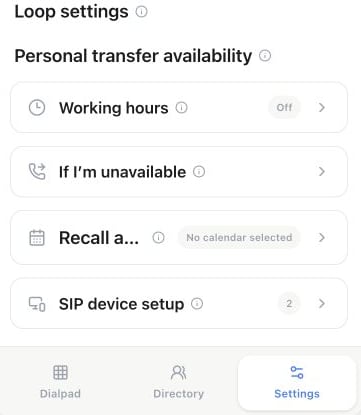
Dans le softphone Loop, choisissez Settings → Working hours pour votre disponibilité personnelle lors des transferts. If I’m unavailable règle le comportement de secours.
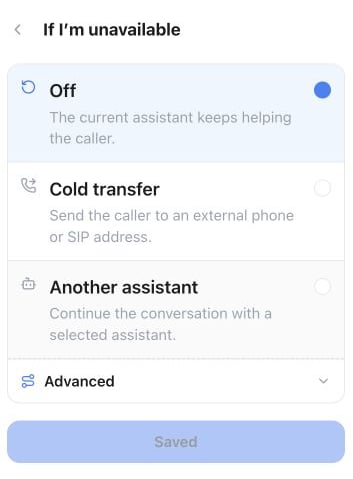
Settings → If I’m unavailable : avec Off, l’assistant actuel continue d’aider l’appelant. Cold transfer et Another assistant sont des alternatives facultatives.
GET /loop/availability et PATCH /loop/availability. Un fuseau horaire null reprend celui de l’espace de travail. Omettre fallback ou recall_appointment_calendar_id conserve la valeur actuelle.
Pays de numérotation
Dans les paramètres du Softphone, choisissez le pays par défaut personnel utilisé pour les numéros saisis sans indicatif international. Par exemple, un numéro mobile allemand commençant par0170 est converti au format +49 avant le début de l’appel. Un numéro commençant déjà par +44 conserve cet indicatif, et les postes internes Loop ne sont jamais développés.
Les intégrations appartenant à un utilisateur peuvent lire ou modifier cette préférence avec GET /loop/preferences et PATCH /loop/preferences.
Recall
Recall conserve les demandes de rappel qui vous sont assignées lorsqu’un transfert a été manqué ou qu’un appelant a demandé à être rappelé. Depuis le softphone, vous pouvez rappeler vous-même la personne, demander à un assistant sélectionné de la mettre en relation avec vous, lui demander de fixer un rendez-vous, ou marquer l’élément comme résolu. Choisissez le calendrier utilisé pour les rendez-vous Recall sous Softphone → Settings. Connectez d’abord des calendriers sur la page Booking, puis sélectionnez-en un ici. Une fois que vous démarrez un assistant, le softphone indique que l’assistant est en train d’appeler, à la place des détails Recall.GET /loop/recalls renvoie uniquement les éléments Recall assignés au membre authentifié, y compris pour les propriétaires et administrateurs. Utilisez POST /loop/recalls/{id}/actions pour les actions disponibles. Un démarrage d’assistant réussi devient le choix mémorisé pour ce membre.
L’application peut afficher les rappels d’assistant planifiés et les demandes Recall personnelles dans le même espace de rappels. Leurs ressources publiques restent distinctes : les intégrations existantes de rappels planifiés continuent d’utiliser /scheduled-callbacks, tandis que les intégrations Recall personnelles utilisent /loop/recalls.
Routage des appels de l’espace de travail
Les propriétaires et administrateurs de l’espace de travail peuvent gérer la même configuration Loop depuis l’application, l’API REST ou MCP :- disponibilité de l’espace de travail, numéro de téléphone par défaut, pays de numérotation, enregistrement et règle de routage par défaut ;
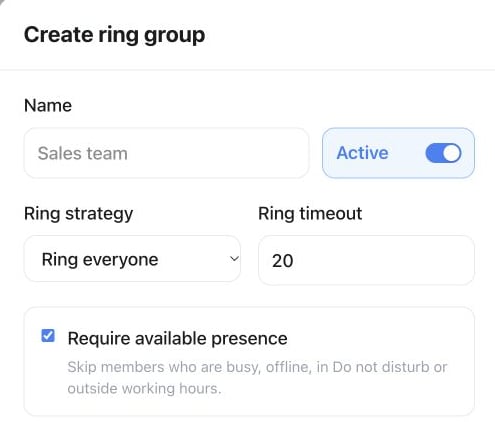
- groupes d’appel avec sonnerie simultanée, séquentielle ou en tourniquet, délai par membre, délai de sonnerie et filtrage de présence facultatif ;
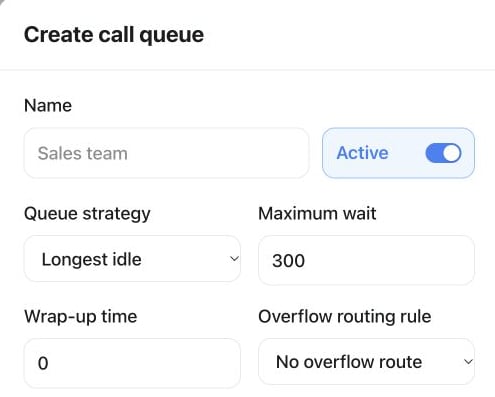
- files d’attente avec routage atomique en tourniquet, séquentiel ou par inactivité la plus longue, temps d’attente, temps de clôture, ordre des membres, capacité par membre et règle de débordement ;
- règles de routage ordonnées vers des membres, postes, groupes, files d’attente, assistants, une autre règle ou un numéro externe ;
- destinations entrantes pour les numéros de téléphone actifs achetés via Famulor.
PATCH /loop pour les paramètres de l’espace de travail, et les ressources /loop/ring-groups, /loop/queues, /loop/routing-rules et /loop/number-routes pour le routage des appels. Les opérations de lecture nécessitent loop:read ; les modifications nécessitent loop:write. Les identifiants appartenant à un utilisateur doivent appartenir à un propriétaire ou un administrateur de l’espace de travail.
Les écritures sur les groupes d’appel et les files d’attente acceptent des affectations de membres ordonnées, avec un délai pour les membres d’un groupe d’appel et une capacité d’appels simultanés pour les membres d’une file d’attente. L’ancienne liste de membres à plat reste acceptée pour les intégrations compatibles.
Les règles de routage partagent un planning hebdomadaire facultatif unique. Chaque étape s’exécute toujours, pendant ces horaires, ou en dehors de ces horaires, et ne se poursuit que pour les issues sélectionnées avant réponse : indisponible, occupé, délai dépassé ou erreur. Une personne ou un assistant qui répond arrête toujours la règle. Les mises à jour sont atomiques et les références cycliques sont rejetées.
- Règle de routage
- Groupe d’appel
- File d’attente
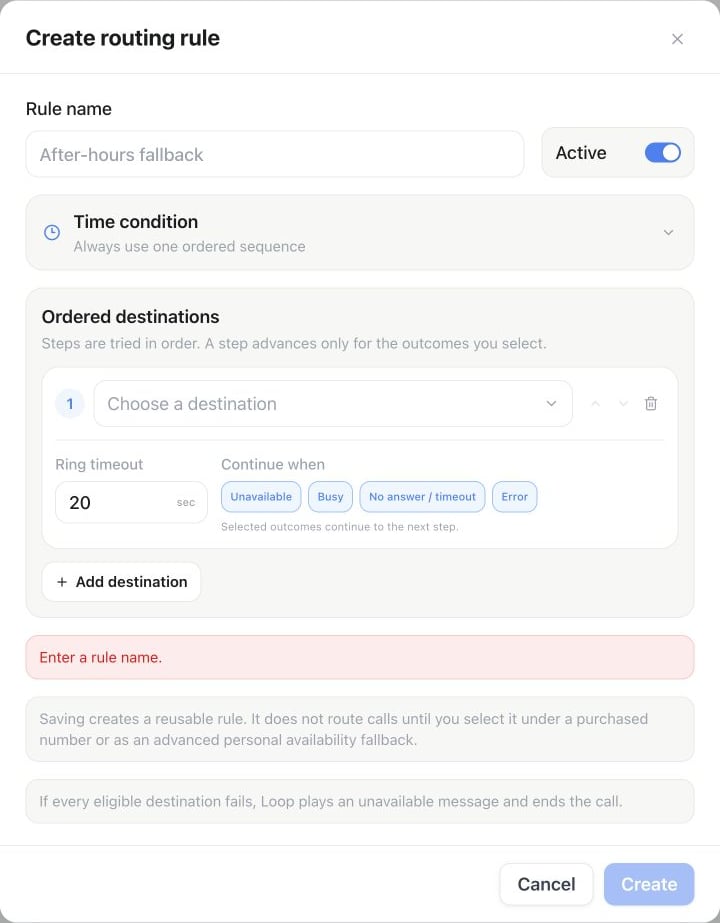
Settings → Famulor Loop → Numbers → New routing rule : nommez la règle, ordonnez les destinations, puis définissez le délai de sonnerie et les résultats qui passent à l’étape suivante.
API et MCP
L’API REST expose l’accès et les paramètres Loop, l’annuaire, la présence personnelle, les horaires et préférences de numérotation, les métadonnées des appareils enregistrés, la révocation d’appareils, les appels personnels récents et les éléments Recall, ainsi que le routage des appels de l’espace de travail. Utilisez les permissionsloop:read et loop:write. Les préférences personnelles, les horaires et Recall nécessitent des identifiants appartenant à un utilisateur, associés à un membre de l’espace de travail.
Les outils MCP équivalents sont disponibles dans le groupe d’outils Telephony. Devices utilise list_loop_devices, rename_loop_device et revoke_loop_device ; les plannings personnels utilisent get_loop_availability et update_loop_availability ; les préférences de numérotation utilisent get_loop_dialing_preferences et update_loop_dialing_preferences ; Recall utilise list_loop_recalls et act_on_loop_recall. Les réponses publiques n’incluent jamais les secrets d’enregistrement, les diagnostics d’échec bruts ni les données de coût internes. L’utilisation est affichée en minutes et en crédits.
Le contexte avant d’accepter un transfert par l’IA
Lorsqu’un assistant IA transfère un client vers votre utilisateur Loop ou votre poste personnel, l’écran d’appel entrant du téléphone web, de l’application mobile et de l’extension Chrome affiche le Contexte du transfert, s’il est disponible : la raison du transfert et le besoin du client. Lisez-le avant de choisir Répondre ou Refuser. Un refus suit le traitement des transferts sans réponse configuré pour l’assistant. Un transfert accompagné conserve son résumé oral après votre réponse. Les appels ordinaires, les transferts téléphoniques et SIP externes, les groupes d’appels, les files d’attente et les transferts par un collègue conservent leur fonctionnement. Sans contexte, vous pouvez toujours répondre ou refuser. Sur mobile, l’aperçu apparaît dans l’application ; l’écran d’appel du système peut afficher uniquement l’appelant. Ouvrez l’application pour lire le contexte. Les notifications du navigateur ne contiennent pas ce contexte. L’API de votre historique personnel Loop et l’outil MCP List Loop calls renvoient également le contexte disponible pour les appels qui vous ont été proposés.Écouter les enregistrements Loop
Ouvrez Historique → Appels Loop dans l’application web, l’extension Chrome ou l’application mobile. Sélectionnez une conversation et lancez un enregistrement disponible. Les pages de l’historique permettent de retrouver les anciens appels. L’historique personnel affiche vos appels et ceux auxquels vous avez participé. Dans l’application mobile, les propriétaires et administrateurs peuvent aussi consulter les appels de l’espace de travail dans Historique → Loop. Pour un transfert par un assistant IA, son enregistrement associé apparaît également lorsqu’il est disponible. L’assistant gère cet enregistrement et Loop ne démarre pas un second enregistrement automatique. Les anciens transferts peuvent ne pas être associés : ouvrez alors la conversation initiale dans l’historique des assistants. Les sections enregistrées des appels Loop entrants et sortants sont regroupées dans le détail de l’appel. Le traitement peut prendre un court délai après l’arrêt. L’absence d’enregistrement est indiquée. Les conversations entre personnes ne sont pas transcrites automatiquement, et la transcription IA ne contient pas automatiquement les échanges après le transfert. Les liens de lecture expirent après une heure. Rouvrez ou actualisez l’appel pour renouveler le lien. Les mêmes détails sont disponibles via Get a Loop call dans l’API REST etget_loop_call dans MCP.
Contacts dans les appels Loop
Les appels Loop affichent le contact Audience correspondant, comme les conversations des assistants. Si le numéro appelant ou composé appartient à un contact, la liste affiche son nom et le détail de l’appel présente une carte Contact Details avec le nom, l’e-mail et le numéro de téléphone. Utilisez Add to contact dans le détail de l’appel pour l’associer à un contact existant, New contact pour en créer un à partir du numéro, ou Edit contact pour modifier un contact associé. L’association est conservée pour l’appel même si le numéro du contact change ensuite. Seuls le propriétaire de l’appel et ses participants peuvent associer un contact. L’API REST renvoie le contact avec chaque appel Loop personnel et l’associe via Link a Loop call to a contact ; dans MCP, utilisezset_loop_call_contact.
Historique personnel et de l’espace de travail
Dans l’application mobile, Loop → Annuaire → Récents affiche toujours vos propres appels, même si vous administrez l’espace de travail. Les appels entrants montrent l’appelant et les appels sortants le destinataire. Historique → Loop montre les conversations de l’espace de travail aux propriétaires et administrateurs, avec les noms et avatars disponibles. Les autres membres conservent leur historique personnel. Les détails et la lecture des enregistrements vérifient les mêmes droits d’accès. Les endpoints REST List Loop calls et Get a Loop call, ainsi que les outils MCPlist_loop_calls et get_loop_call, acceptent scope=personal (par défaut) ou scope=workspace. Le mode espace de travail nécessite des droits de propriétaire ou d’administrateur et un identifiant utilisateur avec loop:read. L’association de contacts reste limitée à vos propres appels.
Les installations de navigateur inactives sont masquées par défaut dans Paramètres → Loop → Appareils après deux minutes sans activité. Utilisez Afficher les navigateurs inactifs pour gérer les anciennes entrées. Un navigateur ou une extension Chrome activé réutilise son installation enregistrée à sa réouverture ; les identifiants et l’historique des appels sont conservés. Des profils distincts ou des données de navigateur effacées peuvent créer des installations distinctes. L’API des appareils et l’outil MCP list_loop_devices indiquent l’activité indépendamment de l’autorisation d’appeler.
Les installations de navigateur identifiées sont supprimées automatiquement après 14 jours sans activité. Au retour, sélectionnez une fois Activer les appels dans ce navigateur. Ce nettoyage ne supprime pas les extensions Chrome activées ni les téléphones SIP. Les anciennes entrées non identifiées sont conservées jusqu’à identification. L’historique des appels est conservé.