IA intégrée à l’application qui crée et modifie des assistants dans votre espace de travail
Milian est le copilote de l’espace de travail intégré au tableau de bord et à l’éditeur d’assistant. Utilisez-le pour créer, expliquer et améliorer la configuration de votre espace de travail.Pour connecter une application d’IA externe comme Claude ou ChatGPT, utilisez le point de terminaison MCP.
Un panneau de chat complet au centre du tableau de bord — créez des assistants, rédigez des automatisations, demandez de l’aide
New assistant
Qu’est-ce qu’il y a à faire ? sur la page de création — décrivez la tâche (ou choisissez-en une sous Essayer un exemple) et sélectionnez Continuer ; Milian rédige le nom, le type et le prompt système
Assistant editor
En-tête Milian — améliore le message d’accueil, le prompt ou le flux ; les modifications apparaissent sur le canevas ; cliquez sur Save
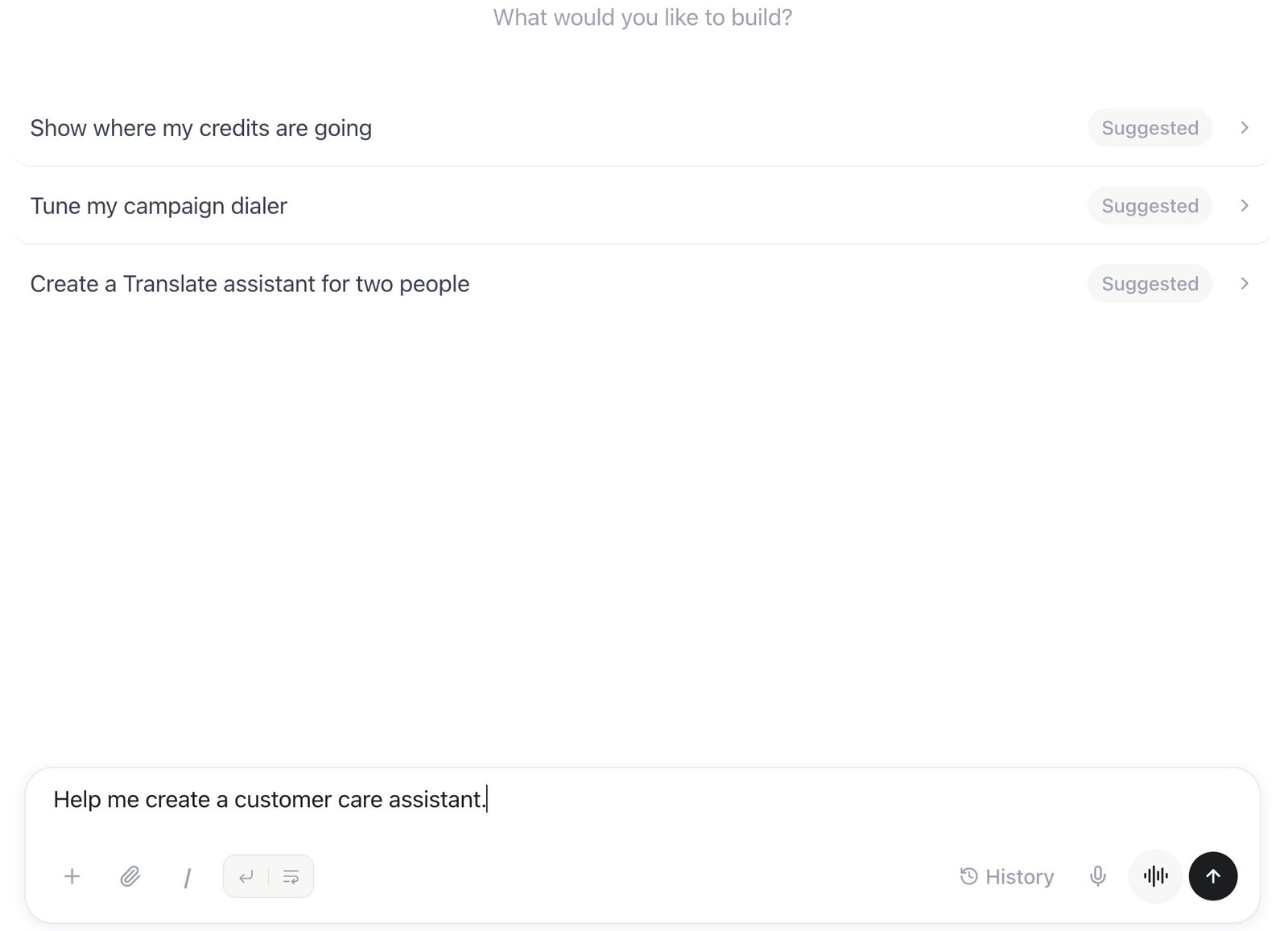
Milian — suggestions de départ et exemple de prompt non envoyé
Single prompt — une instruction autonome sans flux de conversation enregistré
Conversational flow — construit sur un flux enregistré ou existant ; le prompt système de base (Prompt avancé) du flux s’applique aux étapes de l’agent
Translate — interprétation en direct entre un hôte et un invité. Demandez à Milian de créer un assistant Translate, de choisir les deux langues et voix et de gérer sa salle. Translate doit être inclus dans votre forfait et utilise ses propres réglages ; l’enregistrement et la demande de consentement aux deux personnes sont deux choix distincts.
Milian ne se limite pas à rédiger du texte de prompt — décrivez ce que vous voulez en langage courant depuis l’éditeur d’assistant :
Changements de ton et de contenu — « rends l’accueil plus chaleureux », « ajoute notre politique de retour de 30 jours », « ajoute une règle pour gérer les appelants en colère ».
Dépannage — décrivez ce qui ne va pas (« les appels semblent coupés au début », « il redemande sans cesse le numéro de téléphone ») et Milian propose une correction du prompt, du flux ou des réglages.
Configuration pour votre cas d’usage — demandez quel mode moteur ou quels réglages conviennent à un scénario comme la vente, le support ou la prise de rendez-vous, et Milian recommande une configuration de départ.
Vous n’êtes pas non plus obligé de partir d’un prompt vierge : choisissez un modèle de cas d’usage lors de la création de l’assistant, puis demandez à Milian de l’adapter à votre activité.
Soyez précis et changez une chose à la fois — « mentionne une remise de 10 % pour les nouveaux clients » fonctionne mieux que « ajoute des infos sur les remises », et les petites modifications testables sont plus faciles à vérifier qu’une réécriture complète.
Lorsque Milian a besoin d’une décision ou d’une information manquante, il pose la question avec une carte de question qui prend la place de la zone de message :
Choisissez une réponse — un clic l’envoie. Certaines réponses comportent une courte explication ; sélectionnez Afficher plus pour la lire en entier.
Saisissez votre propre réponse — le champ en bas de la carte fonctionne toujours, par exemple pour votre site web ou un numéro de téléphone.
Plusieurs questions s’affichent l’une après l’autre. Revenez en arrière avec la flèche ou Passez une question ; vos réponses sont envoyées ensemble après la dernière.
Fermez la carte avec ✕ pour écrire librement. Répondre dans le chat la rouvre. Un message que vous écrivez à la place compte comme votre réponse.
Les questions répondues restent dans le chat avec votre réponse cochée. Avant une action qui coûte des crédits ou contacte des personnes — par exemple l’achat d’un numéro de téléphone — la carte indique le prix ou l’effet, et votre clic vaut accord.Lorsque Milian crée un nouvel assistant, il demande aussi quel moteur utiliser. La carte ne propose que les moteurs inclus dans votre forfait. Si Full Duplex est disponible dans votre espace de travail, Duplex intégral (Bêta) apparaît en premier comme recommandation, avec ses crédits supplémentaires par minute. Milian ne pose pas la question si vous avez déjà indiqué un moteur. Si vous lui demandez d’utiliser les valeurs par défaut, il utilise Pipeline lorsque votre forfait l’inclut.Pour une configuration plus longue, comme votre premier assistant, Milian affiche un indicateur Étape 2 / 4 au-dessus de la zone de message. Sélectionnez-le pour voir toutes les étapes et celle en cours.
Milian peut consulter les créneaux libres, réserver un rendez-vous pour un client nommé, retrouver les réservations existantes d’un client par nom, e-mail, téléphone ou date, et replanifier ou annuler — directement, sans passer par le dispatcher d’outils général.Dans le chat, avant de réserver, déplacer ou annuler quoi que ce soit, Milian résume qui, quoi et quand dans le fuseau horaire de votre espace de travail, et attend votre oui explicite ; rien n’est envoyé à un client sans cette confirmation. Quand la correspondance avec un client n’est pas claire, Milian demande de préciser plutôt que de deviner. Après un changement réussi, le calendrier et la liste des rendez-vous se mettent à jour d’eux-mêmes — voir Mises à jour en direct.Les missions Milian planifiées fonctionnent différemment : comme personne n’est là pour dire oui, une mission peut réserver ou déplacer un rendez-vous de sa propre initiative, dans la limite de 5 changements par exécution, toujours sur un vrai créneau libre — une mission ne réserve jamais en dehors des horaires ouverts d’un type d’événement et n’annule jamais de rendez-vous sans supervision.Milian ne propose et ne réserve normalement que de vrais créneaux libres, comme sur la page de réservation publique. Si vous demandez une heure précise en dehors des horaires ouverts d’un type d’événement, Milian vous le signale, et son récapitulatif indique que l’heure sort des horaires ouverts avant même de la réserver — la réservation n’a lieu qu’après que vous ayez confirmé cette heure précise. Cette dérogation n’existe que dans le chat, jamais dans une mission Milian planifiée.
Milian peut examiner de lui-même les appels de votre espace de travail, repérer les tendances et les points de blocage de conversion, puis enregistrer l’analyse complète sous forme de fichier Excel directement dans votre Google Drive — sans export manuel.
Demandez à Milian de construire l’un de ces exemples comme tâche ponctuelle ou comme Milian Mission récurrente :
Résumé exécutif quotidien des appels — passe en revue tous les appels du jour et résume le volume, le taux de réussite, le sentiment, la durée moyenne, ainsi que les appels ou erreurs notables.
Rapport de progression des campagnes sortantes — vérifie toutes les campagnes en cours et rapporte les leads, les appels effectués, le taux d’achèvement et la progression vers l’objectif.
Messages de réactivation pour les clients inactifs — analyse l’historique des réservations et envoie un message WhatsApp chaleureux aux clients qui ne sont pas revenus depuis un moment.
Rappels de rendez-vous — vérifie les réservations à venir et écrit à chaque client peu avant le début de son rendez-vous.
Remplissage automatique de la liste d’attente — lorsqu’une réservation est annulée, propose le créneau libéré au prochain client correspondant sur la liste d’attente.
Demandes d’avis après le rendez-vous — une fois un rendez-vous terminé, remercie le client et lui demande son avis, dans la langue qu’il a utilisée.
Reprise automatique d’une campagne en pause — vérifie les limites d’appels sortants et relance une campagne en pause dès qu’elles sont réinitialisées.
Veille de disponibilité de numéros — surveille le marketplace pour un indicatif donné et vous prévient dès qu’un numéro devient disponible.
Ce ne sont que des points de départ, pas une liste figée — décrivez votre propre workflow à Milian, qui vous proposera comment le construire.
Milian retient ce qui compte d’une conversation à l’autre pour que vous n’ayez pas à vous répéter. Il existe deux niveaux :
Personnel — privé pour vous dans cet espace de travail : votre langue préférée, votre rôle, la façon dont Milian doit communiquer avec vous.
Espace de travail partagé — des faits sur l’entreprise connus du Milian de chaque membre : nom de la société, site web, secteur, offre, sites, horaires d’ouverture, fuseau horaire, le ton souhaité des assistants, une adresse e-mail fixe pour les rapports d’appel, des règles internes pour les prompts (par exemple « pas d’emojis »). Seuls les éditeurs peuvent modifier les faits partagés.
Milian est volontairement sélectif : il conserve les faits stables que vous énoncez ou confirmez et ignore les détails ponctuels d’une tâche, tout ce que l’inventaire de l’espace de travail connaît déjà, les numéros de téléphone, les secrets et les données d’appelants. Chaque fait expire 180 jours après sa dernière confirmation.Dans Paramètres → Milian, vous contrôlez deux interrupteurs et voyez tout ce que Milian retient :
Rechercher et référencer les conversations — permet à Milian de retrouver des détails dans vos propres conversations passées (conservées 10 jours) quand vous faites référence à une autre discussion.
Générer la mémoire à partir des conversations — permet à Milian de distiller automatiquement les faits durables après une conversation. Désactivé, Milian ne retient que ce que vous lui demandez explicitement.
Supprimez un fait avec l’icône corbeille, ou effacez votre mémoire personnelle d’un coup. Vous pouvez aussi simplement le dire à Milian — « oublie les horaires » ou « retiens que nous sommes fermés le lundi ».
Il s’agit de la mémoire propre de Milian sur votre espace de travail. Elle est distincte de la mémoire des appelants, c’est-à-dire ce que vos assistants retiennent des personnes qui les appellent.
Les modifications de Milian arrivent directement sur le canevas de l’assistant — le prompt, l’accueil ou le flux se met à jour au fil de la conversation. Relisez le résultat avant de cliquer sur Save ; rien n’est écrit sur l’assistant en production tant que vous n’enregistrez pas.
Milian peut vous aider à créer et modifier les prompts de vos propres assistants. Les instructions de fonctionnement internes et les fichiers de compétences ne peuvent pas être exportés. Les documents, messages et souvenirs consultés ne donnent aucune autorisation de modifier votre espace de travail ou de contourner une validation.La recherche sur le Web public passe par un spécialiste isolé lorsqu’il est disponible pour votre espace de travail. Elle n’est pas disponible pendant les missions sans supervision. Milian signale lorsque des sources externes actuelles manquent.
Démarrer le chat vocal active aussi le contexte de la page : Milian peut lire le texte et les commandes visibles de la page de l’application, sans dialogue de partage d’écran. Les valeurs des formulaires, le texte modifiable, les images et les pages intégrées sont exclus. Sélectionnez l’icône en forme d’œil des commandes vocales (Mettre la lecture en pause) pour arrêter cette lecture, puis à nouveau (Reprendre la lecture) pour la réactiver. Pendant le partage d’écran, l’icône est atténuée, car la lecture de la page est en pause. Le contexte suit la navigation dans l’espace de travail et se met en pause lorsque l’onglet est masqué. Après validation de Partager l’écran dans le dialogue du navigateur, l’écran sélectionné remplace le contexte de la page. Annuler le dialogue ne change rien. À la fin du partage, la lecture reprend sauf si vous l’avez mise en pause. Terminer le chat vocal arrête les deux modes. Les actualisations du contexte ne démarrent pas un nouveau tour de conversation.Activez les fonctionnalités bêta, puis sélectionnez Démarrer le chat vocal à côté du champ de message du tableau de bord ou du panneau Milian. La voix et l’aide à l’écran utilisent des crédits. Le champ de message passe aux commandes vocales et la conversation reste visible. Vous pouvez couper le microphone, écrire et utiliser les cartes d’action dans le chat. Partager l’écran permet de choisir un onglet ou une fenêtre ; Chaque fois que votre question nécessite le contexte de l’écran, Milian regarde à nouveau l’écran partagé et voit ainsi l’onglet ou la fenêtre que vous venez d’ouvrir. Les changements à l’écran n’interrompent pas une tâche en cours. Vous pouvez répondre aux questions à voix haute ou avec les cartes. Milian reçoit la consigne de conserver la langue de conversation sauf si vous demandez de la changer. Si la parole est mal interprétée, vous pouvez lui demander explicitement de revenir à votre langue préférée. Arrêtez le partage à tout moment et choisissez Terminer le chat vocal pour libérer le microphone. Les transcriptions et résultats des outils rejoignent l’historique ; l’audio brut et les captures ne sont pas enregistrés comme pièces jointes. L’offre détermine la disponibilité et la durée maximale. Les paramètres de traitement régional peuvent rendre la voix indisponible.L’orbe au-dessus de la saisie réagit au microphone pendant l’écoute et à l’audio de Milian lorsqu’il parle. Milian utilise une voix masculine claire. Les réponses privilégient la conversation : explications courtes, une question à la fois et points d’avancement brefs pour les tâches longues. Demandez à Milian de ralentir, d’adapter son ton ou de donner plus de détails. En cours… indique qu’une tâche continue après un message vocal intermédiaire.Lorsque vous ouvrez une autre page du même espace de travail, la conversation continue dans le panneau latéral. Un rechargement complet termine la connexion audio : le chat et l’état du panneau sont restaurés, puis vous pouvez relancer explicitement la voix. Si une connexion interrompue subsiste, choisissez Relancer le chat vocal ou Terminer le chat vocal. Changer d’espace de travail termine la connexion vocale et charge uniquement la conversation et l’état du panneau propres à l’espace choisi. Chaque espace conserve son historique et ses crédits.Pour certaines erreurs internes temporaires du service vocal, Milian peut se reconnecter avec un modèle de secours. La conversation, le temps de session restant et les actions terminées sont conservés. Les actions terminées ne sont pas répétées automatiquement ; la consommation réelle continue d’être facturée.En cas de problème temporaire, Milian tente jusqu’à trois reconnexions automatiques dans le temps restant de la session. Le chat sélectionné reste ouvert et le réglage du microphone coupé est conservé. Le partage d’écran s’arrête lors de la déconnexion et doit être sélectionné à nouveau. Les actions des outils ne sont pas répétées automatiquement. La reconnexion automatique est suspendue si une action était encore en cours à la déconnexion ou si son résultat n’a pas pu être enregistré. Vérifiez la conversation et l’espace de travail avant de redemander cette action. Si la reconnexion échoue, vous pouvez relancer la voix manuellement. La consommation de chaque connexion est facturée au même espace de travail.
Milian peut configurer les neuf types de nœuds, les outils associés, les paramètres vocaux, les annonces et replis de transfert, la collecte au clavier, le filtrage des appels, les positions et les règles de connexion. Les autres affectations et paramètres sont conservés. Les modifications d’un nœud dans l’éditeur ouvert sont fusionnées avec le brouillon actuel ; enregistrez-le pour les publier. La configuration seule ne valide pas un appel réel ni une intégration externe.
Lorsqu’une application connectée ou un outil MCP renvoie une liste compatible d’enregistrements ou de lignes de feuille de calcul, Milian peut afficher des cartes ou un tableau. Recherchez, triez, changez de feuille renvoyée, agrandissez la vue ou téléchargez l’aperçu filtré au format CSV. Ces commandes utilisent le résultat existant sans relancer l’action. Les confirmations simples et les résultats non compatibles conservent leur présentation habituelle.Les aperçus affichent jusqu’à quatre ensembles de résultats, avec 100 lignes, huit colonnes et 600 caractères par cellule pour chacun. Un avis indique les limites. Les cartes d’applications affichent l’état enregistré au moment du résultat ; ouvrez Connexions pour gérer ou actualiser une connexion.