

- Calendar integrations — connectez une fois un fournisseur de planification externe (Acuity Scheduling, Cal.com, Calendly, eTermin, HighLevel), attribuez-le à un assistant, et celui-ci obtient automatiquement des outils de réservation pour chaque appel. Google Calendar et Outlook se connectent au même endroit, mais alimentent la synchronisation de calendrier du moteur intégré plutôt que la réservation en cours d’appel — voir la remarque sous le tableau.
- Le moteur de réservation intégré — définissez vos propres types d’événements avec une disponibilité hebdomadaire, et obtenez une page de réservation publique et intégrable à l’adresse
/book/{workspace}/{slug}, des e-mails d’invitation ICS, ainsi qu’une intégrationnativesur laquelle vos assistants peuvent réserver. Aucun compte externe requis. Voir Calendrier intégré pour une vue d’ensemble complète.
Aperçu des fournisseurs
Google Calendar, Outlook, CalDAV et les flux ICS sont des calendriers du moteur de réservation intégré, pas des fournisseurs de réservation en cours d’appel. Les connecter met leurs plages occupées — et pour Google, Outlook et CalDAV, l’écriture des événements — à disposition d’un type d’événement natif. Les assistants ne peuvent pas les appeler directement pendant une conversation. Pour réserver sur ces calendriers en cours d’appel, attribuez Mon calendrier de réservation (ce type d’événement) à l’assistant, ou placez devant un calendrier Cal.com, Calendly, Acuity ou HighLevel.
Mode lien Calendly : l’API de planification de Calendly nécessite un forfait Calendly payant. Si votre forfait ne permet pas la réservation directe, réglez le
booking_mode de l’intégration sur link — l’assistant convient alors d’un horaire approximatif avec l’appelant et envoie un lien de planification à usage unique par SMS ou e-mail (link_channel) plutôt que de réserver directement. Les intégrations qui rencontrent cette restriction de forfait payant au moment de l’appel sont signalées avec le statut link_mode.Connecter une intégration
Allez dans Booking → Integrations et choisissez une carte de fournisseur :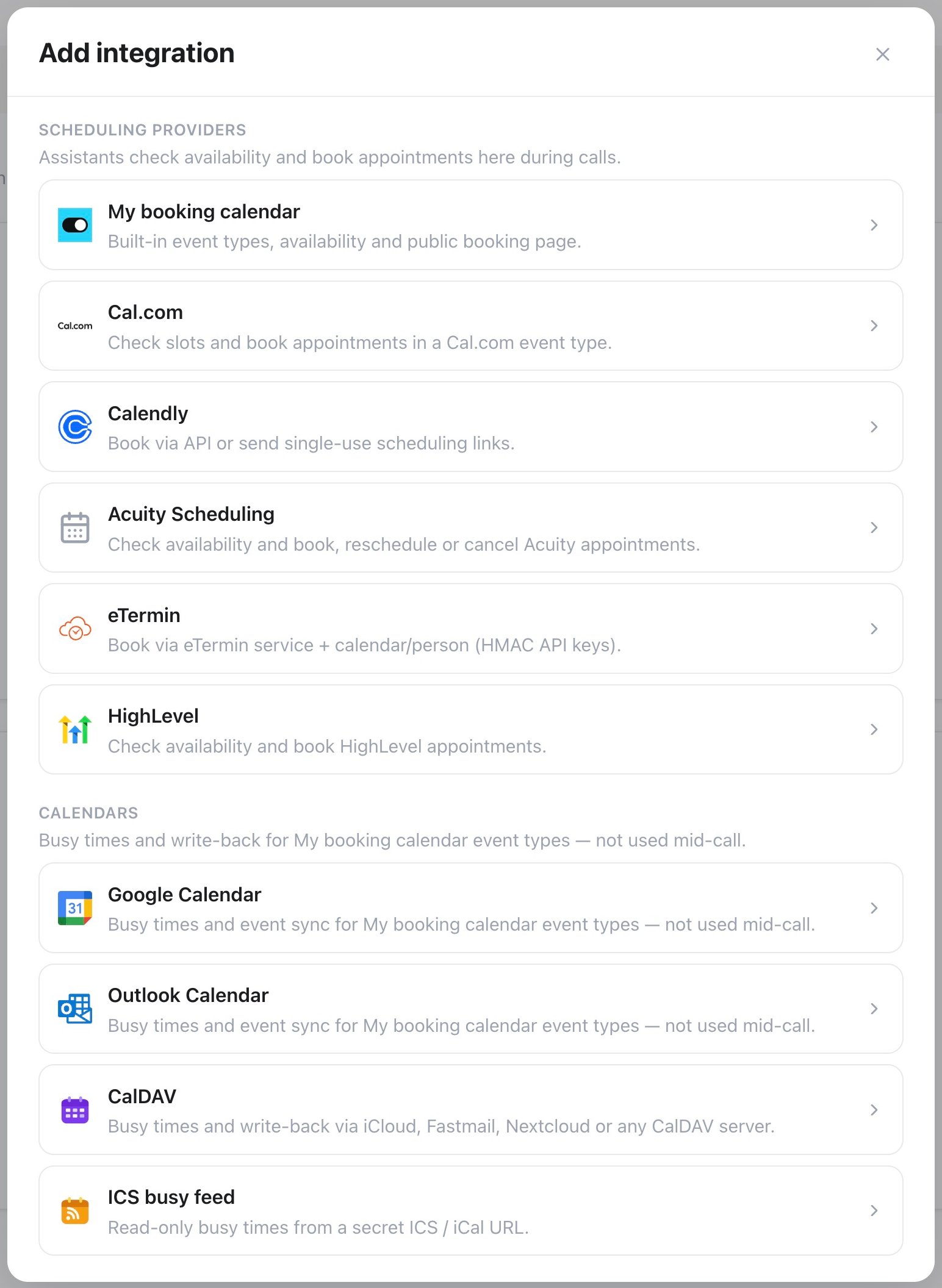
Intégrations de réservation — choisir un calendrier ou service de planification
- Cal.com
- Calendly
- Acuity Scheduling
- eTermin
- HighLevel
- Google / Outlook
- Native
Collez votre clé API (Cal.com → Settings → Developer → API Keys) et choisissez le API endpoint : US (par défaut), EU, ou Custom pour une instance Cal.com auto-hébergée. Sélectionnez Load event types pour récupérer vos événements par nom et durée — inutile de copier un ID numérique depuis l’URL. Fuseau horaire personnalisable en option — veillez à ce qu’il corresponde à celui du type d’événement Cal.com.Les questions de réservation et les champs obligatoires du type d’événement sélectionné sont chargés automatiquement. Les assistants vocaux et de messagerie recueillent le numéro de téléphone et les réponses personnalisées lorsque le type d’événement les exige. Pour actualiser une connexion existante, ouvrez-la en modification sous Booking → Integrations, vérifiez Booking questions (ou utilisez Refresh fields après des changements dans Cal.com), puis sélectionnez Save changes.Activez ou désactivez Book, Cancel et Reschedule pour chaque intégration. Lorsque Cancel ou Reschedule est activé, l’appelant n’a pas besoin d’un numéro de réservation : l’assistant retrouve son rendez-vous à venir grâce au numéro de téléphone depuis lequel il appelle, ou grâce à l’adresse e-mail et au nom complet utilisés lors de la réservation.
Attribution à un assistant
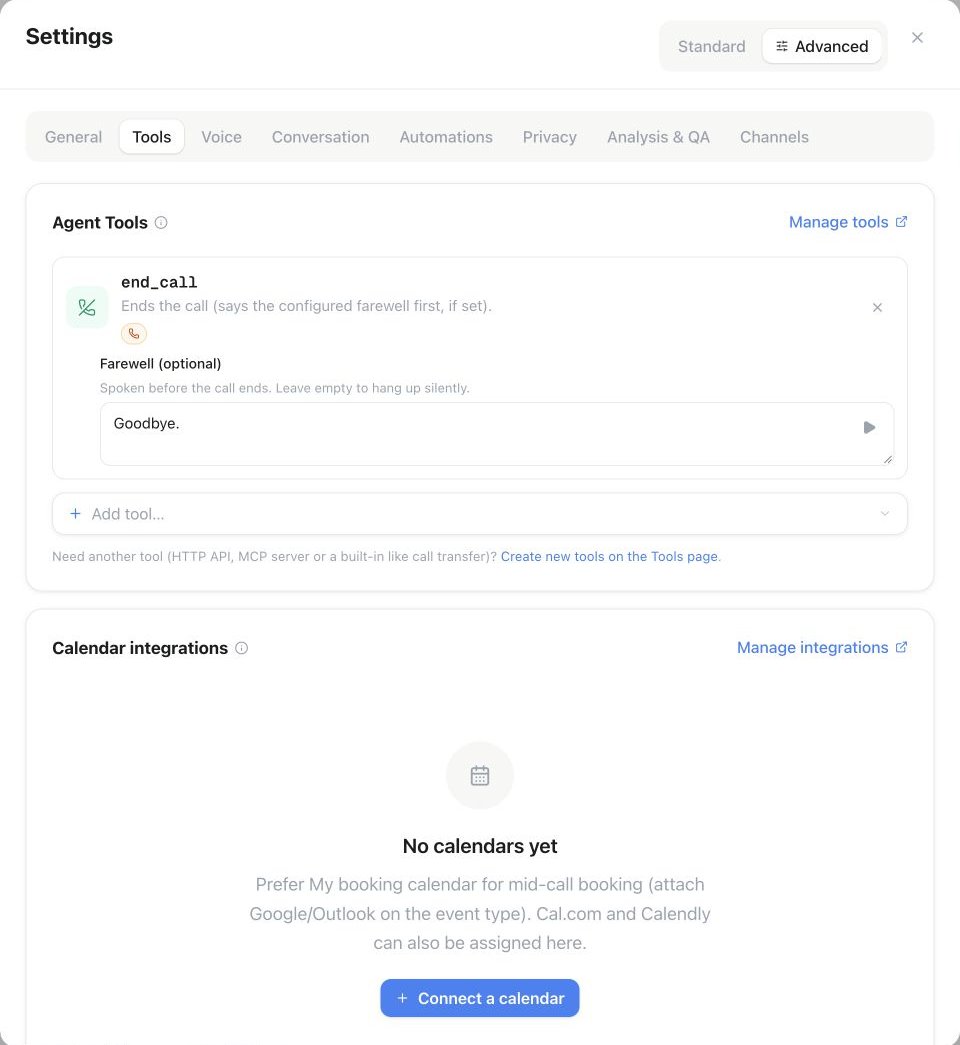
Settings de l’assistant → Tools → Calendar integrations : sélectionnez Connect a calendar pour attribuer une intégration de réservation à cet assistant.
PUT /api/v1/assistants/{id}/integrations). Chaque intégration attribuée ajoute ses propres outils de réservation à chaque appel :
Chaque intégration reçoit
check_availability et book_appointment. Les outils de gestion ne sont ajoutés que lorsque le fournisseur les prend en charge : Calendly (recherche et annulation), Acuity et Cal.com (recherche, annulation et replanification, selon les bascules que vous avez définies), et le moteur intégré, qui ajoute un ensemble commun à tout l’espace de travail. Cal.com et le moteur intégré identifient l’appelant d’abord par son numéro de téléphone, puis, à défaut, par e-mail et nom complet ; pour les événements Cal.com à places multiples, seule la place de l’appelant est annulée ou déplacée. Les calendriers eTermin et HighLevel n’offrent actuellement que la disponibilité et la réservation — l’assistant peut lire les créneaux et réserver, mais pas rechercher, annuler ou déplacer un rendez-vous existant pendant un appel. Leurs réglages ne proposent donc ni Cancel ni Reschedule.
Les mêmes outils fonctionnent dans les conversations par chat et par e-mail. Le numéro de téléphone, l’adresse e-mail et le nom du contact n’y valent preuve d’identité que si le canal confirme un seul expéditeur, par exemple WhatsApp ou un e-mail authentifié. Dans les fils d’e-mails, les tickets et les discussions de groupe, l’assistant demande l’e-mail de réservation et le nom complet avant de rechercher un rendez-vous.
Si plusieurs intégrations sont attribuées, le nom de l’intégration est ajouté en suffixe au nom de l’outil (par exemple check_availability_sales). Les calendriers externes utilisent leur fuseau configuré, ou celui de l’assistant en l’absence de réglage spécifique. Le moteur intégré utilise le fuseau du type de rendez-vous pour les disponibilités, confirmations et rendez-vous trouvés. Si ce fuseau diffère de celui de l’assistant, les outils vocaux nomment la ville, par exemple « Buenos Aires time ».
Quel fuseau horaire s’applique ?
Le fuseau de l’espace de travail détermine l’affichage du tableau de bord. Celui de l’assistant détermine l’heure actuelle, les variables temporelles et les dates relatives ; une campagne peut remplacer l’horloge de l’appel. Celui du type de rendez-vous détermine les disponibilités hebdomadaires et les heures locales des outils vocaux intégrés. Chaque rendez-vous trouvé conserve le fuseau de son type. Celui de l’invité est choisi sur la page publique et utilisé dans ses e-mails ; les nouvelles réservations vocales utilisent le fuseau du type de rendez-vous pour les e-mails. Un report conserve le fuseau de l’invité déjà enregistré. Le 16 octobre 2026,12:00Z correspond à 09:00 à Buenos Aires et 14:00 à Madrid : le même instant. Transmettez toujours la valeur de début exacte fournie par les disponibilités. L’API de recherche renvoie le fuseau du type de rendez-vous séparément de celui de l’invité. La commande CLI est famulor lookup-bookings --phone "+5491100000000".
Les réservations Calendly ne peuvent pas être replanifiées via son API — un appelant qui souhaite un autre horaire obtient à la place un nouveau
cancel_appointment suivi d’un book_appointment, ou replanifie via le lien présent dans son e-mail de confirmation Calendly.Déplacer ou annuler un rendez-vous Cal.com
Prérequis pour l’espace de travail
- Connectez Cal.com dans Réservations → Intégrations, choisissez le type de rendez-vous et vérifiez le fuseau horaire.
- Activez Annuler, Reprogrammer ou les deux sur cette connexion. L’autorisation de réserver est indépendante.
- Affectez la connexion dans Paramètres de l’assistant → Outils → Intégrations calendrier.
- Définissez la Langue principale et les Langues secondaires souhaitées. Questions et confirmations suivent la langue de conversation prise en charge. Les clients n’ont pas besoin de connaître les noms des outils ni les identifiants de réservation.
Informations nécessaires pour l’appelant
Aucune variable de prompt n’est nécessaire pour utiliser automatiquement le numéro de téléphone. Activez la question téléphonique du type de rendez-vous Cal.com et recueillez le numéro avec son indicatif international. Rendez cette question obligatoire si votre processus dépend de la recherche par téléphone. Un numéro présent uniquement dans votre CRM ne permet pas de retrouver une réservation Cal.com s’il n’y est pas également enregistré.
Déroulement de la conversation
Le client peut simplement dire : « Je souhaite déplacer mon rendez-vous. » L’assistant recherche les prochains rendez-vous du type connecté, rappelle la date et l’heure et demande lequel est concerné s’il en existe plusieurs. Pour déplacer le rendez-vous, il vérifie les créneaux disponibles et fait confirmer la nouvelle heure. Pour annuler, il demande une confirmation explicite du rendez-vous concerné. Le client n’a jamais à fournir d’identifiant de réservation. L’assistant annonce la réussite uniquement après acceptation par Cal.com. Sans correspondance, il demande l’adresse e-mail et le nom complet de réservation, sans prétendre avoir modifié quoi que ce soit. Une annulation est irréversible. Pour un événement avec places individuelles, seule la place du participant correspondant est modifiée.Questions de réservation
Les types d’événements du moteur intégré peuvent demander plus qu’un nom et une adresse e-mail. Dans l’éditeur de type d’événement, la section Questions de réservation, sous la description, permet d’ajouter des questions personnalisées — texte court, texte long, e-mail, téléphone, adresse, URL, nombre, case à cocher unique, groupe de cases à cocher, groupe de boutons radio, liste déroulante, sélection multiple, ou plusieurs adresses e-mail — chacune avec son propre libellé, un texte d’exemple optionnel et un interrupteur « obligatoire ». Nom est toujours obligatoire. Réglez E-mail et Téléphone sur obligatoire ou facultatif dans les questions de réservation. Google Meet et Microsoft Teams exigent toujours l’e-mail pour l’invitation. La page de réservation et l’assistant téléphonique respectent les mêmes exigences. Chaque question reçoit un identifiant (dérivé de son libellé, modifiable) qui sert aussi de paramètre d’URL pour préremplir la page de réservation publique, par exemple?name=Jane+Doe&email=jane@example.com&company=Acme — répétez le paramètre ou utilisez une liste séparée par des virgules pour un champ à valeurs multiples. Une question peut aussi être marquée Désactiver la saisie si l’identifiant est prérempli via l’URL, ce qui la rend en lecture seule dès que ce paramètre est présent — utile lorsqu’une page d’intégration connaît déjà la réponse.
Les assistants lisent ces exigences automatiquement, sans prompt supplémentaire : sur le moteur intégré, check_availability indique en clair ce qu’il faut collecter avant de réserver — par exemple « To book, collect: full name; email address (user@domain.tld); phone number in E.164 format (e.g. +4915123456789); Company (required, short text)… » (le message se termine par un rappel de ne jamais confirmer une réservation avant que l’outil de réservation n’ait réussi) — et book_appointment exige exactement ces champs, un paramètre par question. Il ne signale jamais une réservation réussie tant que la requête sous-jacente n’a pas réellement abouti. Cal.com exige toujours le nom complet ; le type d’événement sélectionné détermine si l’e-mail, le téléphone et les réponses personnalisées sont obligatoires. Les autres fournisseurs externes demandent un nom complet et une adresse e-mail.
Les réponses personnalisées apparaissent sur l’enregistrement de réservation — dans le tableau de bord, sous answers dans GET /api/v1/bookings/{id} et les outils MCP get_booking/list_bookings, dans les e-mails de confirmation à l’invité et à l’hôte, dans l’invitation ICS, et dans chaque webhook de réservation (création, annulation et replanification).
Limitation par le forfait
Votre forfait doit inclure Calendar integrations. Si ce n’est pas le cas, vous ne pouvez pas créer d’intégrations.Reconnecter une connexion expirée
Les connexions Google Calendar, Outlook Calendar, Calendly, Acuity Scheduling et HighLevel peuvent expirer — le mot de passe du compte a changé, l’accès a été révoqué, ou le refresh token stocké n’est plus valide. Famulor le détecte dès qu’un rafraîchissement échoue et signale la connexion immédiatement, sans attendre qu’une réservation échoue.- La ligne concernée dans Booking → Integrations affiche un badge ambré Reconnect required avec un bref motif, et une bannière en haut de l’onglet indique le nombre de connexions à traiter.
- Cliquez sur Reconnect (↻) sur la ligne pour vous reconnecter. Pour Google, Outlook, Calendly et Acuity, vous revenez au même onglet Booking → Integrations ; pour HighLevel, le flux de connexion vous ramène plutôt vers Automations → Connections — choisissez le même sous-compte que celui initialement connecté, sinon la reconnexion crée une connexion distincte.
- Les calendriers CalDAV/ICS n’ont pas de flux OAuth à relancer : cliquez sur Edit dans la ligne pour mettre à jour le mot de passe d’application ou l’URL du flux.
connection_status et needs_reauth, ce qui permet de surveiller la santé des connexions par programme.
Dépannage
Cal.com : « Invalid API key » ou les types d'événements ne se chargent pas
Cal.com : « Invalid API key » ou les types d'événements ne se chargent pas
Vérifiez que la clé est toujours active dans Cal.com et que vous avez collé une clé de production (les clés de production Cal.com commencent par
cal_live_), puis sélectionnez à nouveau Load event types. Si vous obtenez une erreur d’authentification au lieu d’une liste vide, vous avez probablement choisi le mauvais point de terminaison API — un compte Cal.com EU a besoin du point de terminaison EU (ou Custom pour une instance auto-hébergée), pas du point de terminaison US par défaut.Cal.com : l'assistant redemande sans cesse un e-mail, ou la réservation n'aboutit jamais
Cal.com : l'assistant redemande sans cesse un e-mail, ou la réservation n'aboutit jamais
book_appointment exige une adresse e-mail valide lorsque le type d’événement Cal.com sélectionné la rend obligatoire. Les adresses dictées à l’oral (« anna arobase example point com ») et les trémas allemands sont convertis automatiquement avant l’envoi de la requête, donc la plupart des adresses dictées fonctionnent ; si ce que l’assistant a entendu reste inutilisable, il est invité à redemander plutôt qu’à réserver quand même. Lorsque l’e-mail est obligatoire, indiquez-lui dans le prompt de collecter et de confirmer l’adresse avant de réserver, et de réutiliser une adresse déjà disponible comme variable d’appel plutôt que de la redemander deux fois.Calendly : « Specified location kind is not configured for this event type »
Calendly : « Specified location kind is not configured for this event type »
Le seul lieu configuré pour ce type d’événement dans Calendly est un lien de visioconférence (Google Meet, Zoom, Teams), et l’agent vocal ne peut pas générer de lien de réunion. Dans Calendly, modifiez le type d’événement et ajoutez Custom ou Phone Call → Inbound call comme lieu — Custom est le choix le plus sûr et fonctionne dans tous les cas. Si le type d’événement se retrouve avec plusieurs lieux, choisissez le bon sous Meeting location dans l’intégration.
Calendly : certains types d'événements d'équipe sont absents
Calendly : certains types d'événements d'équipe sont absents
Dans une organisation Calendly, les comptes admin et owner voient les types d’événements de tous les membres, y compris les événements Round Robin et Collective ; un compte membre standard ne voit que les siens.
Modèles d’e-mails de réservation
L’en-tête, le pied de page, le logo et les couleurs proviennent de l’identité e-mail de votre espace ou marque blanche. L’aperçu affiche uniquement l’objet et le message modifiables. Dans Réservation → Types d’événements, créez ou modifiez un type, puis ouvrez E-mails de réservation. L’éditeur compact sépare les messages aux invités (confirmation, annulation, reprogrammation, rappel) des notifications à l’organisateur (nouvelle réservation, annulation, reprogrammation). L’objet et le message affichent le modèle standard réel. Consultez les versions anglaise, allemande, française ou espagnole, modifiez le texte, insérez des variables au curseur et ouvrez l’Aperçu avec des données fictives. Rétablir le modèle standard réinitialise le message sélectionné. Les modèles standard suivent la langue du destinataire ; le texte personnalisé est envoyé tel quel. Un champ vide utilise sa valeur standard. Choisissez une adresse d’expédition vérifiée ou l’expéditeur automatique. Appliquer les modifications revient au type d’événement ; Créer ou Enregistrer sauvegarde la configuration. Annuler dans l’éditeur abandonne son brouillon. Un rappel n’est envoyé que si son délai est configuré. Les invitations de calendrier et leurs pièces jointes restent indépendantes du texte modifiable. L’API publique et l’outil MCPget_booking_email_templates fournissent les modèles et variables sans envoyer d’e-mail. Les outils de création et de modification des types d’événements permettent également d’enregistrer les textes personnalisés.
Format de l’heure
Choisissez 12h ou 24h à côté de Weekly availability. Ce choix est aussi utilisé pour les variables horaires des notifications de l’hôte et l’aperçu des e-mails. Les invités conservent le format choisi sur la page de réservation publique ou intégrée pour les confirmations, annulations, reports et rappels. Les anciennes réservations sans préférence utilisent le format du type de rendez-vous. Le changement de format ne modifie ni les disponibilités, ni les fuseaux horaires, ni les rendez-vous.API & MCP
Tout ce qui précède est disponible dans l’API REST publique et sous forme d’outils MCP à l’adressehttps://<your-domain>/mcp :
Les objets d’intégration incluent
connection_status / needs_reauth.
Lister les comptes, types d’événements, types de rendez-vous et calendriers Calendly et Acuity, charger les types de réunion meetergo et vérifier les disponibilités meetergo lit des comptes connectés : une clé API d’espace de travail n’a besoin que de integrations:read, tandis qu’un accès lié à un utilisateur exige en plus le rôle propriétaire ou administrateur de l’espace de travail.
Créer, modifier, supprimer ou attribuer des intégrations de calendrier, connecter Calendly ou Acuity et réserver avec meetergo exige un accès lié à un utilisateur ayant le rôle propriétaire ou administrateur de l’espace de travail ; une clé API d’espace de travail reçoit 403 pour ces actions.
Les types d’événements, les connexions et les enregistrements de réservation du moteur intégré sont traités dans Calendrier intégré.
meetergo
Dans l’App Store, choisissez Ajouter une connexion sur la carte meetergo pour créer une autre connexion, ou Gérer les connexions pour modifier une connexion enregistrée. Dans Réservation → Intégrations, choisissez meetergo. Créez un jeton personnel avec accès à la planification dans Intégrations → API de meetergo. Saisissez-le, chargez les types de rendez-vous, puis choisissez le type et le fuseau horaire. Seules les clés API de plateforme nécessitent un Identifiant de l’utilisateur agissant ; laissez ce champ vide pour un jeton personnel. Enregistrez la connexion et attribuez-la à un assistant. Autoriser la réservation permet de choisir entre réservation et consultation des disponibilités uniquement. La connexion native fonctionne dans les appels et les conversations textuelles. Elle renvoie des heures réellement réservables, en tenant compte de la durée et des marges. L’assistant recueille le nom complet et l’adresse e-mail, puis vérifie à nouveau l’horaire avant de réserver. Une confirmation encore attendue de l’invité ou de l’hôte reste indiquée comme en attente. Si le résultat d’une réservation est incertain, vérifiez le calendrier avant de réessayer. Pour déplacer ou annuler des rendez-vous, connectez également meetergo MCP dans Apps avec votre jeton personnel et sélectionnez les outils nécessaires. Le point d’accès de planification esthttps://mcp.meetergo.com/mcp ; le MCP de documentation sert uniquement à consulter la documentation. Consultez le guide MCP officiel.
API publique : POST /api/v1/integrations/meetergo/meeting-types pour les types de rendez-vous et POST /api/v1/integrations/meetergo/action pour les disponibilités et réservations. Outils MCP : list_meetergo_meeting_types, get_meetergo_availability et book_meetergo_appointment. Utilisez les points d’accès habituels des intégrations et assistants pour enregistrer et attribuer la connexion.