

Checklist de configuration
- Copiez l’URI SIP de la plateforme depuis Settings → Numbers → Add a number → Add SIP integration (ou Carrier import). Choisissez une SIP region (par défaut : mondiale) pour que la signalisation entrante se termine là où vous en avez besoin (par exemple dans l’UE).
- Chez votre fournisseur, définissez cet URI comme destination d’origine / de transfert pour vos numéros.
- Créez le trunk dans la plateforme (formulaire ci-dessous) : authentification entrante + terminaison sortante.
- Attribuez des numéros aux assistants, testez les appels entrants, puis passez un appel test sortant.
Type de trunk
Entrant (réception d’appels)
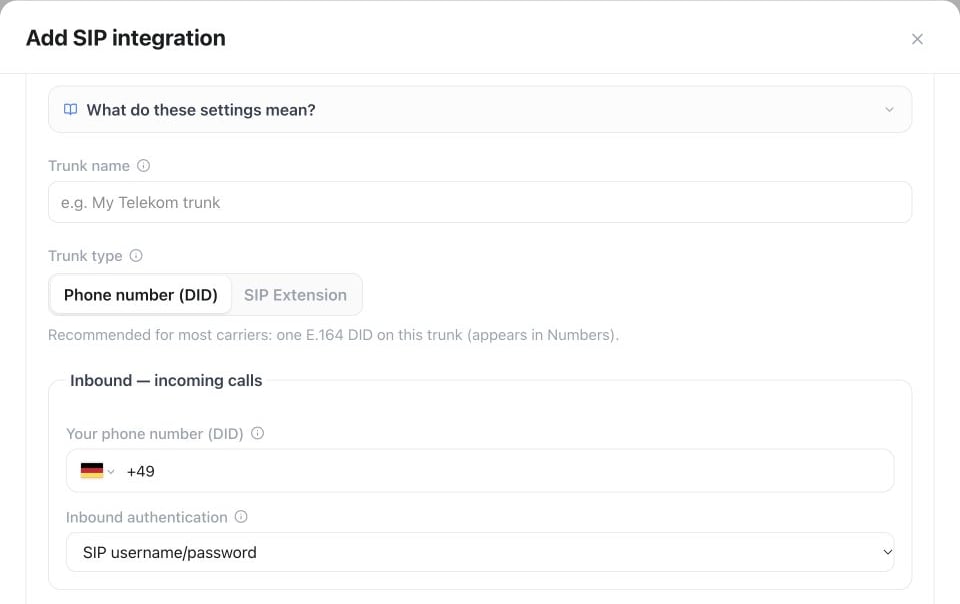
Settings → Phone numbers → Add a number → Add SIP integration : choisissez Trunk type, saisissez le DID et adaptez Inbound authentication à votre opérateur.
- Your phone number (DID) — le numéro E.164 public que vos clients composent ; doit correspondre à ce que l’opérateur transmet vers l’URI SIP de la plateforme.
- Inbound authentication
- SIP username/password — uniquement si l’opérateur envoie explicitement des identifiants Digest à la destination de transfert.
- Provider source IPs — à utiliser lorsque l’opérateur transfère vers le FQDN de la plateforme sans Digest en aval et publie des IP/CIDR stables de signalisation SIP. N’utilisez ni réseaux média ni plages trop larges.
- Chez le fournisseur : transférez / envoyez vers l’URI SIP de la plateforme que vous avez copié.
Sortant (appels sortants)
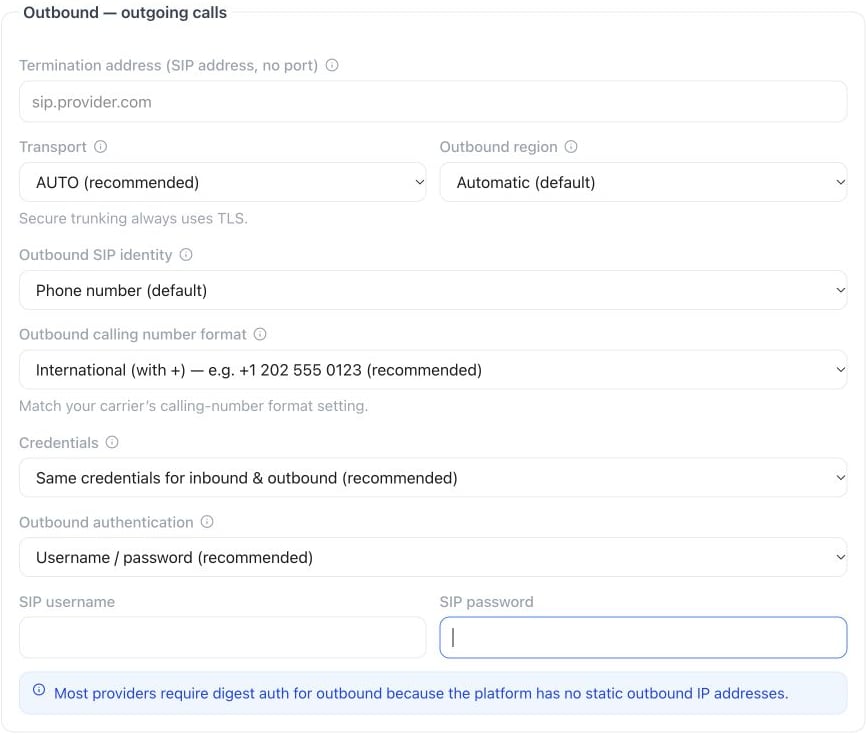
Dans Add SIP integration, allez à Outbound — outgoing calls et configurez l’adresse de terminaison, le transport, la région, l’identité d’appelant et les identifiants opérateur.
- Termination address — hôte SIP du fournisseur uniquement (par exemple
sip.telnyx.com). Sans préfixesip:, sans port. - Transport —
AUTO(recommandé),UDP,TCPouTLS. Le trunking sécurisé utilise toujours TLS. - Outbound region — l’endroit d’où la plateforme émet l’appel. Privilégiez Automatic, ou le pays le plus proche de vos clients / du POP de l’opérateur.
- Outbound calling number format — la façon dont le numéro FROM est envoyé à l’opérateur. Doit correspondre au paramètre de l’opérateur (par exemple Telnyx Origination Number Format) :
- International avec
+(recommandé dans la plupart des cas) - International sans
+ - National (sans indicatif pays)
- International avec
- Credentials
- Shared (recommandé) — un seul nom d’utilisateur/mot de passe pour l’entrant et le sortant.
- Separate — secrets distincts pour l’entrant et le sortant, lorsque l’opérateur l’exige.
- Outbound authentication — nom d’utilisateur/mot de passe (recommandé). La plateforme n’a aucune IP sortante statique, donc les listes blanches d’IP des opérateurs échouent généralement. N’utilisez « aucun identifiant » que si l’opérateur autorise explicitement les appels sortants non authentifiés.
Avancé
Déployez la section Advanced lors de la création ou de la modification d’un trunk BYO :
HD Voice (G.722): activez-la dans les paramètres de connexion/codec Telnyx si nécessaire (pris en charge avec Telnyx, pas avec Twilio).
Modifier ultérieurement
Les trunks existants se modifient depuis Numbers → Configure → Carrier Settings (pas depuis une liste de trunks séparée sur Add SIP integration).Changer de région SIP (Global vers UE) et routage régional
Pour les clients de l’UE et les exigences de conformité, vous pouvez choisir où se termine la signalisation téléphonique via la SIP region :- Configuration initiale : Lors de la création d’une connexion (Settings → Numbers → Add a number → Add SIP integration ou Import opérateur), sélectionnez EU comme SIP region (Global par défaut).
- Modification d’un trunk existant : Vous n’avez pas besoin de supprimer et recréer la connexion pour basculer de Global vers EU. Rendez-vous dans Settings → Numbers, cliquez sur Configure sur la ligne du numéro, allez dans Carrier Settings et choisissez EU comme région SIP (pour les connexions opérateur importées, cela peut aussi s’effectuer via l’API publique ou l’outil MCP
update_carrier_connection). La plateforme mettra à jour l’URI de signalisation et réparera automatiquement le routage. - Indépendance vis-à-vis de la région d’inférence IA : La région SIP gère la signalisation et la terminaison multimédia des appels téléphoniques. Elle est totalement indépendante de la région d’inférence IA (configurée sous Settings → Workspace), qui régit l’emplacement d’exécution des modèles LLM, STT et TTS. Vous pouvez utiliser un trunk SIP UE que votre région IA soit réglée sur Global, EU ou US.
Limites et comportement
- Les numéros E.164 sur les trunks BYO comptent dans la même allocation de numéros que les numéros achetés.
- Les appels passant par votre propre trunk évitent la surtaxe opérateur par destination de la plateforme — votre fournisseur facture directement la terminaison. Les minutes de votre forfait sont tout de même consommées ; voir Facturation.
- Les fonctionnalités des assistants telles que les Flows, le transfert à chaud et l’enregistrement fonctionnent à l’identique sur les trunks BYO.
Dépannage
Les appels sortants échouent ou ne se connectent pas — vérifiez d’abord l’hôte de terminaison, le transport et les identifiants au regard de la documentation de votre fournisseur : un mauvais transport (UDP au lieu de TLS), ou un préfixesip: ou un port superflu sur l’adresse de terminaison, est la cause la plus fréquente. Comparez ensuite le format du numéro d’appel sortant et les réglages de codec avec ce qu’attend le fournisseur. Modifiez un seul réglage à la fois et passez un appel test après chacun, pour que History vous montre quel changement a résolu le problème.
Les appels entrants n’atteignent pas l’assistant — le fournisseur doit envoyer les appels vers le FQDN SIP de la plateforme, jamais vers une adresse IP brute ; envoyer vers une IP est la cause la plus fréquente d’échec en entrant. Avec les Provider source IPs, vérifiez que chaque IP ou CIDR de signalisation actuel est bien saisi — une liste obsolète ou incomplète rejette les appels silencieusement. Confirmez ensuite que le DID correspond exactement à ce qu’envoie le fournisseur : un trunk Extension SIP a aussi besoin de son DID principal renseigné, car ce n’est pas un caractère générique.
Les transferts d’appel via SIP REFER échouent — vérifiez d’abord que le fournisseur de destination prend réellement en charge SIP REFER ; ce n’est pas le cas de tous les opérateurs, et c’est la cause la plus fréquente. Si un format d’URI échoue, essayez les alternatives dans l’ordre : avec le port (sip:+1234567890@sip-server:5060), sans le port, puis un sip:+1234567890 nu. Écartez aussi la destination elle-même : vérifiez que le numéro cible est joignable et non bloqué avant de conclure que le trunk est en cause. Lorsqu’un transfert a été tenté et a échoué, le journal d’événements de l’appel contient call_transfer_failed ou warm_transfer_failed ; consultez Appels entrants et sortants pour la structure d’échec commune.
Testez l’entrant et le sortant indépendamment : le bon fonctionnement de l’un ne confirme pas celui de l’autre. Toujours bloqué ? Contactez le support avec l’ID d’appel, la configuration exacte du trunk et, pour les problèmes de transfert, le format d’URI SIP que vous avez essayé.
Pour un diagnostic plus complet — une référence des codes de statut SIP, la raison pour laquelle le trunk apparaît hors ligne/non enregistré, et une checklist avant de contacter le support — consultez Dépannage SIP.
API et MCP
Créez et gérez vos trunks via l’API publique (POST /api/v1/sip-trunks et les endpoints associés dans la référence API), ou avec les outils MCP create_sip_trunk, list_sip_trunks, get_sip_trunk et delete_sip_trunk. Les deux surfaces prennent en charge les mêmes paramètres destinés aux clients que l’interface, et les mots de passe ne sont jamais renvoyés.