

Changer d’espace de travail
Sélectionnez l’avatar de l’espace de travail en haut de la barre latérale. Le sélecteur liste tous les espaces de travail auxquels vous avez accès, ainsi que votre rôle dans chacun. Choisir un espace de travail recharge le tableau de bord avec les données de cet espace. Votre sélection n’affecte que votre propre session. Les autres membres conservent leur espace de travail actuel.Créer un autre espace de travail
Ouvrez le sélecteur d’espace de travail et choisissez New workspace. La fenêtre indique si votre compte peut créer un autre espace de travail et vous invite à choisir un nom. Le nombre d’espaces de travail supplémentaires dépend de votre forfait et de l’add-on Extra Workspaces — de la capacité supplémentaire achetée par espace de travail additionnel depuis Settings → Plan, de la même façon que fonctionnent les autres add-ons de capacité. Rejoindre l’espace de travail de quelqu’un d’autre ne consomme pas votre quota de création. Les espaces de travail existants restent accessibles si votre quota change ultérieurement ; la limite s’applique au moment de la création d’un nouveau. Chaque nouvel espace de travail démarre séparément ; vérifiez donc son forfait et sa facturation avant d’y ajouter des ressources de production. Il n’hérite ni du forfait ni des crédits de votre premier espace : un abonnement s’applique à l’espace dans lequel il a été souscrit, un nouvel espace démarre à zéro crédit et les crédits ne peuvent pas être déplacés entre vos propres espaces — il n’existe aucune réserve commune à répartir. Souscrivez un forfait ou achetez une recharge dans chaque espace qui doit passer des appels. Les transferts n’existent que pour les revendeurs en marque blanche qui approvisionnent leurs espaces clients, voir Soldes et transferts de crédits.Espaces de travail en mode de configuration
Si vous possédez un espace de travail dont l’abonnement comprend Partenaire, ou si vous disposez de l’accès Marque blanche en tant que propriétaire, les nouveaux espaces que vous créez vous-même dans la même marque démarrent automatiquement en Mode de configuration. Être simplement client d’un revendeur ou membre invité ne suffit pas. Les espaces existants et les inscriptions conservent leurs abonnements habituels. Le mode de configuration utilise les fonctionnalités et limites actuelles du modèle de préparation configuré, avec Agency par défaut. Les extensions fonctionnelles éligibles, telles que Loop, AI Safety & Control, Revenue Autopilot et l’accès API, sont disponibles lorsqu’elles figurent dans le catalogue de la plateforme. La marque blanche, les numéros gratuits, les minutes et les crédits inclus sont exclus. Les tarifs par minute, les minutes supplémentaires et la facturation à l’usage restent inchangés ; les tarifs Agency ne sont pas appliqués. Si l’espace dispose de son propre abonnement actif, cet abonnement et ses extensions achetées déterminent ses fonctionnalités et limites à la place du modèle de préparation. Les soldes restent propres à chaque espace. L’espace doit ensuite disposer de son propre abonnement et de ses extensions achetées séparément. Votre configuration reste enregistrée. Le propriétaire d’origine peut toujours ouvrir Paramètres → Espace de travail → Équipe et transférer la propriété à un membre actif et vérifié. Le nouveau propriétaire peut souscrire un abonnement via le paiement. Si l’espace qualifiant du propriétaire d’origine perd l’accès Partenaire ou Marque blanche, ou est suspendu, les fonctionnalités et limites de préparation sont mises en pause. L’accès normal par abonnement ou prépaiement suit toujours les règles existantes de l’espace. Si ces règles exigent un abonnement, le propriétaire d’origine peut encore inviter le premier destinataire de la transmission, puis transférer la propriété après sa vérification. Les droits de préparation reviennent si l’éligibilité est rétablie avant une transmission définitive. Un espace en préparation ne permet pas à lui seul de créer d’autres espaces en préparation. Le point de terminaison REST de création existant, l’outil MCPcreate_workspace et famulor create-workspace --name "Acme setup" suivent ces mêmes règles. Les réponses de liste et de création incluent l’état du mode de configuration : ordinaire, actif, suspendu ou définitivement terminé. Aucun paramètre de création supplémentaire n’est nécessaire.
Si la préparation est suspendue et qu’un abonnement est requis, le propriétaire d’origine peut inviter un premier destinataire de la transmission. L’invitation reste en attente jusqu’à l’activation du destinataire, qui termine définitivement la préparation. Utilisez POST /api/v1/team-members, l’outil MCP invite_team_member ou famulor invite-team-member --email client@example.com. La liste des membres et le transfert de propriété restent disponibles pour cette transmission ; les espaces ordinaires nécessitent toujours l’accès API.
Pour corriger une invitation en attente pendant un transfert suspendu, supprimez uniquement ce membre invité avec DELETE /api/v1/team-members/{id}, l’outil MCP remove_team_member ou famulor remove-team-member MEMBERSHIP_ID, puis invitez la bonne adresse. Une fois le membre actif, l’accès de transfert ne permet plus de le supprimer et la préparation terminée ne peut pas revenir.
Profil de l’espace de travail
Ouvrez Settings → Workspace pour consulter et modifier l’identité et les valeurs par défaut de l’espace de travail actif : son logo, son nom, le site web de l’entreprise, le fuseau horaire, le format de date, le pays et la langue par défaut pour les membres qui n’en ont pas choisi une eux-mêmes. Les propriétaires et administrateurs peuvent modifier ces champs ; tout autre rôle voit les mêmes champs en lecture seule. Un nouvel espace de travail détecte son pays à partir de la localisation lors de l’inscription ou de la première utilisation ; un propriétaire ou administrateur peut modifier ce choix à tout moment. La page affiche aussi l’ID de l’espace de travail — en lecture seule, et la valeur à citer dans les demandes de support et les appels API.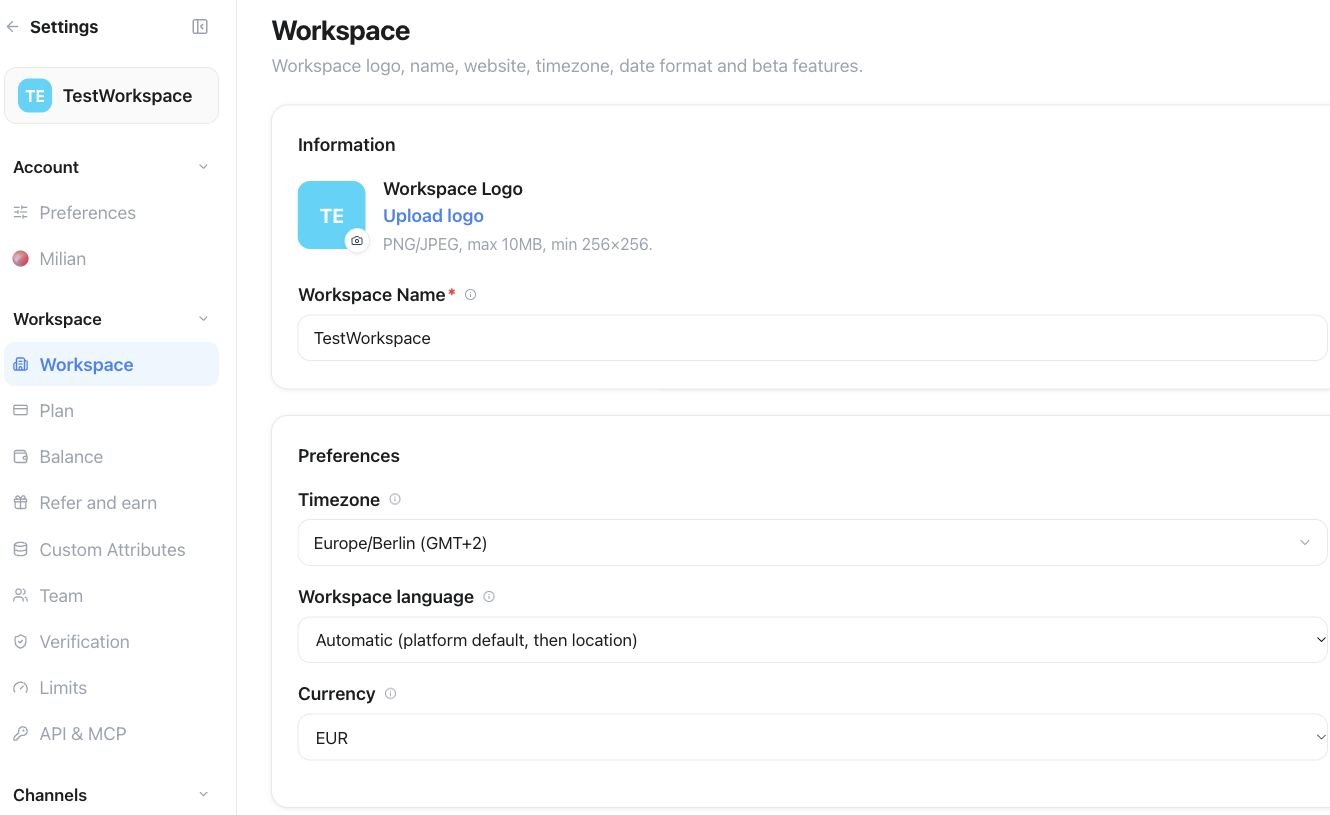
Settings → Workspace : utilisez Upload logo et Workspace Name pour l’identité de l’espace de travail, puis vérifiez Timezone et Workspace language.

Settings → Workspace → AI inference region : choisissez Global, EU ou US pour le traitement IA de l’espace de travail.
Rôles et gestion d’équipe
Ouvrez Settings → Workspace → Team dans l’espace de travail où la personne doit travailler. Les invitations et les rôles ne s’appliquent qu’à cet espace de travail, et une personne peut avoir un rôle différent dans chaque espace de travail auquel elle appartient — owner dans l’un, member ou viewer dans un autre. Le panneau Team affiche toujours le nom de l’espace de travail actif, pour éviter d’inviter quelqu’un dans le mauvais compte.Rôles
Inviter un membre
Les owners et admins ajoutent un membre de deux façons :- Invite by email — envoie un e-mail avec un lien pour définir un mot de passe. Un compte existant est ajouté directement et notifié par e-mail, au lieu de recevoir un lien d’invitation.
- Create with a password — définissez vous-même un nom et un mot de passe initial (au moins 8 caractères), sans aller-retour par e-mail.
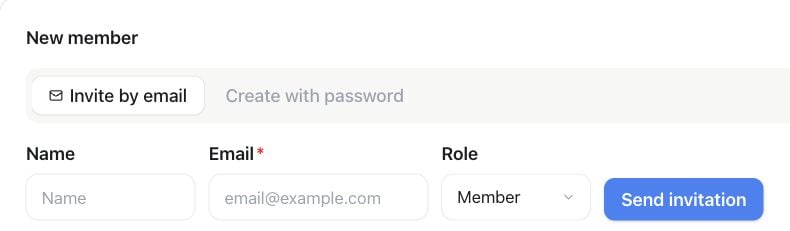
Settings → Team → Invite member : choisissez Invite by email, renseignez les coordonnées et Role, puis sélectionnez Send invitation.
Gérer un membre
Depuis la ligne d’un membre, les owners et admins peuvent :- Change role dans le menu Actions de la ligne — choisissez un rôle, puis Save role.
- Send a login link — envoie par e-mail un lien à usage unique qui connecte le membre sans mot de passe et expire peu après, utile lorsque quelqu’un est bloqué à l’extérieur.
- Remove them — supprime son accès à cet espace de travail uniquement, sans affecter aucun autre espace de travail auquel il appartient, et laisse son compte Famulor lui-même intact.
Transférer la propriété
Le propriétaire actuel ouvre le menu Actions du nouveau propriétaire et choisit Transfer ownership. Vérifiez le membre et confirmez. L’ancien propriétaire reste administrateur. Les membres invités doivent d’abord accepter leur invitation. Les autres administrateurs ne peuvent pas transférer la propriété. Seul le nouveau propriétaire pourra la transférer à nouveau. Le forfait, les crédits, les numéros et les données restent en place. L’e-mail de facturation, l’adresse et les moyens de paiement restent inchangés ; le nouveau propriétaire peut les modifier dans les paramètres de facturation. L’e-mail de connexion et les factures historiques ne changent pas. Les clés API personnelles et les connexions OAuth de l’ancien propriétaire sont révoquées lors du changement de rôle ; les identifiants de service de l’espace restent actifs. La liste des membres, les invitations par e-mail, la suppression de membres, les changements de rôle et le transfert de propriété sont disponibles via REST, MCP et CLI ainsi que dans le panneau Team.API REST
Lister les espaces de travail visibles pour l’identifiant :settings:read pour lister les espaces de travail et settings:write pour en créer un. Un identifiant de service limité à un espace de travail peut lister son propre espace de travail, mais ne peut pas en créer un pour le compte d’une personne.
Lire ou modifier le pays de l’espace de travail lié à l’identifiant :
settings:read et la modification settings:write. Envoyez null pour revenir à la détection automatique lors du prochain accès au tableau de bord ou de la prochaine connexion.
Créer une clé API dédiée pour un espace de travail renvoyé par le endpoint de liste :
settings:write. L’utilisateur de l’identifiant doit actuellement être owner ou admin dans l’espace de travail sélectionné, et l’espace de travail doit appartenir à la même marque que l’identifiant. Cela fonctionne pour les comptes multi-espaces de travail classiques et ne nécessite pas d’accès en marque blanche. Les members, viewers, utilisateurs billing et identifiants de service limités à un espace de travail ne peuvent pas l’utiliser.
La nouvelle clé est liée de façon permanente à l’espace de travail sélectionné. Ses scopes ne peuvent pas dépasser ceux de l’identifiant appelant, et elle ne peut pas rester valable plus longtemps qu’un identifiant appelant qui a déjà une date d’expiration. La clé en clair n’apparaît que dans la réponse réussie ; enregistrez-la donc immédiatement et ne relancez jamais automatiquement une requête déjà réussie. Un espace de travail tout juste créé peut recevoir sa clé avant l’activation du forfait, mais les appels API normaux avec cette clé restent soumis aux restrictions du forfait.
Les add-ons de capacité d’espaces de travail et de membres supplémentaires ont des rôles distincts : la capacité d’espaces de travail contrôle la création d’espaces de travail supplémentaires, tandis que la capacité de membres contrôle les invitations. Aucun des deux n’ajoute d’exigence supplémentaire dès lors qu’un utilisateur a déjà un rôle owner/admin dans l’espace de travail cible.
CLI
MCP
list_workspacesliste les espaces de travail visibles pour l’utilisateur connecté.create_workspacecrée un espace de travail si l’utilisateur connecté dispose encore de quota.create_workspace_api_keycrée une clé dédiée pour un espace de travail visible où l’utilisateur connecté est owner ou admin.get_workspace_countrylit le pays de l’espace de travail actif.update_workspace_countrydéfinit un code pays ISO à deux lettres ou réactive la détection automatique.
Libellés des messages
Les nouveaux messages entrants peuvent recevoir le libellé Tentative de fraude possible. Les offres commerciales non sollicitées, offres SEO et récompenses payantes par e-mail peuvent recevoir Publicité. Les libellés apparaissent près du message et dans l’historique après traitement en arrière-plan. Ces indications peuvent être incorrectes. Les messages restent visibles et les réponses continuent normalement. Aucun message n’est déplacé, supprimé ou marqué comme spam dans les boîtes connectées, y compris Gmail. L’absence de libellé ne garantit pas la sécurité. Les réservations et demandes clients doivent rester sans libellé. Les propriétaires et administrateurs peuvent activer ou désactiver Libellés des messages dans Paramètres → Espace de travail, si leur forfait le permet. Cela s’applique aux nouveaux messages ; les libellés existants restent visibles. Les membres disposant de droits d’écriture peuvent masquer un libellé incorrect dans les détails du message. Les réponses de l’API History et les outils MCP d’historique incluent les libellés actifs. Utilisezdismiss_inbox_label pour en masquer un et get_inbox_label_settings / update_inbox_label_settings pour gérer le paramètre.