

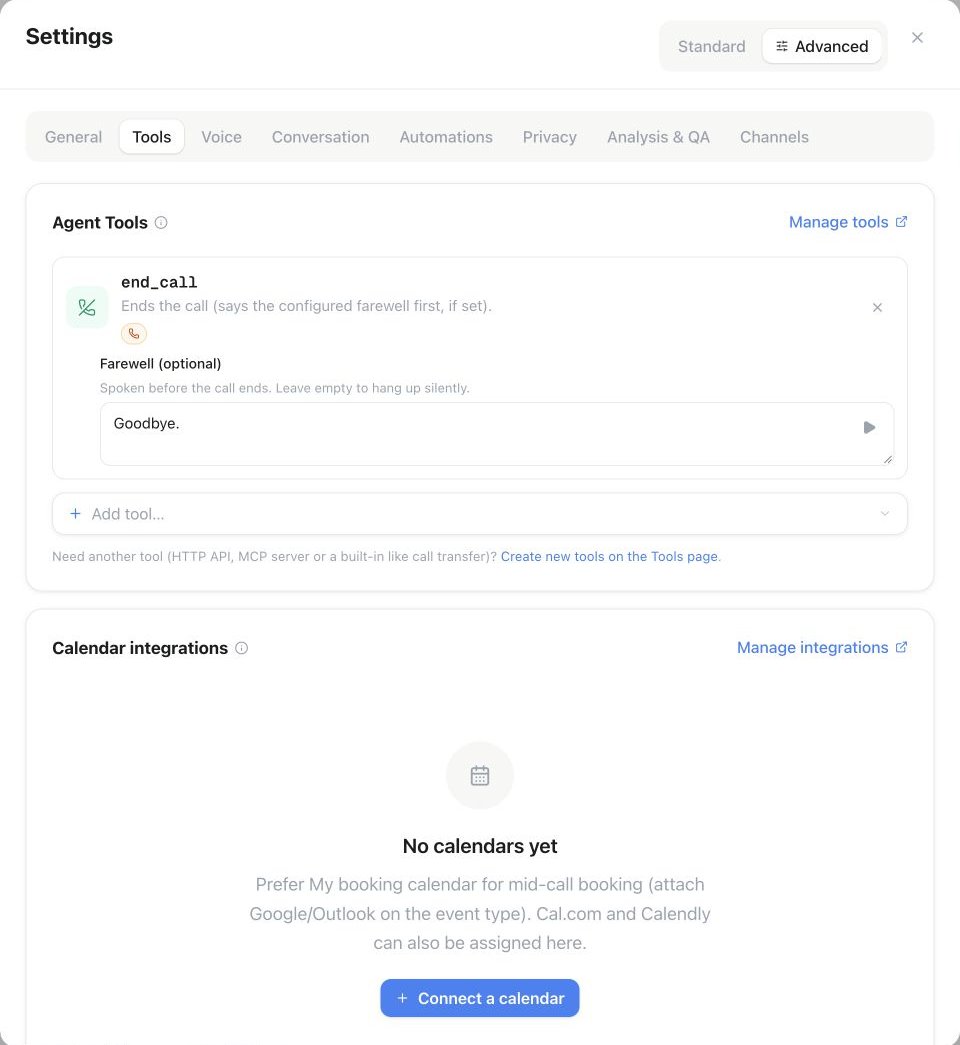
Settings de l’assistant → Advanced → Tools : attribuez un outil avec Add tool, puis vérifiez ses réglages. L’exemple montre le champ Farewell de fin d’appel.
Outils disponibles
La disponibilité et la prise de rendez-vous de calendrier se configurent via Calendrier et prise de rendez-vous.
DTMF et saisie au clavier
DTMF Input envoie des tonalités depuis l’assistant vers un SVI externe. Configurez0–9, *, # ou A–D, jusqu’à 32 caractères. Laissez la séquence vide lorsqu’un assistant guidé par prompt doit la choisir pendant l’appel ; un nœud de Flow Send DTMF exige toujours des tonalités fixes.
Collect Keypad Input reçoit les chiffres au clavier ou prononcés. Choisissez Nombre exact de chiffres pour un code fixe ou un choix de menu (1 à 32 chiffres), ou Jusqu’à la touche d’arrêt pour un numéro de longueur variable. Dans ce second mode, # ou * soumet la saisie une fois le minimum atteint ; atteindre le maximum termine aussi la saisie. La touche d’arrêt n’est pas renvoyée. Un nouvel outil non configuré accepte 1 à 32 chiffres jusqu’à cette touche. Les outils existants avec un nombre enregistré conservent leur longueur exacte. Le délai total est de 5 à 120 secondes. Dans le Flow Builder, utilisez un nœud Collect de type chiffres au clavier ou prononcés ; son mode et ses limites déterminent le nombre de chiffres requis pour cette étape, tandis que l’outil assigné fournit le délai et la touche d’arrêt. Le délai total par défaut est de 30 secondes, y compris la consigne de saisie ; les délais explicitement enregistrés restent inchangés.
Transferts
Transfert téléphonique
Choisissez une destination, le type de transfert (à froid ou à chaud), et la condition dans laquelle l’assistant doit transférer — décrivez-la de façon aussi détaillée que possible, car une formulation précise rend le déclencheur plus fiable. Vous pouvez aussi laisser l’assistant déterminer dynamiquement le numéro de destination plutôt que de le fixer. Cold transfer met l’appelant directement en relation avec la destination. Définissez un délai de sonnerie (15 à 80 secondes, 30 par défaut) avant que la tentative soit considérée comme sans réponse. Comptez quelques secondes d’établissement d’appel avant que la destination ne sonne réellement — les destinations mobiles ont souvent besoin de plus de 15 secondes pour décrocher. Avec les numéros de la plateforme, la destination voit le numéro de l’appelant d’origine lors d’un transfert à froid, et le numéro sortant de votre espace de travail lors d’un transfert à chaud. Si un transfert échoue, le résultat d’outil de l’assistant indique le code d’échec (par exempleno_answer, busy, declined ou destination_forbidden) et si une nouvelle tentative est pertinente, afin que votre prompt puisse réagir différemment à une ligne occupée et à une destination injoignable. Le même code figure sur l’événement call_transfer_failed / warm_transfer_failed de l’appel, et l’exécution de l’outil est enregistrée comme échouée.
Warm transfer informe un collègue avant de mettre l’appelant en relation — utilisez-le chaque fois que le destinataire a besoin de contexte au préalable. Il nécessite quelques réglages supplémentaires :
Introduction et accord : L’assistant attend que le superviseur parle avant son premier message. Si le message initial du briefing est vide et que des instructions de résumé sont définies, celles-ci déterminent l’introduction. Une introduction générique n’est utilisée que si les deux sont vides. Accepter d’écouter le briefing n’autorise pas la mise en relation : l’assistant doit terminer le résumé, demander explicitement l’accord pour connecter l’appel et recevoir ensuite une nouvelle réponse affirmative. Un briefing interrompu doit être complété avant la connexion.
Par exemple,
wwww1234#wwww attend deux secondes, compose le poste 1234 suivi de #, puis attend encore deux secondes avant le briefing. Ces pauses sont fixes : la séquence ne détecte pas quand le menu ou le poste est prêt. Laissez le champ vide pour un numéro direct, ou utilisez un poste direct via Custom SIP si possible. Dans un flow, configurez cette option sur l’outil de transfert accompagné attribué dans Tools.
Fallback on failure détermine ce qui se passe si le collègue ne décroche pas : l’assistant poursuit la conversation lui-même et propose des alternatives, prend congé et met fin à l’appel, ou met l’appelant directement en relation avec un numéro de repli sans briefing. L’IA reçoit toujours le statut d’échec neutre (occupé, refusé, sans réponse ou indisponible). Elle ne reçoit les notes du superviseur que si le partage est activé et si celui-ci a réellement parlé.
Réessayer en cas de non-réponse rappelle le même collègue après une non-réponse, une ligne occupée, une indisponibilité temporaire ou une messagerie vocale détectée. Cette option est désactivée par défaut. Réglez le Délai entre les tentatives entre 5 et 120 secondes (10 par défaut) et le Nombre maximal de tentatives entre 0 et 100, première tentative comprise. 0 réessaie tant que l’appelant reste connecté, dans les limites de durée et de crédits existantes. La connexion, un refus explicite, une erreur permanente ou le départ de l’appelant arrête les tentatives. Le secours configuré intervient après la dernière tentative ou un échec non réessayable. Aucune nouvelle réponse de l’appelant n’est nécessaire. Dans les flux, utilisez l’outil de transfert assisté affecté.
Transfert vers un autre assistant
Confiez un appel en cours à un autre assistant du même espace de travail — utile pour le routage par langue (détecter la langue de l’appelant, transférer vers un assistant spécialisé dans cette langue), un parcours de conformité ou de consentement différent (basculer vers un assistant configuré avec un autre réglage d’enregistrement), ou pour enchaîner des assistants spécialisés (ventes → intégration, tri → expert) sans provisionner un numéro distinct pour chaque étape. Choisissez l’assistant cible et un Context Engineering Plan — la quantité de conversation qu’il reçoit. Les options vont de l’historique complet des messages jusqu’à un résumé accompagné des derniers messages (recommandé), aux derniers messages seuls, à un simple résumé, ou à aucun contexte préalable pour une passation propre. Vous pouvez éventuellement définir un message before transfer, et choisir si l’assistant cible prononce son propre message initial une fois qu’il prend la main. La vue Squad affiche le graphe de routage entre assistants qui en résulte. Les transferts vers le même assistant sont refusés, et une limite de transferts empêche les boucles.Mettre fin à l’appel
Rédigez la description de End call aussi clairement que si vous l’expliquiez à un nouvel employé — l’outil ne se déclenche que lorsque sa condition correspond réellement :- Simple — mettre fin à l’appel une fois que toutes les questions ont reçu une réponse et que l’appelant n’a plus besoin d’aide.
- More detailed — mettre fin également après une réservation réussie, une fois que l’appelant a pris congé, ou une fois que la conversation est clairement terminée.
SMS et e-mail
Pour le SMS, choisissez si le destinataire est l’appelant ou un numéro E.164 fixe. L’assistant doit utiliser un numéro de l’espace de travail avec la messagerie sortante activée. Pour l’e-mail, choisissez un expéditeur vérifié et l’un des trois modes de contenu :- Assistant-written — génère l’objet et le corps du message à partir de la conversation.
- Fixed — envoie toujours exactement le contenu configuré.
- Template — insère les variables d’appel et s’arrête si une valeur requise est manquante.
Horaires et rappels
Les horaires d’ouverture peuvent contenir une ou plusieurs plages horaires pour chaque jour de la semaine. La vérification utilise toujours le fuseau horaire configuré de l’assistant. Pour les rappels, choisissez la destination et le nombre maximal de jours à l’avance que les clients peuvent réserver. L’assistant doit répéter l’heure convenue et obtenir une confirmation. Les dates passées et les dates en dehors de la période autorisée sont refusées.Collecte d’une carte de paiement
Connectez votre compte de paiement sous Tools → Agent Connectors, puis ajoutez Collect payment card à l’assistant ou à un nœud Collect d’un flux. L’appelant saisit ses données de carte de façon sécurisée. Famulor n’expose jamais le numéro de carte complet ni le code de sécurité dans l’historique des conversations. N’utilisez cette fonctionnalité que là où votre base légale, votre parcours de consentement et vos autorisations de compte le permettent.La collecte d’une carte de paiement consomme des crédits supplémentaires, au tarif Card collection de l’espace de travail ; les tarifs actuels figurent sur la page Usage.
Variables d’appel et heure actuelle
Set call variable permet à l’assistant d’enregistrer des valeurs approuvées, comme un nom d’entreprise ou une préférence de rendez-vous. Limitez les clés autorisées lorsque l’assistant ne doit mettre à jour que certains champs précis. Chaque assistant dispose aussi d’un outil d’heure actuelle. Il utilise le fuseau horaire de l’assistant pour résoudre des demandes comme « demain à 15 h » ou « mardi prochain ».API et MCP
Les outils intégrés peuvent être gérés viaPATCH /api/v1/assistants/{id} et les outils d’assistant dans MCP. Utilisez GET /api/v1/email-senders ou son équivalent MCP pour lister les expéditeurs vérifiés sans exposer les identifiants.