

Audio d’ambiance
Un silence complet sonne artificiel au téléphone. Vous pouvez y superposer :- Ambient sound — bureau, ville, forêt, pièce animée ou bruit de clavier, avec un volume réglable (ou votre propre audio importé).
- Thinking sound — un son discret pendant que l’assistant réfléchit — durant l’attente du LLM et pendant que l’appelant attend un outil — afin que le traitement ne ressemble jamais à un appel coupé. Il n’est pas diffusé pendant qu’un outil avec Talk While Waiting s’exécute en arrière-plan, car la conversation continue pendant ce temps.
PATCH /api/v1/assistants/{id}. MCP: update_assistant.
Gestion des interruptions
Les appelants coupent la parole — les bons assistants gèrent cela avec naturel.- Allow interruptions — activé par défaut ; l’assistant arrête de parler dès que l’appelant prend la parole.
- Minimum interruption duration — ignore les bruits très brefs, pour qu’une toux ne coupe pas l’assistant.
- Adaptive interruptions — les marques d’écoute comme « mhm », « d’accord » ou « oui » ne sont pas traitées comme des interruptions, si bien que l’assistant continue de parler malgré ces réactions naturelles de l’auditeur, mais cède la parole face à une véritable interjection. Dans les modes Realtime compatibles, sélectionnez Adaptive sous Turn detection pour activer ce comportement.
- Reprendre après de fausses interruptions — dans les modes compatibles, l’assistant reprend sa sortie interrompue lorsqu’une interruption apparente ne produit aucune transcription pendant la fenêtre de détection de deux secondes. Ce réglage est désactivé lorsque les interruptions sont coupées.
Suppression du bruit et détection de la parole
Sous Conversation → Latency, Suppression du bruit et des voix en arrière-plan est un simple interrupteur marche/arrêt. Il réduit les bruits ambiants et les voix concurrentes avant la détection de la parole, avec un modèle audio adapté automatiquement aux appels téléphoniques ou web. L’annulation d’écho du navigateur reste séparée et active indépendamment de ce réglage de l’assistant. Le contrôle Seuil de détection vocale personnalisé se trouve sous Conversation → Turn taking. Il règle la facilité avec laquelle l’audio est classé comme parole ; il ne filtre pas l’audio. Auto utilise 0,50 pour le pipeline et la détection adaptative. La détection vocale du serveur utilise 0,50 pour les appels web et 0,70 pour les appels téléphoniques. Une valeur basse entend mieux les voix faibles mais réagit davantage au bruit ; une valeur élevée rejette plus de bruit mais peut manquer les voix douces. Un latency waterfall en direct (STT / LLM TTFT / TTS TTFB / E2E) n’apparaît que dans le panneau de test d’appel web du studio — jamais dans le widget public.Les recommandations télécom (ITU-T G.114) visent une latence aller simple inférieure à 150 ms pour qu’un appel paraisse naturel — un repère utile pour décider avec quelle agressivité régler l’interruption et la sensibilité VAD selon votre cas d’usage.
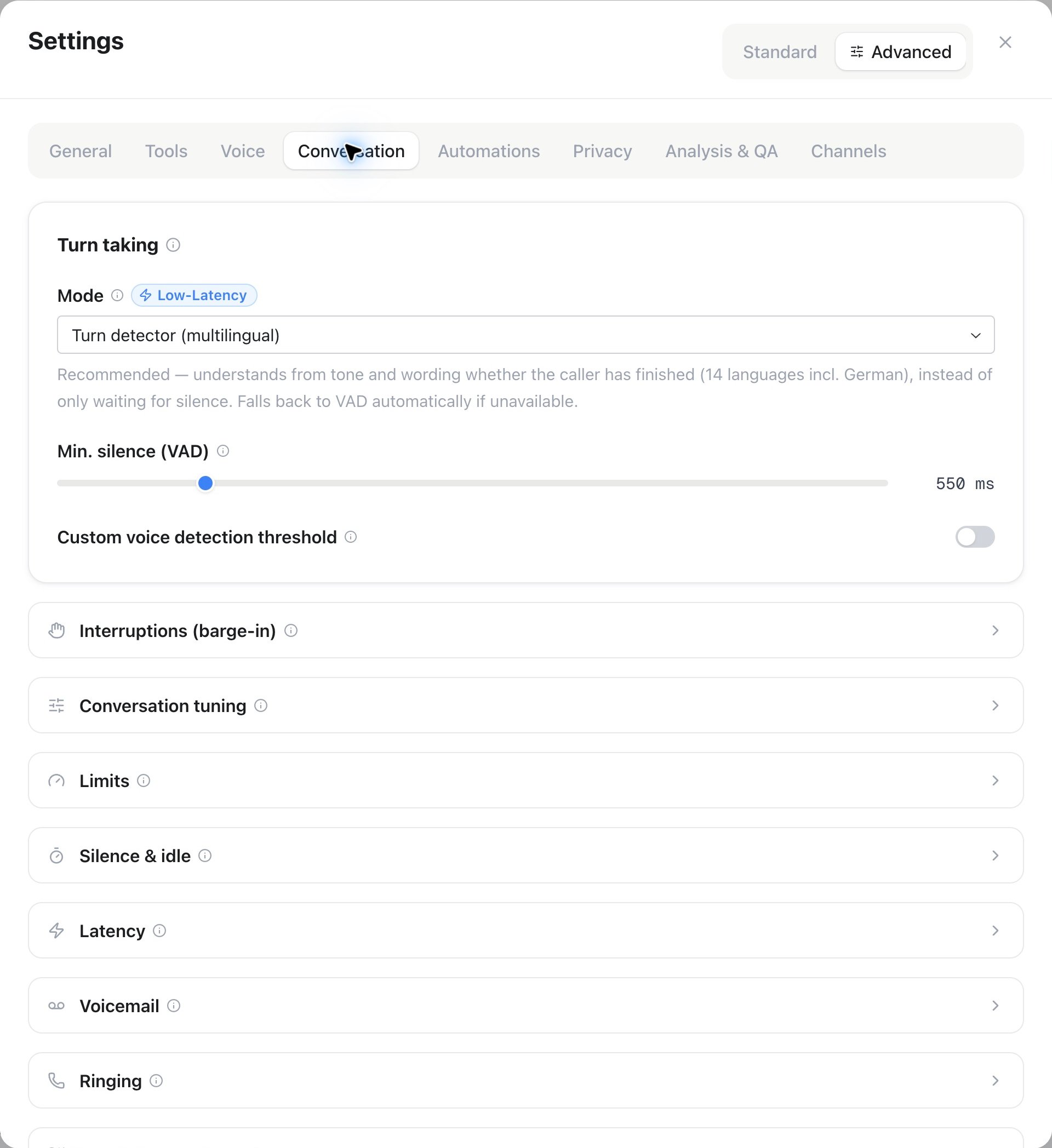
Settings de l’assistant → Advanced → Conversation : Turn taking contient Mode, Min. silence (VAD) et Custom voice detection threshold.
Phrases de remplissage et outils asynchrones
Quand un appel d’outil (recherche CRM, vérification de disponibilité) prend quelques secondes, l’assistant peut combler ce temps mort. Pour les outils HTTP API, cela se règle par outil sous Voice behavior sur la page Tools. Ces réglages s’appliquent aux conversations vocales :- Filler phrase — prononcée au démarrage de la requête (« Un instant, je vérifie ça… »).
- Talk While Waiting — la requête s’exécute en arrière-plan, la conversation continue, et le résultat est intégré dès qu’il arrive. Si l’outil n’a pas de Filler phrase, une phrase par défaut annonce la requête.
- Talk After Action Completed — activé par défaut : l’assistant poursuit une fois la requête terminée. Désactivez-le pour que l’action se termine sans annonce ; l’assistant reçoit quand même le résultat et l’utilise dès que l’appelant reprend la parole.
Gestion de l’inactivité
Personne ne veut d’un appel qui reste indéfiniment silencieux :- Idle timeout — passé ce nombre de secondes de silence, l’assistant relance l’appelant (« Vous êtes toujours là ? »).
- Idle messages — phrases fixes facultatives pour ces relances ; laissez le champ vide pour des relances générées naturellement par le LLM.
- Max rounds — après N relances sans réponse, l’assistant prend congé et raccroche. Cela protège également votre solde de minutes.
PATCH /api/v1/assistants/{id} et l’outil MCP update_assistant.
Indépendamment de cela, la max call duration plafonne chaque appel : une fois atteinte, l’assistant conclut poliment et met fin à l’appel.
Messagerie vocale
Ces réglages s’appliquent aux appels sortants directs — depuis le tableau de bord, l’API, les automatisations et les rappels. Ils ne changent rien à ce qui se passe quand un appel sonne simplement dans le vide sans réponse.- Answering machine detection (AMD) — désactivé par défaut pour les nouveaux assistants. Activé : avant que l’assistant ne parle, l’appel vérifie si une personne, une boîte vocale ou un menu téléphonique a répondu ; la personne peut donc entendre quelques secondes de silence avant l’accueil. Désactivé : l’assistant salue dès que l’appel est décroché, et une boîte vocale entend l’accueil habituel. Activez-le là où les boîtes vocales sont fréquentes ; laissez-le désactivé pour les appels attendus, comme les rappels demandés ou les appels de test. Si le filtrage des appels est activé, l’appel reste d’abord attentif aux services de filtrage.
- Leave a voicemail message — nécessite la détection de répondeur. Activé : sur une boîte vocale détectée, l’assistant énonce un message, puis raccroche. Désactivé : l’assistant raccroche immédiatement, sans rien laisser.
- Voicemail message — le message en texte libre prononcé par synthèse vocale lorsqu’une boîte vocale est détectée. Gardez-le court et incluez un numéro de rappel. Laissez-le vide pour utiliser à la place l’accueil / le premier message.
PATCH /api/v1/assistants/{id} et l’outil MCP update_assistant.
Les campagnes utilisent leurs propres réglages Answering machine detection (AMD), On voicemail et Voicemail message, à la place de ceux de l’assistant. Les appels directs utilisent les paramètres de l’assistant → Conversation → Voicemail. Un message vide utilise l’accueil. Un message est considéré comme déposé uniquement après sa lecture complète. Une messagerie indisponible ne peut pas recevoir de message.
La navigation SVI automatique active la détection et compose les chiffres des menus lorsque les fonctions bêta de l’espace sont activées. Sans navigation, un accueil interactif reste dans la conversation normale. Le filtrage des appels est prioritaire. Désactiver l’AMD de campagne désactive la détection, sauf si la navigation SVI ou le filtrage des appels est activé.
Sonnerie
Deux délais indépendants déterminent combien de temps un appel sonne avant que quelque chose ne se passe :Ceci est distinct du délai de sonnerie propre à l’outil Call transfer, qui chronomètre une seule tentative de transfert plutôt que l’appel d’origine.
Consentement
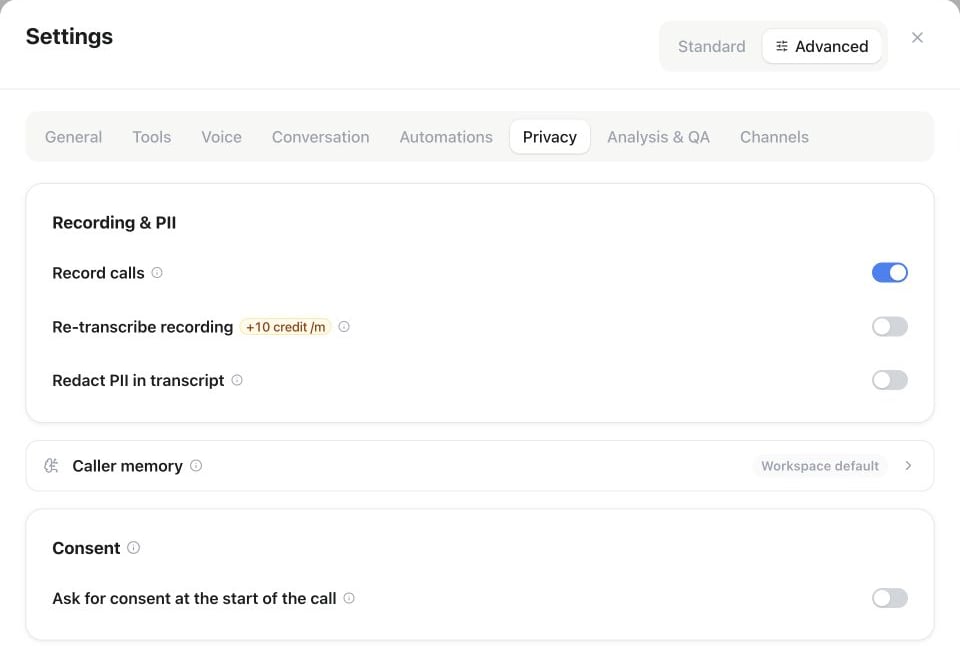
Settings de l’assistant → Advanced → Privacy : les options d’enregistrement et de transcription se trouvent sous Recording & PII ; Consent contient Ask for consent at the start of the call.
- Consent announcement — un message configurable diffusé au début de l’appel (pré-généré, sans latence ajoutée).
- Consent mode — l’appelant donne son accord à l’oral ou en appuyant sur une touche (DTMF).
- On decline — soit poursuivre l’appel, soit y mettre fin poliment.
- Le résultat du consentement est stocké avec l’appel, à l’épreuve des audits.
Ce que couvre le consentement
Une seule annonce peut couvrir deux finalités distinctes. Cochez-les indépendamment dans l’éditeur d’assistant :- Recording the call — l’enregistrement démarre seulement après le consentement, jamais avant, et nécessite en plus Record calls. Demandé à chaque appel, car chaque enregistrement requiert sa propre autorisation. (Lors des mises à jour via l’API, omettre
recording_enableddans unPATCHconserve la valeur existante, tandis qu’un booléen explicite la met à jour.) - Remember callers — un consentement accordé débloque la mémoire durable de cet appelant, de sorte que les appelants récurrents soient reconnus sans que personne n’ait à les approuver manuellement sous Audience → Customer memory. Demandé une seule fois.
Confidentialité des enregistrements : caviardage et retranscription
Deux réglages supplémentaires se trouvent à côté de l’enregistrement, sous Settings → Privacy.Caviarder les données personnelles dans la transcription
Les catégories sélectionnées de données personnelles sont remplacées par[REDACTED:type] avant que la transcription ne soit stockée — une minimisation des données, pas un simple masquage à l’affichage. Cela ne s’applique qu’aux appels nouvellement terminés ; les transcriptions déjà stockées conservent leur texte d’origine.
L’activer sélectionne d’abord quatre catégories — adresse e-mail, numéro de téléphone, IBAN et numéro de carte bancaire. La liste intégrée complète est bien plus large : elle couvre l’identité, les coordonnées, les identifiants gouvernementaux, les données financières, les identifiants de sécurité et les informations de santé, et vous pouvez en sélectionner n’importe quelle combinaison. Au-delà des catégories intégrées, ajoutez jusqu’à 20 motifs personnalisés (expressions régulières) pour tout ce qui est spécifique à votre activité.
Retranscription automatique
Indépendamment de l’action manuelle Re-transcribe dans l’historique, Re-transcribe recording peut s’exécuter automatiquement pour chaque appel enregistré. Une fois activée, l’enregistrement de chaque appel terminé est retranscrit avec un moteur plus précis dès la fin de l’appel ; la transcription améliorée apparaît dans la vue détaillée de l’appel, à côté de la transcription en direct. Cela nécessite que Record calls soit activé.La retranscription automatique est facturée par minute enregistrée (arrondie au supérieur), au tarif Re-transcribe de l’espace de travail ; les tarifs actuels figurent sur la page Usage.
Garde-fous
Des filets de sécurité déterministes, en complément du prompt :- Manipulation → Prompt injection — bloque les tentatives de contournement ou de remplacement des instructions système (détection de jailbreak dans les propos de l’appelant). Disponible sur tous les forfaits, activé par défaut ; décochez pour désactiver (
guardrails.input.jailbreak). - Blocked topics — sujets que l’assistant doit refuser d’aborder ; toute réponse correspondante est remplacée par votre refusal text (AI Safety & Control).
- Escalation keywords — si l’appelant en mentionne un (par exemple « avocat », « urgence »), c’est la plateforme — et non le LLM — qui déclenche un transfert immédiat vers votre escalation number (AI Safety & Control).
Les filtres de sujets et de catégories sont appliqués sur le chemin de sortie : ils restent donc valables même si un appelant habile parvient à faire dévier le modèle de son prompt.
Prononciation et nettoyage du texte
Voir Modèles et voix → Style de parole : dictionnaire de prononciation, filtrage markdown/emoji, débit de parole et volume de sortie.Dépannage
Modifiez un seul réglage à la fois et retestez avec un appel réaliste — des changements petits et isolés sont bien plus faciles à évaluer que plusieurs à la fois.