

Mission Studio (bêta)
Ouvrez une mission dans/routines pour utiliser Aperçu, Déclencheur, Accès, Exécutions et Versions. Les missions historiques uniquement planifiées continuent sans changement. Leur première modification dans le Studio crée un brouillon de version 1.
Une version publiée possède exactement un déclencheur. Le Studio prend en charge les exécutions manuelles et planifiées ainsi que les événements d’appel, conversation, message, e-mail, réservation, lead, webhook entrant, CRM et application connectée. Un groupe de filtres ET/OU restreint l’événement à des champs sûrs.
Les missions événementielles sont une fonctionnalité bêta de l’espace de travail. Désactiver les fonctionnalités bêta les met en pause et les signale comme nécessitant une attention ; les missions manuelles et planifiées classiques restent actives.
Types de planification
Toutes les planifications s’exécutent selon un fuseau horaire (par défaut, celui de votre espace de travail) — les champs ci-dessus correspondent à l’heure locale dans ce fuseau, y compris lors des changements d’heure. Une planification Custom en cron doit se déclencher au moins 10 minutes d’intervalle — un intervalle plus court est rejeté à l’enregistrement. Une mission Hourly se déclenche une fois par heure d’horloge murale, à la minute choisie ; quand un changement d’heure saute ou répète une heure locale, la mission se cale sur la première occurrence valide.
Connexions requises
Mission Studio autorise individuellement les connexions déjà enregistrées sous Automatisations → Connexions. Une mission refuse de s’exécuter si une connexion autorisée est absente, expirée, désactivée ou en erreur. Les connexions sont revérifiées juste avant chaque exécution.Secret du webhook entrant
Pour une mission déclenchée par un webhook entrant, un propriétaire ou administrateur de l’espace de travail génère le secret de livraison dans Mission Studio. Le navigateur crée une valeur aléatoire de 32 octets et ne l’affiche qu’une seule fois ; copiez-la immédiatement et envoyez-la dans l’en-têteX-Automation-Secret. Les visites ultérieures indiquent seulement si un secret est configuré. Renouveler le secret le remplace immédiatement et l’ancienne valeur cesse de fonctionner. Ni REST ni MCP ne renvoient un secret enregistré ou l’identité interne de l’automatisation gérée.
Créer une mission
Les missions sont conçues pour le chat en premier : décrivez à Milian l’objectif, le déclencheur, les filtres, les ressources, les applications et les actions autorisées. New mission ouvre ce parcours. Milian prépare une révision, puis vous pouvez continuer dans Mission Studio avant l’activation.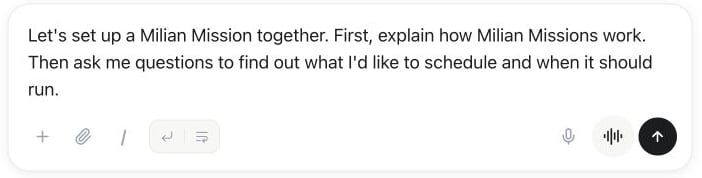
New mission ouvre Milian avec un prompt de configuration. Envoyez-le pour définir la mission, puis vérifiez la configuration proposée avant activation.
@ pour joindre le contexte de l’espace de travail. Les résultats comprennent les assistants, missions, appels, contacts et autres ressources réels, plus uniquement les connexions enregistrées et les Agent Tools actifs. Le catalogue complet des applications n’est jamais affiché. Les assistants utilisent leur avatar ou la même orbite que la page Assistants ; les numéros affichent leur drapeau national ; les connexions et Agent Tools affichent le logo du fournisseur. / ouvre des commandes qui démarrent une révision Milian sans modification silencieuse.
Créer, modifier ou supprimer une mission classique depuis le chat affiche toujours une carte Approve / Cancel. Publier un brouillon du Studio affiche en plus la révision de la version immuable avant activation.
Gérer une mission
La page Milian Missions existante affiche le déclencheur, le statut, la version active, la dernière et la prochaine exécution, les crédits et l’état d’attention. Ouvrir une mission affiche le Studio, sans seconde page. Les membres peuvent enregistrer des brouillons ; les propriétaires et administrateurs peuvent publier ou mettre en pause. Les rôles Viewer et Billing sont en lecture seule. Run now démarre une exécution hors planning ; la transcription reste accessible depuis le menu de ligne. Une exécution terminée peut être relancée manuellement : une nouvelle exécution, clairement marquée et liée à l’origine, est toujours créée, sans activer de nouvelle tentative automatique. La publication crée une version immuable. Les modifications suivantes restent dans un brouillon pendant que la version active continue. Restaurer une ancienne version crée un nouveau brouillon sans réécrire l’historique.Exécution en arrière-plan et transcriptions
Chaque déclencheur crée une exécution durable visible. Les événements sont dédupliqués et traités un par un pour chaque mission ; les suivants attendent dans l’ordre FIFO. L’exécution apparaît comme un fil Milian avec les outils utilisés. Les transcriptions sont conservées 10 jours. Chaque mission garde aussi trace du résultat de sa dernière exécution (réussie, échouée ou en cours) et de sa prochaine exécution planifiée, tous deux affichés sur la page Milian Missions. Une exécution échoue de façon visible si le propriétaire perd l’accès, si l’espace de travail est suspendu, si le plan ou les crédits manquent, si une connexion est révoquée, si une capacité est dépassée ou si une limite est atteinte. Une mutation externe potentiellement déjà exécutée n’est jamais répétée automatiquement. Après lecture de la transcription, démarrez une nouvelle exécution manuelle. La télémétrie opérationnelle couvre les publications, les résultats des déclencheurs et des exécutions, le temps d’attente et d’exécution, les crédits, le nombre d’échecs d’outils et des catégories d’erreurs sûres. Elle n’inclut jamais les prompts, secrets, charges utiles brutes d’événement ni sorties brutes d’outils.Facturation des missions
La capacité Milian Missions est vendue comme module mensuel, sauf si elle est incluse dans le plan de l’espace de travail. Chaque exécution consomme les crédits Milian habituels. Une version publiée fixe aussi un maximum de crédits, d’appels d’outils et de durée. L’utilisation réelle du modèle et des outils est toujours facturée ; une exécution qui dépasse son plafond de crédits est marquée en échec et ne continue pas.Limites de plan pour les missions
Le nombre de missions disponibles correspond à la capacité incluse dans le plan plus les unités Milian Missions achetées (-1 = illimité, 0 = indisponible sans module). Toute création au-delà de cette capacité est refusée jusqu’à la suppression d’une mission ou l’ajout de capacité.
API et MCP
Tout ce qui précède est disponible dans l’API REST publique et comme outils MCP àhttps://<votre-domaine>/mcp :
Les clés API et jetons OAuth liés à un utilisateur conservent son identité dans l’espace de travail. Les identifiants de compte de service sans utilisateur principal utilisent le membre propriétaire le plus ancien de l’espace de travail.