

Messages vocaux et analyse d’images
Lorsqu’un canal connecté fournit une pièce jointe audio accessible, l’assistant transcrit la parole et l’utilise comme texte du message. Pour les images, l’analyse produit une courte description du contenu envoyé, en tenant compte du texte lisible lorsque c’est possible. L’assistant utilise cette description pour répondre. Cela s’applique aussi aux fichiers audio et images des boîtes mail et canaux de support connectés, comme Zoho Mail. La réponse conserve le format texte ou e-mail habituel du canal.- Les 5 premières pièces jointes par message peuvent être traitées, avec un maximum de 10 Mio par pièce jointe.
- Dans l’Historique, une pièce jointe audio affiche sa transcription lorsqu’elle réussit et un lecteur lorsque l’audio est disponible. La transcription reste lisible si la lecture est indisponible.
- Les images apparaissent dans l’Historique avec leur description disponible. Ces descriptions résument les photos ou captures d’écran ; elles ne constituent pas un export OCR complet. Cette fonctionnalité n’analyse pas les PDF, vidéos ou autres fichiers.
- Le canal doit transmettre la pièce jointe ou autoriser son téléchargement par le compte connecté. Un nom de fichier, un aperçu privé ou un lien inaccessible ne suffit pas. Les formats audio et image pris en charge et les autorisations d’accès peuvent varier selon le canal.
- Si un fichier ne peut pas être téléchargé ou analysé, ses informations restent disponibles sans transcription ni description ; l’assistant ne peut pas utiliser le contenu indisponible.
GET /api/v1/history/messaging/{id} ou l’outil MCP get_messaging_history_item. L’identifiant de conversation provient de GET /api/v1/history ou de list_history. Les liens multimédias expirent après une heure ; récupérez à nouveau la conversation pour les renouveler. Le détail comprend jusqu’à 500 messages dans l’ordre chronologique.
Outils (parité avec la voix)
L’assistant peut utiliser sur ces canaux les mêmes outils compatibles texte que sur la voix :- Outils API (HTTP)
- Outils MCP (serveurs d’espace de travail et d’assistant)
- Recherche dans la base de connaissances
- Intégrations calendrier (moteur intégré / Cal.com / Calendly / Acuity / eTermin / HighLevel / meetergo)
- Outils intégrés : heure actuelle, horaires d’ouverture, envoi de SMS, envoi d’e-mail, planification d’un rappel, définition de variable
Prérequis
- Votre forfait inclut le canal que vous souhaitez connecter (Telegram, Slack, Messenger, Teams, Discord, Google Chat, X, WhatsApp texte / WhatsApp voix).
- Si un fournisseur exige un webhook, utilisez l’URL exacte affichée après la connexion du canal. Les domaines personnalisés vérifiés sont pris en charge automatiquement.
Connexion (interface produit)
Les canaux que vous n’avez pas encore connectés se trouvent sous Settings → Channels → All channels. Une fois connecté, un canal apparaît aussi dans le menu des paramètres. Settings → Channels → Telegram / Slack / Messenger :- Choisissez un assistant.
- Connectez en un clic quand c’est possible (Add to Slack, Connect with Facebook) ou collez les identifiants du bot manuellement.
- Configurez les paramètres de conversation (ci-dessous).
- Enregistrez — les webhooks Telegram s’enregistrent automatiquement ; Slack/Messenger en BYO ont besoin de l’URL de webhook affichée, à renseigner dans leur console développeur. Les installations en un clic ne demandent aucune copie d’URL.
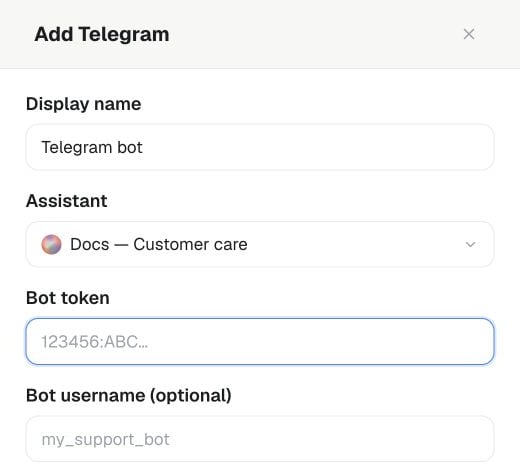
Settings → Channels → Telegram → Add : renseignez Display name, choisissez Assistant et saisissez les identifiants du bot dans le formulaire.
Slack — Add to Slack
L’intégration privilégiée (domaine plateforme / espaces de travail racine uniquement — pas les hébergements en marque blanche) utilise l’application Slack partagée de Famulor :- Settings → Channels → Slack → Add to Slack
- Approuvez les autorisations Slack demandées.
- Revenez aux paramètres du canal et vérifiez que la connexion est active.
GET/POST /api/v1/slack/oauth · MCP : get_slack_oauth_config, start_slack_oauth.
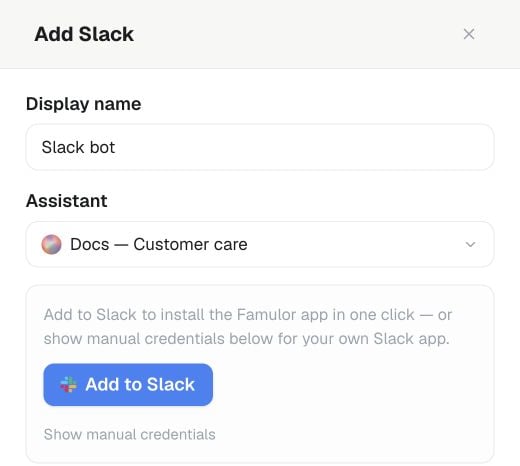
Settings → Channels → Slack → Add : choisissez Assistant et sélectionnez Add to Slack pour ouvrir l’autorisation lorsque la connexion en un clic est disponible.
Messenger — Connect with Facebook
L’intégration privilégiée (domaine plateforme / espaces de travail racine uniquement — pas les hébergements en marque blanche) utilise la même application Meta de la plateforme que WhatsApp :- Settings → Channels → Messenger → Connect with Facebook (HTTPS requis)
- Approuvez les autorisations demandées et sélectionnez une Page Facebook.
- Revenez aux paramètres du canal et vérifiez que la connexion est active.
GET/POST /api/v1/messenger/facebook-login · MCP : complete_messenger_facebook_login.
Paramètres de conversation
S’applique à tous les canaux texte :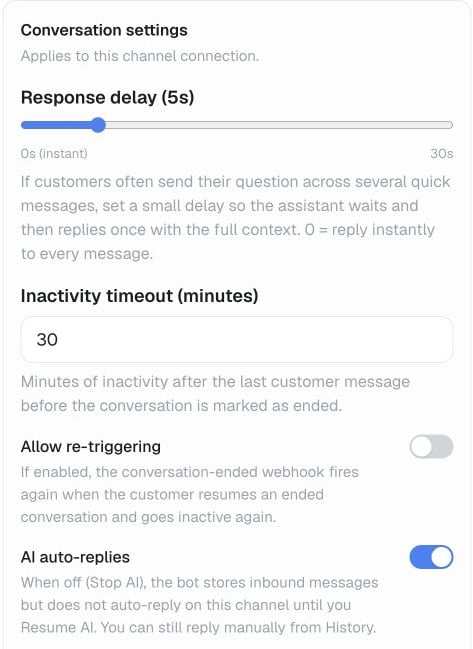
Dans la connexion du canal, ouvrez Conversation settings pour régler Response delay, Inactivity timeout, Allow re-triggering et AI auto-replies.
Webhook de fin de conversation
Trois événements déclenchent l’envoi d’une remiseconversation.ended :
- Inactivity — le délai d’inactivité ci-dessus s’écoule sans nouveau message du client (vérifié environ une fois par minute).
- Manual — quelqu’un sélectionne Actions → End conversation sur une conversation ouverte dans l’Historique.
- Test — vous sélectionnez Test webhook dans les paramètres du connecteur ; cela envoie toujours un exemple de charge utile réaliste, qu’une conversation réelle se soit terminée ou non.
reason vaut inactivity, manual ou test. conversation, connector, assistant, transcript et analysis sont aussi répétés au niveau racine de la charge utile, pour les récepteurs plus anciens construits sur cette forme aplatie plutôt que sur l’enveloppe data. À l’intérieur d’analysis, seules les parties que vous avez activées sur l’assistant sont présentes — sentiment, succès et sa raison, et une map data de vos propres champs extraits ; voir Analyse pour la forme complète.
Configurez la cible dans le champ Conversation ended webhook URL ci-dessus, ou via PATCH /api/v1/messaging-connectors/{id} / update_messaging_connector — chaque connecteur de canal possède sa propre URL. Pour renvoyer une remise après coup — par exemple une fois qu’une réévaluation a changé l’analyse — utilisez Resend webhooks sur la conversation dans l’Historique.
Connecteurs Beta
Dix canaux supplémentaires se connectent de la même façon, une fois que votre espace de travail a activé les Beta Features sous Settings → Workspace : Freshdesk, Gmail, Outlook, Zendesk, ServiceNow, Intercom, Zoho Mail, AgentMail, Instagram et Zulip. Leurs entrées restent absentes de Settings → Channels tant que les Beta Features ne sont pas activées. Au lieu de coller un token de bot ou un app secret, vous connectez ces canaux via le parcours de connexion OAuth de Famulor : connectez-vous une fois au compte, et Famulor maintient la connexion active. Au-delà des paramètres de conversation communs à tous les canaux texte, un connecteur Beta peut ajouter :Facturation
L’envoi et la réception de messages sur Telegram, Slack, Messenger, Teams, Discord, Google Chat, X et les connecteurs Beta coûtent des crédits par message, au tarif Messaging (sent) / Messaging (received) de l’espace de travail — le même tarif qu’utilise WhatsApp texte. Les tarifs actuels figurent sur la page Usage ; voir aussi Comment l’utilisation est facturée.Applications de plateforme à créer
Copiez l’URL de webhook propre au connecteur, affichée dans Settings → Channels. Telegram la configure automatiquement après l’enregistrement.
API publique et MCP
- REST :
GET/POST /api/v1/messaging-connectors,PATCH/DELETE /api/v1/messaging-connectors/{id},GET /api/v1/messaging-connectors/{id}/watch-options(libellés Gmail / dossiers Outlook et Zoho Mail),POST /api/v1/messaging-connectors/{id}/ended-webhook-test - OAuth Slack :
GET/POST /api/v1/slack/oauth - Modèles WhatsApp :
GET/POST /api/v1/whatsapp/templates - Voix sortante WhatsApp :
POST /api/v1/calls/whatsapp-outbound - Outils MCP :
list_messaging_connectors,list_messaging_connector_watch_options,create_messaging_connector,update_messaging_connector,delete_messaging_connector,test_messaging_ended_webhook,get_slack_oauth_config,start_slack_oauth, plus les outils de modèles/appels WhatsApp - Tag OpenAPI : Messaging / Calls
- Text : chat WhatsApp Business, lorsqu’il est inclus dans votre forfait.
- Voice : appels WhatsApp sur la même connexion, lorsqu’ils sont inclus dans votre forfait — voir WhatsApp Voice.
- Templates :
GET/POST /api/v1/whatsapp/templates(+ outils MCP). - Outbound voice :
POST /api/v1/calls/whatsapp-outbound.
SMS
Un numéro d’espace de travail compatible SMS et pour lequel Allow outbound SMS est activé peut envoyer des messages texte via l’outil intégré Send SMS — depuis un assistant en cours d’appel ou de chat, ou comme étape d’automatisation (par exemple une confirmation après un appel, ou un rappel de rendez-vous). Voir SMS pour savoir quels numéros sont éligibles et pour l’API d’envoi. Quelques bonnes pratiques permettent de garder les SMS utiles plutôt qu’agaçants :- Gardez les messages courts et précis — le SMS ne permet aucune mise en forme riche, et il est facturé par segment de 160 caractères (70 si vous utilisez des emojis ou des caractères accentués), donc la longueur coûte de l’argent.
- Incluez des instructions de désinscription là où la loi locale l’exige.
- Envoyez-vous un message de test avant de lâcher un modèle sur une campagne complète.
- Surveillez les dépenses SMS sous Usage, surtout après avoir modifié un modèle ou ciblé un nouveau pays.
Libellés des messages
Les nouveaux messages entrants peuvent recevoir le libellé Tentative de fraude possible. Les offres commerciales non sollicitées, offres SEO et récompenses payantes par e-mail peuvent recevoir Publicité. Les libellés apparaissent près du message et dans l’historique après traitement en arrière-plan. Ces indications peuvent être incorrectes. Les messages restent visibles et les réponses continuent normalement. Aucun message n’est déplacé, supprimé ou marqué comme spam dans les boîtes connectées, y compris Gmail. L’absence de libellé ne garantit pas la sécurité. Les réservations et demandes clients doivent rester sans libellé. Les propriétaires et administrateurs peuvent activer ou désactiver Libellés des messages dans Paramètres → Espace de travail, si leur forfait le permet. Cela s’applique aux nouveaux messages ; les libellés existants restent visibles. Les membres disposant de droits d’écriture peuvent masquer un libellé incorrect dans les détails du message. Les réponses de l’API History et les outils MCP d’historique incluent les libellés actifs. Utilisezdismiss_inbox_label pour en masquer un et get_inbox_label_settings / update_inbox_label_settings pour gérer le paramètre.