

{{customer_name}} et fournissez la valeur à chaque appel — depuis votre requête API, un lead de campagne, un webhook d’enrichissement entrant, ou le contexte système intégré à la plateforme.
Syntaxe de référence des variables
Référencez une variable avec des doubles accolades — la forme à privilégier, compatible JSON :{customer_name} est également résolue, mais uniquement pour les clés effectivement connues (une variable définie ou système). Cela permet de préserver intactes les accolades littérales — par exemple du JSON dans le corps d’un outil. Le texte inconnu à accolades simples reste inchangé ; les espaces réservés inconnus à doubles accolades deviennent vides.
Définir des variables sur un assistant
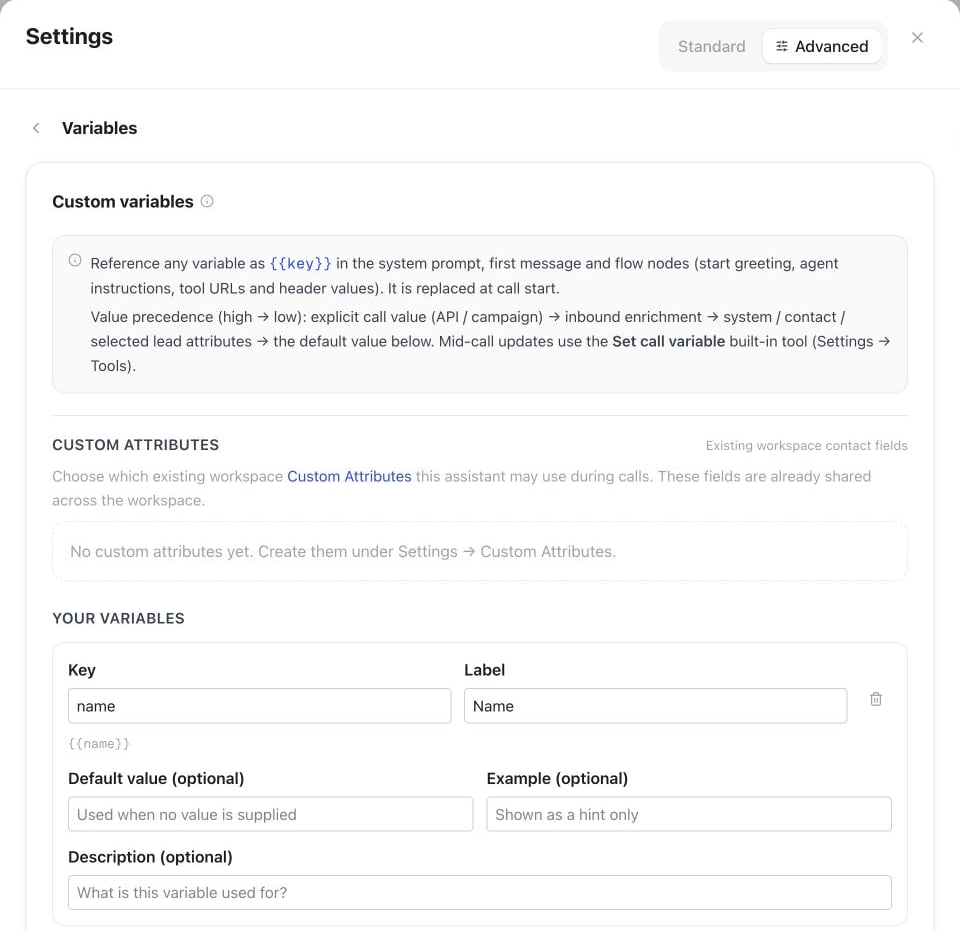
Settings de l’assistant → Advanced → Automations → Variables : définissez Key et Label, puis ajoutez une valeur par défaut, un exemple et une description si nécessaire.
Les clés sont validées à l’enregistrement : un format invalide, une collision avec une variable système réservée, une clé en double ou un label manquant sont tous rejetés.
Où les variables sont substituées
Les valeurs sont substituées au début de l’appel, avant l’exécution du modèle ou du flow, dans les champs suivants :- Assistant : system prompt
- Assistant : first message (message d’accueil)
- Nœud de flow
start.greeting - Nœud de flow
agent.instructions - Nœud d’outil du flow : URL de la requête et valeurs des en-têtes
- Outil API : URL de la requête, valeurs des en-têtes et valeurs statiques des paramètres — substituées au moment où l’outil s’exécute
- Nœud Transfer du flow : number de destination et announcement
- Nœud Warm transfer du flow : number de destination, caller announcement et briefing instructions
- Built-in tool texts — description de l’outil, announcement du transfert, hold message, connected message, briefing first message et summary instructions du transfert accompagné, farewell à la fin de l’appel, pre-transfer message du transfert vers un autre assistant et prompt de la collecte de la carte de paiement
{{handover_number}}, fourni via les champs personnalisés du lead de campagne, via variables dans l’appel API, ou via le webhook de variables entrant — et un briefing de transfert accompagné peut commencer par Hallo, hier {{assistant_name}} von {{company}} — Anrufer {{caller_name}}. Voir la Référence des nœuds pour savoir ce que contrôle chaque champ de flow.
Les textes parlés des outils sont substitués deux fois : une première fois au début de l’appel avec les variables d’entrée résolues, puis à nouveau au moment où l’outil s’exécute — les valeurs collectées pendant la conversation (via set_variable ou des étapes Collect) sont ainsi incluses et restent prioritaires.
Lorsque Transfer to assistant confie l’appel à un autre assistant, le prompt système, le message initial, les textes du flow et les textes des outils intégrés de cet assistant sont remplis de la même façon, avec les valeurs actuelles de l’appel, y compris celles collectées jusque-là. {{assistant_name}} désigne alors l’assistant qui reprend l’appel, et ses propres valeurs par défaut remplissent toute variable pour laquelle l’appel n’a pas de valeur. Les clés absentes peuvent utiliser les valeurs par défaut de l’assistant destinataire ; les valeurs explicitement effacées restent vides. Les variables restent disponibles même sans transmission des messages. Les actions API qui enregistrent des données externes doivent associer les valeurs renvoyées aux variables de l’appel pour les assistants suivants.
Ainsi, un nœud d’outil peut appeler https://api.example.com/orders/{{order_id}} ou envoyer Authorization: Bearer {{api_token}} avec des valeurs propres à chaque appel.
Sources de valeur et priorité
Une valeur peut provenir de plusieurs sources. Au début de l’appel, la plateforme utilise cet ordre de priorité, du plus élevé au plus faible :- Explicite — valeurs transmises avec l’appel, par exemple
variablesde l’APImake-call. - Webhook de variables entrant — enrichissement récupéré au début de l’appel (voir ci-dessous).
- Valeurs actuelles du contact et du système — attributs personnalisés sélectionnés et valeurs remplies par la plateforme à partir du contexte de cet appel.
- Variable mémorisée de l’appelant — dernière valeur consentie conservée dans la portée partagée ou privée configurée.
- Valeur par défaut — le
default_valuede la définition.
Valeurs explicites via l’API
variables, y compris pour les variables manuelles. La même clé dans lead ne donne pas accès au champ du contact. La requête ne modifie ni l’assistant ni le contact ; la conservation suit le réglage de mémoire de chaque variable. Utilisez un objet plat avec des clés snake_case minuscules (64 caractères maximum). Les chaînes acceptent 2000 caractères ; les nombres et booléens deviennent du texte. Les objets imbriqués, tableaux et valeurs null sont refusés. Les caractères de contrôle, la mise en forme invisible et les préfixes de rôle sont retirés.
Après le début de l’appel, utilisez MCP get_call avec expected_variables, ou POST /api/v1/calls/{id}/verify-inputs avec { "expected_variables": { "auftrag": "Réserver une consultation" } }. La réponse en lecture seule contient uniquement les clés demandées : matched, missing, different ou not_available. Une preuve indisponible ne signifie ni réussite ni échec ; vérifiez après le début de l’appel. Des valeurs identiques prouvent leur transmission, pas la réussite du scénario. Un appel MCP mis en attente faute de ligne conserve ses entrées.
Les appels sortants préremplissent aussi les valeurs par défaut propres à l’appel et les champs de contact sélectionnés avant l’enrichissement. Ces valeurs peuvent primer sur un webhook ultérieur. Une valeur explicite pour cet appel a la priorité maximale.
Leads de campagne → variables
Dans une campagne, chaque lead peut porter des champs personnalisés libres. Au moment de la composition, un champ est mappé sur une variable portant la même clé. Une colonne CSV devient ainsi une variable :company_name et appointment_date alimentent {{company_name}} et {{appointment_date}} uniquement après la création de ces champs comme attributs personnalisés du workspace et leur sélection pour cet assistant. Cette sélection crée une définition source: "lead" ; les champs arbitraires ou supprimés ne sont pas exposés. Le nom du contact est une identité distincte, disponible via la variable système intégrée {{customer_name}}.
Variables système
Ces clés sont toujours disponibles au début de l’appel. Elles sont réservées : vous ne pouvez pas définir une variable personnalisée portant l’une de ces clés.Webhook de variables entrant
Pour les appels entrants, vous ne connaissez souvent pas l’appelant à l’avance. Configurez un webhook de variables sur l’assistant. Famulor l’appelle au début de l’appel pour enrichir les variables, par exemple à partir du numéro de l’appelant. Il se déclenche avant le début de l’appel ; voir Webhooks post-appel pour ce que Famulor envoie une fois l’appel terminé.Requête
Famulor envoie une requêtePOST avec un corps JSON :
Réponse
Renvoyez les variables à fusionner :Automatisation native (alternative)
À la place d’un webhook personnalisé, vous pouvez créer une Automation avec le déclencheur Inject input variables et la rattacher à l’assistant. Ajoutez une action Return variables avec la même structure{ variables: {…} }. Sans automatisation active correspondante, le webhook configuré est utilisé.
Vérifier la signature
Exemple de requête
API et MCP
GET /api/v1/assistants/{id}/variables— lit les définitions de variables de l’assistant ; scopeassistants:read.PATCH /api/v1/assistants/{id}/variables— remplace les définitions de variables ; scopeassistants:write.- Outils MCP :
get_assistant_variables,set_assistant_variables.