

Catalogue de modèles
L’éditeur d’assistant affiche un catalogue sélectionné de modèles disponibles pour votre espace de travail :
La disponibilité dépend de votre espace de travail et du mode moteur choisi.
Lorsque AI Safety & Control est inclus, vous pouvez choisir les modèles séparément pour les assistants pipeline, realtime et half-cascade. Sinon, l’assistant utilise la sélection automatique recommandée.
Consultez Régions IA et modèles pour la liste complète des modèles, les endpoints UE/US, le routage SIP automatique et les sites d’infrastructure.
Modèle principal de reconnaissance vocale
Avec AI Safety & Control, ouvrez Paramètres de l’assistant → Général → Avancé. En mode Pipeline, Modèle de reconnaissance vocale (STT) apparaît sous le modèle de langage. Choisissez un fournisseur et un modèle disponibles, ou revenez au modèle par défaut de la plateforme. La liste respecte la région IA de l’espace de travail. Ce choix est masqué et inactif pour Realtime, Full Duplex, Half-Cascade et Translate. Changer de moteur conserve votre préférence Pipeline. Seul le modèle principal change. La plateforme gère les modèles de secours et leur ordre. Si l’extension est retirée ou si le modèle enregistré n’est plus disponible dans la région, les appels suivants utilisent le modèle central par défaut. REST : consultezGET /api/v1/models?type=stt&mode=pipeline, puis utilisez PUT /api/v1/assistants/{id}. MCP : get_models et update_assistant. Définissez ensemble le fournisseur et le modèle, ou mettez les deux à null pour revenir au choix par défaut.
Temperature
En mode Pipeline, Temperature détermine dans quelle mesure le modèle de langage s’en tient à votre prompt plutôt que de varier sa formulation. Le curseur va de 0 — déterministe et fidèle au script — jusqu’à des réponses plus créatives et improvisées. 0,5–0,8 est une plage typique pour les conversations téléphoniques. Traitez-le comme un réglage fin final, pas comme un substitut à un prompt bien écrit :- Terminez d’abord le prompt — rôle, objectifs, limites, ton.
- Commencez bas.
- Augmentez par petits paliers, seulement une fois que la base sonne bien.
- Testez et comparez après chaque changement.
Bibliothèque de voix
Utilisez le sélecteur de voix pour filtrer par langue et par caractéristiques, puis écoutez un extrait avant d’enregistrer.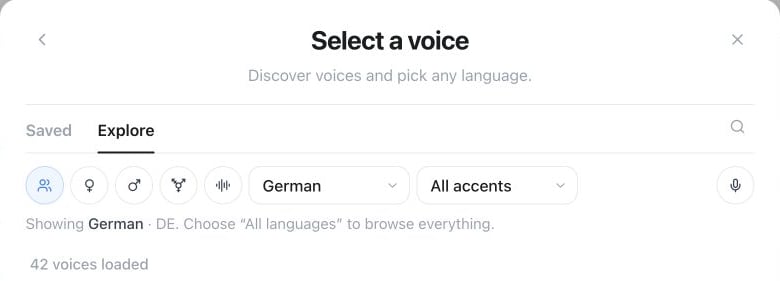
Éditeur d’assistant → Change voice → Explore : filtrez la bibliothèque par langue, accent et caractéristiques vocales. Saved contient vos voix enregistrées.
GET /api/v1/voices et l’outil MCP get_voices renvoient des sélecteurs locaux indépendants du fournisseur. Les identifiants vocaux en amont et les noms de fournisseurs ne sont pas exposés ; transmettez directement l’id renvoyé comme tts_voice.
- Assistant voice — la voix par défaut de l’assistant.
- Voice per flow agent — attribuez des voix distinctes à chaque agent d’un flux.
- Voice per language — changez de voix en même temps que le changement automatique de langue.
- Cloned voices — si votre forfait le permet, ajoutez une voix personnalisée privée et utilisez-la comme une voix de la bibliothèque.
sample_constraints avec GET /api/v1/voices/clone/capability pour savoir combien d’échantillons sont actuellement acceptés (max_files, 3 au maximum), la taille maximale par échantillon (max_bytes_per_file) et la durée maximale par échantillon (max_duration_seconds, ou null si aucune limite de durée ne s’applique), préparez autant de téléversements directs avec POST /api/v1/voices/clone/uploads, envoyez les échantillons, puis soumettez la tâche avec POST /api/v1/voices/clone. MCP fournit les outils équivalents get_voice_clone_capability, create_voice_clone_upload et submit_voice_clone. Le tableau de bord, REST et MCP partagent le même droit Clone your own voice, la même vérification du consentement, le même décompte des créations et des crédits et la même isolation des locataires.
Style de parole
Les réglages disponibles s’adaptent au modèle sélectionné. Selon la voix, vous pouvez disposer de :- débit de parole et volume de sortie ;
- stabilité, similarité ou expressivité ;
- instructions de style en texte libre ;
- un dictionnaire de prononciation pour les noms, abréviations et termes spécialisés ;
- filtres empêchant la lecture du markdown et des emoji.
Glossaire de reconnaissance vocale
Ouvrez Assistant settings → Voice → Speech recognition pour ajouter les noms de clients, produits et noms propres qui doivent être transcrits avec précision. Le glossaire agit sur la transcription ; utilisez séparément le dictionnaire de prononciation lorsqu’un terme a aussi besoin d’une forme orale particulière. Si Automatic term detection (Beta) est disponible et activée, l’assistant peut reconnaître des termes supplémentaires pour l’appel en cours. Cela peut ajouter de l’usage IA. Les termes détectés ne sont pas ajoutés à votre glossaire enregistré.Chaînes de secours
Fallback chains est un simple interrupteur, pas un ensemble de choix à configurer. Activez-le, et si le service principal de reconnaissance vocale, de modèle de langage ou de voix expire, renvoie une erreur ou décroche en cours d’appel, l’assistant bascule automatiquement vers un service de secours compatible pour que la conversation continue au lieu de s’interrompre. C’est Famulor qui choisit et maintient vers quel service de secours chaque chaîne bascule — il n’y a pas de sélecteur pour les modèles de secours eux-mêmes. Pour les appels vocaux Pipeline et les conversations textuelles, un modèle de langage de secours qui fonctionne reste sélectionné jusqu’à ce qu’il échoue à son tour. Cela évite les retours répétés vers un modèle principal instable. Les nouvelles conversations et les transferts vers un autre assistant commencent à nouveau avec le modèle principal choisi pour cet assistant. Cette règle ne remplace pas les modèles natifs Realtime, Half-Cascade ou Full Duplex et ne modifie pas les secours de reconnaissance vocale ou de voix.Les chaînes de secours sont incluses dans l’add-on AI Safety & Control ; consultez Settings → Plan pour vérifier leur disponibilité. Le basculement lui-même n’ajoute aucun coût séparé — un appel qui bascule est toujours facturé au tarif normal à la minute d’appel.
Testez les assistants importants après avoir changé de modèles, de voix ou de langues. Une courte simulation suffit généralement à repérer les différences de prononciation et de timing.
Annonces enregistrées
Préparez et écoutez chaque annonce fixe grâce aux icônes compactes intégrées à son champ de texte :- Salutation sur la page principale de l’assistant : la salutation et tout message statique activé après un silence.
- Paramètres de l’assistant → Confidentialité → Consentement : le message de consentement.
- Dans l’éditeur de l’outil de fin d’appel : la formule de fin de cette action.
GET /api/v1/assistants/{id}/announcements, POST sur le même chemin et le lien audio authentifié d’un élément prêt. MCP et Milian proposent get_assistant_announcements et prepare_assistant_announcements. Les aperçus audio restent privés à l’espace de travail.
Création de voix et crédits
Le clonage vocal est une fonctionnalité du forfait. Ouvrez directement Clone a voice : le bouton affiche Créer · gratuit tant que le quota gratuit reste disponible, puis Créer + X crédits. Une création réussie est facturée une seule fois. Les voix stockées n’ont ni limite liée au forfait ni frais récurrents de stockage. Envoyezexpected_credits avec POST /api/v1/voices/clone ou submit_voice_clone, en reprenant le montant affiché pricing.next_creation_credits. La valeur 0 accepte uniquement une création gratuite. Si le prix augmente ou si la dernière création gratuite est utilisée ailleurs, actualisez le prix et confirmez à nouveau. Réutilisez le même identifiant de tâche après une interruption ; une tâche réussie n’est facturée qu’une fois. L’ancien outil clone_voice exige également expected_credits.