

Tableau de l’historique des e-mails
Utilisez Type → Email pour n’afficher que les e-mails. Le sens indique comment la conversation a démarré : un message client entrant reste entrant même après la réponse de l’assistant, tandis qu’un e-mail sortant autonome reste sortant. La recherche porte sur les adresses e-mail, les objets et le corps des messages en texte brut ; les filtres d’assistant et de statut s’appliquent aussi bien aux appels qu’aux e-mails.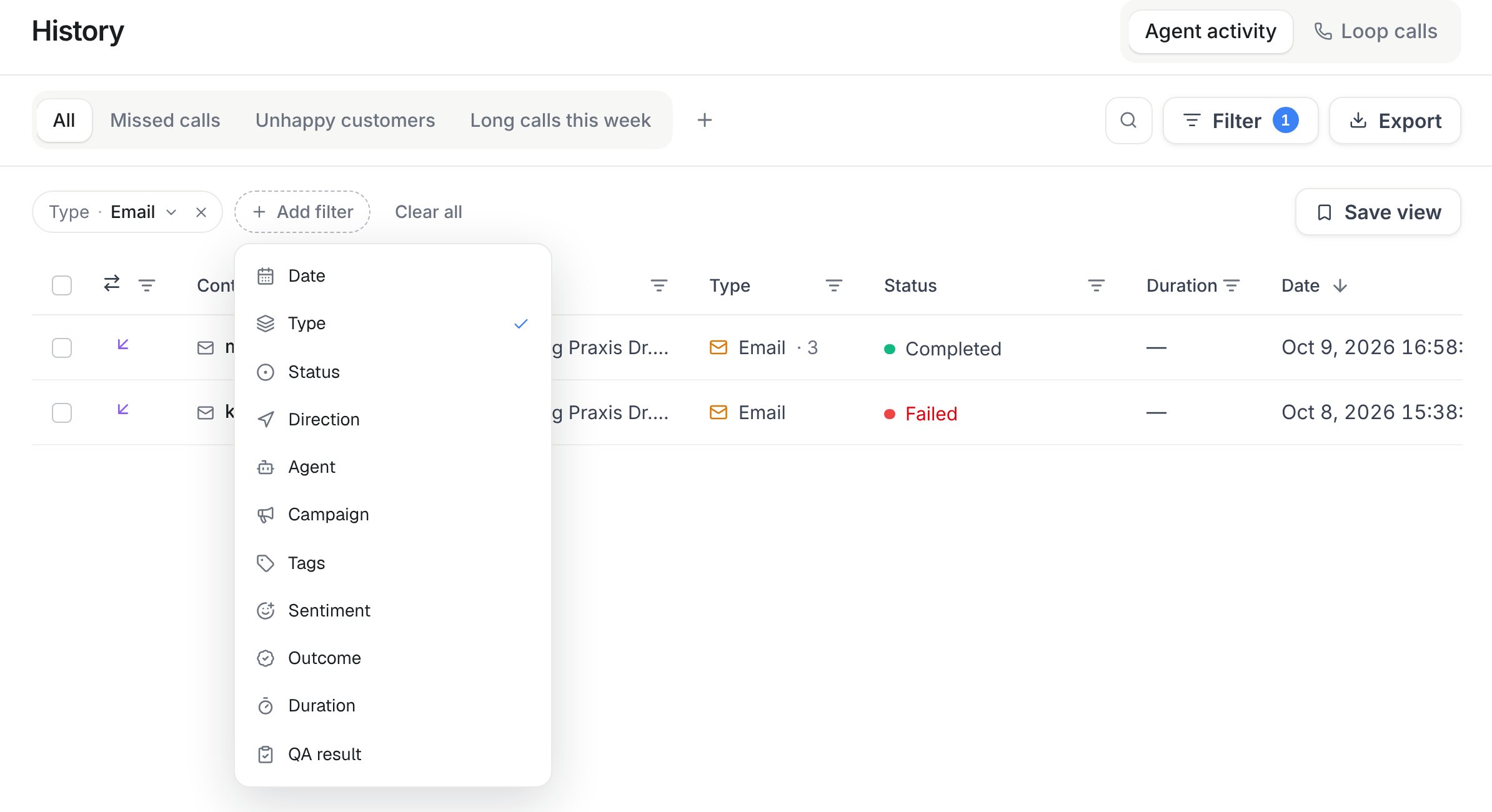
History → Add filter : Type → Email n’affiche que les conversations e-mail. Affinez-les ensuite par date, statut, direction, agent, étiquettes, sentiment ou résultat.
Ouvrez une ligne d’e-mail pour lire, dans l’ordre chronologique, chaque message entrant et chaque réponse de l’assistant, ainsi que l’ID du fil, l’expéditeur, le destinataire, l’objet, l’assistant concerné, l’état (ou l’erreur) de la dernière réponse, et les métadonnées des pièces jointes. Les pièces jointes audio reçues peuvent être transcrites. L’analyse d’images peut produire de courtes descriptions de photos ou captures d’écran, en tenant compte du texte lisible lorsque c’est possible. L’assistant utilise ces transcriptions et descriptions pour répondre. Jusqu’à cinq fichiers audio et images au total par message peuvent être traités, avec un maximum de 10 Mio par fichier. Les lecteurs audio, images, transcriptions et descriptions disponibles apparaissent dans la conversation. Les descriptions d’images sont des résumés, et non des exports OCR complets ; cette fonctionnalité n’analyse pas les PDF, vidéos ou autres fichiers, dont seules les métadonnées sont conservées. Les pièces jointes reçues auparavant sans média enregistré restent limitées à leurs métadonnées. La recherche couvre également chaque réponse du groupe. L’horodatage du dernier message détermine l’ordre de l’Historique : une nouvelle réponse fait donc remonter la conversation en haut de la liste.
API et MCP
- REST :
GET /api/v1/historyetGET /api/v1/history/emails/{id}(calls:read) - MCP :
list_historyetget_email_history_item - CLI :
famulor list-history --type emailetfamulor get-email-history-item <id>
type, direction, status, assistant_id, tags, sentiment, outcome, search, date_range, from, to, limit et offset, ainsi que view_id pour une vue enregistrée. Les filtres de campagne, de durée et de résultat QA ne renvoient que des appels.
Le canal e-mail lui-même — domaines d’envoi/réception, assignation d’assistant par adresse, et nom d’expéditeur et signature par défaut de l’espace de travail — est lui aussi entièrement gérable via l’API et le MCP : GET/POST /api/v1/email/domains, GET/DELETE /api/v1/email/domains/{id}, POST /api/v1/email/domains/{id}/verify, GET/POST /api/v1/email/addresses, PATCH/DELETE /api/v1/email/addresses/{id}, et GET/PUT /api/v1/email/settings (assistants:read/assistants:write). Outils MCP : list_email_domains, connect_email_domain, get_email_domain, verify_email_domain, delete_email_domain, list_email_addresses, create_email_address, update_email_address, delete_email_address, get_email_settings, update_email_settings.
Voir aussi Historique des conversations et Configuration du canal e-mail.
Libellés des messages
Les nouveaux messages entrants peuvent recevoir le libellé Tentative de fraude possible. Les offres commerciales non sollicitées, offres SEO et récompenses payantes par e-mail peuvent recevoir Publicité. Les libellés apparaissent près du message et dans l’historique après traitement en arrière-plan. Ces indications peuvent être incorrectes. Les messages restent visibles et les réponses continuent normalement. Aucun message n’est déplacé, supprimé ou marqué comme spam dans les boîtes connectées, y compris Gmail. L’absence de libellé ne garantit pas la sécurité. Les réservations et demandes clients doivent rester sans libellé. Les propriétaires et administrateurs peuvent activer ou désactiver Libellés des messages dans Paramètres → Espace de travail, si leur forfait le permet. Cela s’applique aux nouveaux messages ; les libellés existants restent visibles. Les membres disposant de droits d’écriture peuvent masquer un libellé incorrect dans les détails du message. Les réponses de l’API History et les outils MCP d’historique incluent les libellés actifs. Utilisezdismiss_inbox_label pour en masquer un et get_inbox_label_settings / update_inbox_label_settings pour gérer le paramètre.