

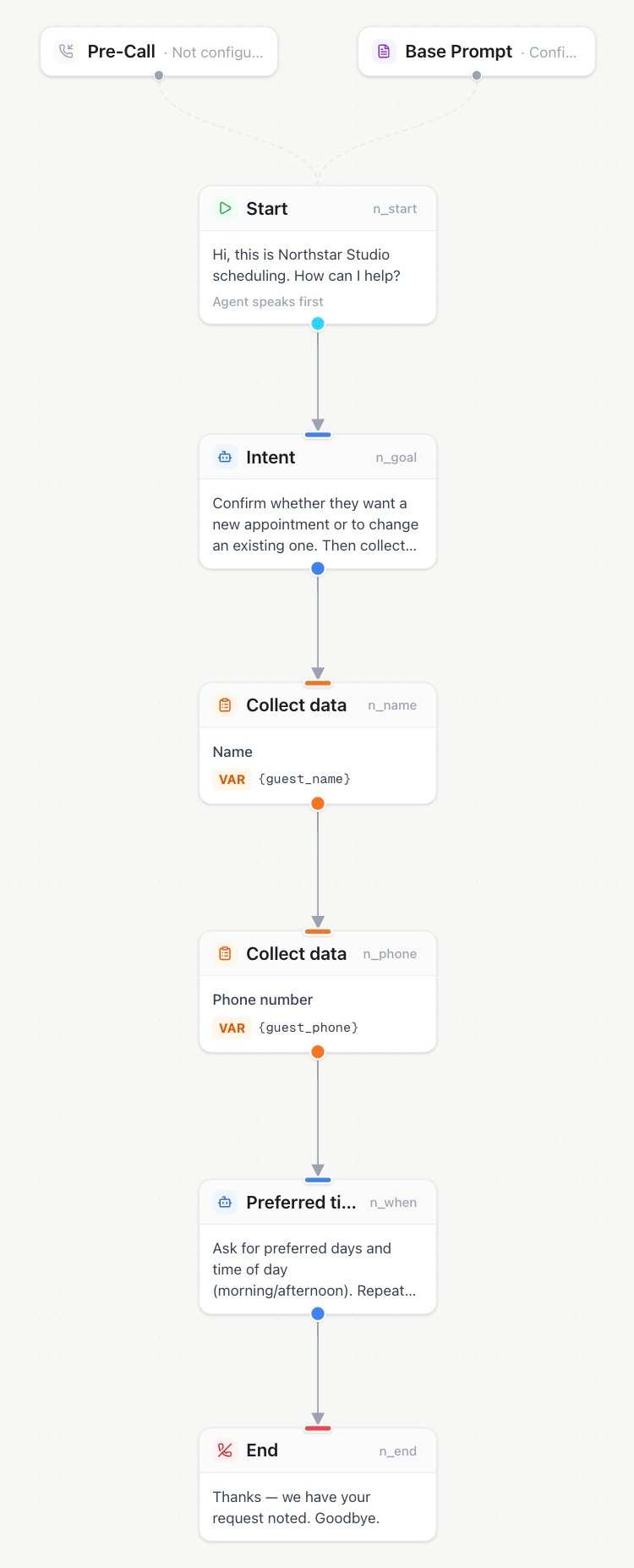
Dans le Flow builder d’un assistant, reliez Start aux nœuds de conversation et Collect data, puis terminez par End.
Start
Point d’entrée de chaque Flow. Définit le greeting et le greeting mode :agent speaks first— le message d’accueil est prononcé dès que l’appel est connecté (cas typique en entrant).user speaks first— l’assistant attend l’appelant (cas typique en sortant : la personne appelée dit d’abord « Allô ? »).
Agent
Un agent conversationnel avec son propre name, ses propres instructions, et un voice override facultatif. La conversation reste avec cet agent jusqu’à ce qu’il la transmette via l’un de ses liens sortants.- Chaque lien sortant est une transmission possible ; l’assistant utilise son étiquette pour décider. Voir pourquoi les étiquettes comptent.
- Si les instructions sont vides, le prompt système de l’assistant (Prompt avancé) sert de base ; le texte du nœud est ajouté, pas remplacé.
- La substitution de voix permet à différents agents de parler avec des voix différentes.
Condition
Un point de décision forcé. Vous rédigez une description de ce qui est décidé ; l’assistant doit choisir exactement un lien sortant en fonction des étiquettes des liens. Utilisez-le quand l’aiguillage doit se faire immédiatement.Tool
Exécute un outil API ou intégré réutilisable pendant la conversation et renvoie le résultat à l’assistant. Le nœud sélectionne seulement l’outil : son endpoint, ses identifiants, sa description, son délai d’expiration et son comportement vocal se gèrent une seule fois sur la page Tools et s’appliquent partout où l’outil est utilisé.
N’activez Force tool call que si cette étape doit toujours exécuter l’outil. Vérifiez que toutes les informations requises sont déjà connues et prévoyez un chemin d’erreur ou de repli pour ce nœud.
Avec des langues secondaires, les annonces d’outils enregistrées servent de guide dans la langue actuelle de l’appelant, parmi les langues autorisées. Voir phrases de remplissage et outils asynchrones.
Transfer (blind)
Transfère immédiatement l’appel vers un numéro de téléphone ou une URI SIP (SIP REFER), éventuellement après une courte announcement. L’assistant quitte l’appel ; la personne qui reçoit l’appel n’est pas briefée.Warm transfer
La transmission haut de gamme : l’appelant est mis en hold music, l’assistant compose le numéro de la cible (un collaborateur), la briefe avec un résumé généré par l’IA de la conversation jusqu’ici, et connecte les deux parties seulement ensuite. Le collaborateur peut accepter ou refuser ; la messagerie vocale de la cible est détectée.
Introduction et accord : L’assistant attend que le superviseur parle avant son premier message. Si le message initial du briefing est vide et que des instructions de résumé sont définies, celles-ci déterminent l’introduction. Une introduction générique n’est utilisée que si les deux sont vides. Accepter d’écouter le briefing n’autorise pas la mise en relation : l’assistant doit terminer le résumé, demander explicitement l’accord pour connecter l’appel et recevoir ensuite une nouvelle réponse affirmative. Un briefing interrompu doit être complété avant la connexion.
Par exemple,
wwww1234#wwww attend deux secondes, compose le poste 1234 suivi de #, puis attend encore deux secondes avant le briefing. Ces pauses sont fixes : la séquence ne détecte pas quand le menu ou le poste est prêt. Laissez le champ vide pour un numéro direct, ou utilisez un poste direct via Custom SIP si possible. Dans un flow, configurez cette option sur l’outil de transfert accompagné attribué dans Tools.
Les résultats du Warm transfer (started / completed / failed) sont enregistrés comme événements d’appel. Après un échec, l’IA reçoit toujours le statut neutre ; elle ne reçoit les notes du superviseur que si le partage est activé et si celui-ci a parlé.
Collect
Capture de données structurée avec validation, relance et confirmation intégrées — bien plus fiable que d’espérer que le LLM transcrive correctement une adresse e-mail.- Types :
name,email,phone,address,date of birth,dtmf(chiffres au clavier ou dits à voix haute),credit_card(carte de paiement). - Variable (requis) : le résultat est stocké sous ce nom et inclus dans le webhook
call.completed. - Prompt : instructions supplémentaires facultatives, en complément du dialogue intégré.
- Max attempts (3 par défaut) : après l’échec final, le Flow emprunte le lien étiqueté
failed, s’il existe. - Longueur de saisie (
dtmf) : choisissez une longueur exacte ou une collecte jusqu’à la touche d’arrêt. DTMF digits est le nombre exact ou le maximum (1–32) ; Chiffres minimum concerne le mode avec touche d’arrêt. Les nœuds existants restent exacts sans modification. - Délai et touche d’arrêt (outil Collect Keypad Input assigné) : une seule limite totale de 5 à 120 secondes et la touche
#ou*. Le mode exact exige le nombre fixe ; l’autre mode accepte la soumission après le minimum ou termine au maximum. La touche n’est pas incluse dans le résultat. Défaut : 30 secondes, consigne comprise ; les délais enregistrés restent inchangés. - Payment card: nécessite l’outil Collect payment card et un compte Stripe connecté éligible. Pendant l’appel, les informations de paiement sont recueillies de façon sécurisée. Seules une référence réutilisable du moyen de paiement et des données d’affichage non sensibles sont conservées ; le numéro complet de la carte et le code de sécurité ne sont jamais stockés. Connectez d’abord Stripe sous Tools → Agent Connectors.
DTMF
Envoie une séquence de tonalités depuis l’assistant pour naviguer dans un SVI ou menu téléphonique externe. Assignez un outil DTMF Input et configurez les tonalités sur la page Tools (0–9, *, # ou A–D, jusqu’à 32 caractères). Un nœud de Flow nécessite une séquence configurée ; après l’envoi, le Flow suit le lien sortant.
End
Termine l’appel, en prononçant éventuellement d’abord un farewell. Donnez toujours à vos Flows une fin explicite — cela produit des statuts d’appel propres et empêche la conversation de dériver une fois sa mission accomplie. Avec des langues secondaires, le texte de fin enregistré guide un message dans la langue actuelle de l’appelant, parmi les langues autorisées. Sans langue secondaire, le comportement reste inchangé. Un champ vide dans le Flow permet à l’assistant de générer une brève formule de fin si aucune ne vient d’être prononcée ; contrairement à l’outil intégré End call, ce n’est pas un réglage de raccrochage silencieux.Bibliothèque d’outils centrale
Add node ouvre une Tool Library consultable par recherche. Les paramètres réutilisables restent gérés sur la page Tools :
Utilisez Edit in Tools pour modifier les paramètres réutilisables. Le changement s’applique à chaque assistant et Flow qui utilise l’outil.
Les nœuds Tool, Transfer, Warm transfer, Send DTMF et de collecte au clavier sélectionnent un outil réutilisable depuis la page Tools. Si un outil sélectionné devient indisponible, le nœud suit son chemin configuré et le détail de l’appel affiche le problème.