

Perfil recomendado
Easybell trata el registro por usuario/contraseña, Trusted IP y Trusted FQDN como modos de conexión distintos. Para la entrega por FQDN entrante, apunta Easybell al FQDN SIP de la plataforma y luego autentica el tráfico entrante en la plataforma por dirección de origen.
Elige la ruta de Easybell
Primero, abre Ajustes → Números de teléfono → Añadir un número → Agregar integración SIP en Famulor. Selecciona la Región SIP y copia el nombre de host de la URI SIP.- Troncal SIP directa de Easybell
- Easybell Cloud PBX
- Pide al soporte de Easybell que active Trusted FQDN si la opción no está disponible para tu número.
- En my.easybell, abre Telefonfunktionen → Rufnummern verwalten. Abre los ajustes del número y elige Trusted IP → Domain (FQDN). Introduce el host de Famulor sin el prefijo
sip:y selecciona TCP, o TLS para cifrar la señalización. Elige E.164 con+como formato de señalización del número. - En Famulor, introduce el número exacto y configura IPs de origen del proveedor con los rangos de Easybell para el transporte elegido. Para llamar a través de Easybell, revisa los ajustes de identidad SIP saliente que se indican más abajo.
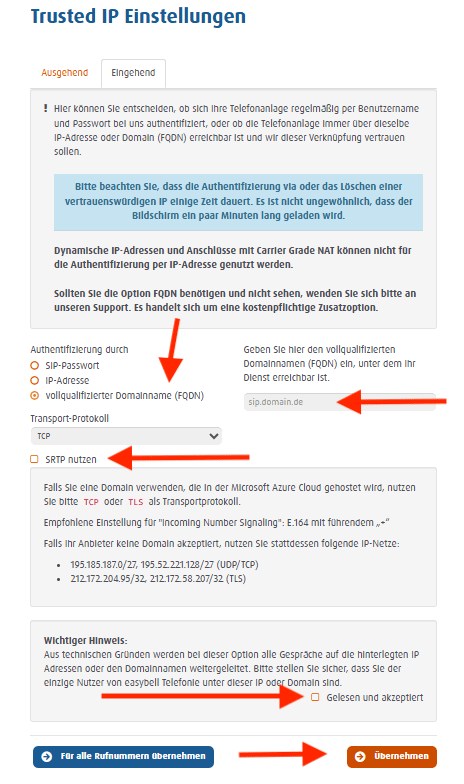
Selecciona Domain (FQDN) en los ajustes de Trusted IP de tu troncal Easybell.
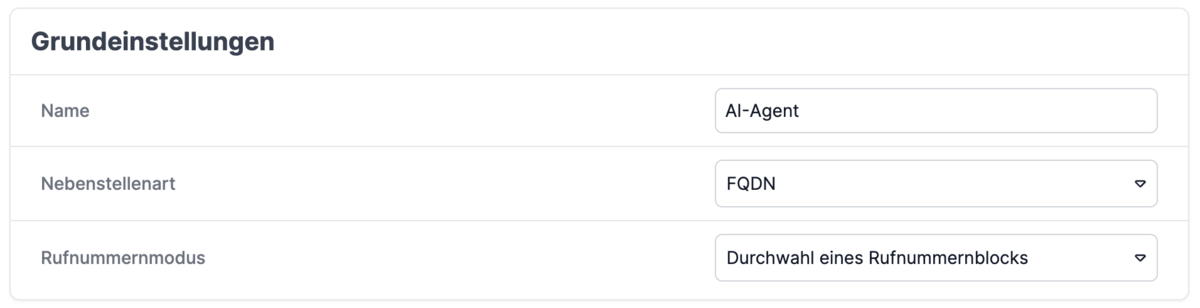
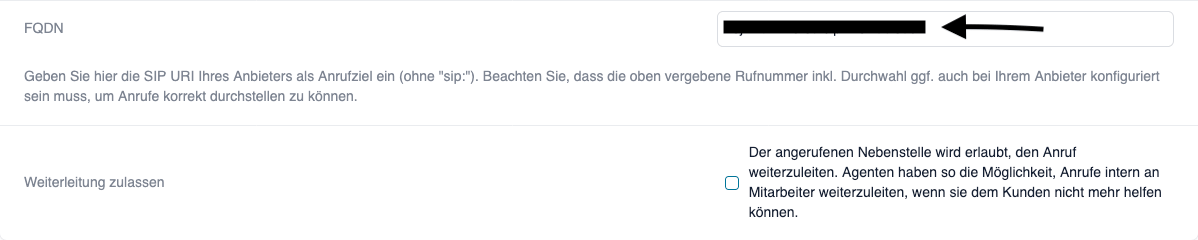
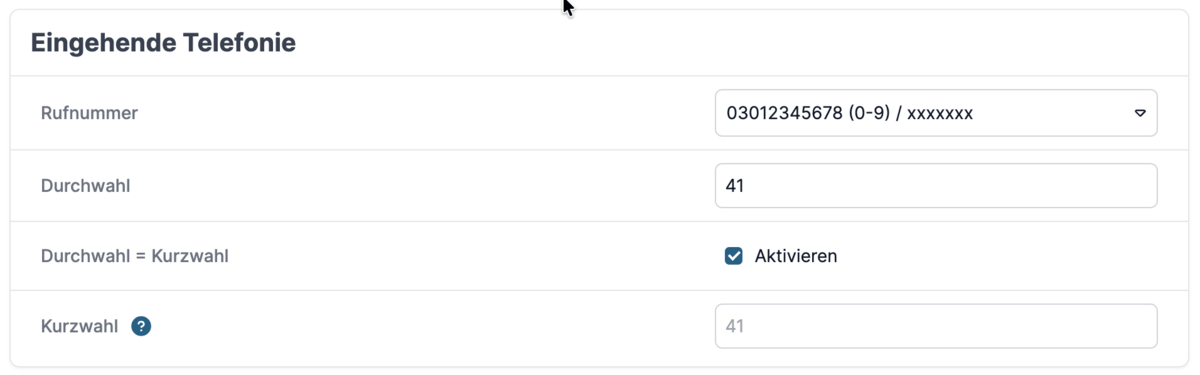
Qué introducir en Famulor
Las capturas muestran los nombres de los campos en inglés.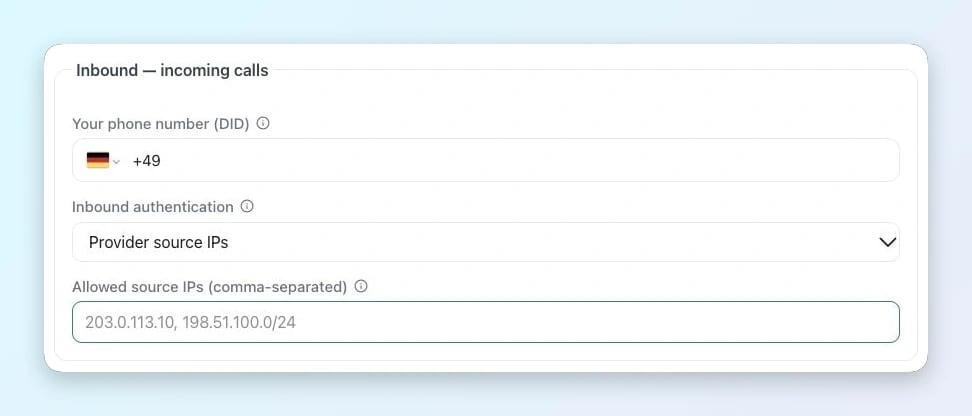
Llamadas entrantes en Famulor
- Your phone number (DID) · Introduce el número exacto que entrega Easybell, con el código de país y el signo + para un DID en formato E.164.
- Inbound authentication / Allowed source IPs · Selecciona Provider source IPs e introduce la lista completa de orígenes de señalización SIP de Easybell para la ruta elegida.
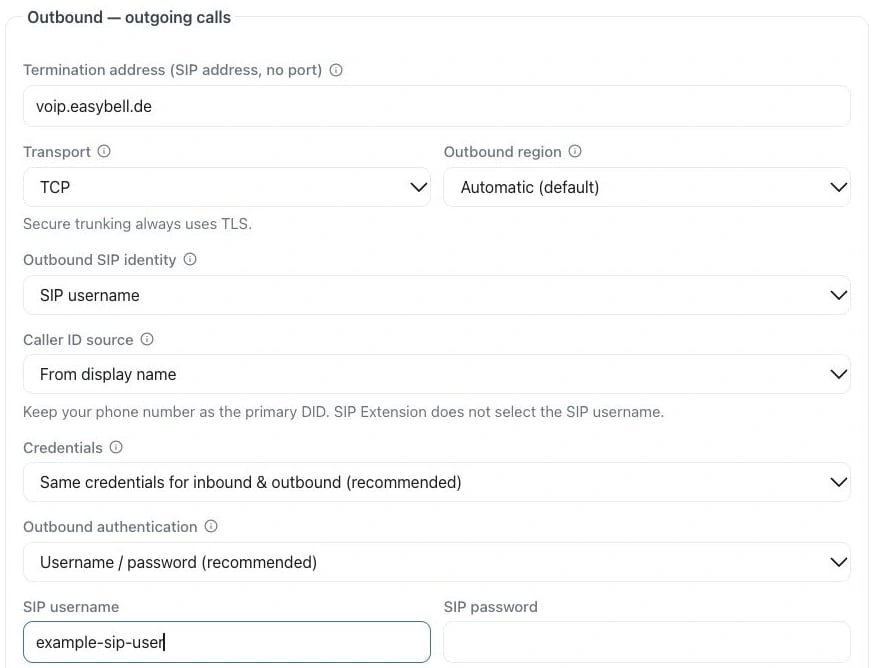
Ejemplo en la aplicación en inglés
- Termination address · Usa el nombre de host del proveedor indicado en la configuración (voip.easybell.de), sin prefijo SIP ni puerto.
- Outbound authentication / SIP username / SIP password · Para Digest, selecciona Username / password e introduce el usuario y la contraseña SIP de SIP.
- Configura este sentido cuando tu proveedor lo confirme y lo habilite.