

Catálogo de modelos
El editor del asistente muestra un catálogo seleccionado de modelos disponibles para tu espacio de trabajo:
La disponibilidad depende de tu espacio de trabajo y del modo de motor seleccionado.
Cuando AI Safety & Control está incluido, puedes elegir modelos por separado para asistentes pipeline, realtime y half-cascade. En caso contrario, el asistente usa la selección automática recomendada.
Consulta Regiones de IA y modelos para ver la lista completa de modelos, los endpoints UE/US, el enrutamiento SIP automático y las ubicaciones de la infraestructura.
Modelo principal de reconocimiento de voz
Con AI Safety & Control, abre Configuración del asistente → General → Avanzado. En modo Pipeline, Modelo de reconocimiento de voz (STT) aparece debajo del modelo de lenguaje. Elige un proveedor y un modelo disponibles o vuelve al modelo predeterminado de la plataforma. La lista respeta la región de IA del espacio de trabajo. La selección permanece oculta e inactiva en Realtime, Full Duplex, Half-Cascade y Translate. Cambiar de motor conserva tu preferencia de Pipeline. Solo cambia el modelo principal. La plataforma gestiona los modelos de respaldo y su orden. Si se retira el complemento o el modelo guardado deja de estar disponible en la región, las llamadas siguientes usan el modelo central predeterminado. REST: consultaGET /api/v1/models?type=stt&mode=pipeline y actualiza con PUT /api/v1/assistants/{id}. MCP: get_models y update_assistant. Define juntos el proveedor y el modelo; establece ambos en null para volver al valor predeterminado.
Temperature
En modo Pipeline, Temperature controla cuánto se ciñe el modelo de lenguaje a tu prompt frente a variar su redacción. El control deslizante va de 0 — determinista y ceñido al guion — hacia respuestas más creativas e improvisadas. 0,5–0,8 es un rango habitual para conversaciones telefónicas. Trátalo como un ajuste final, no como un sustituto de un prompt bien escrito:- Termina primero el prompt: rol, objetivos, límites, tono.
- Empieza bajo.
- Súbelo en pasos pequeños, solo una vez que la base suene bien.
- Prueba y compara después de cada cambio.
Biblioteca de voces
Usa el selector de voces para filtrar por idioma y características de voz, y luego reproduce una muestra antes de guardar.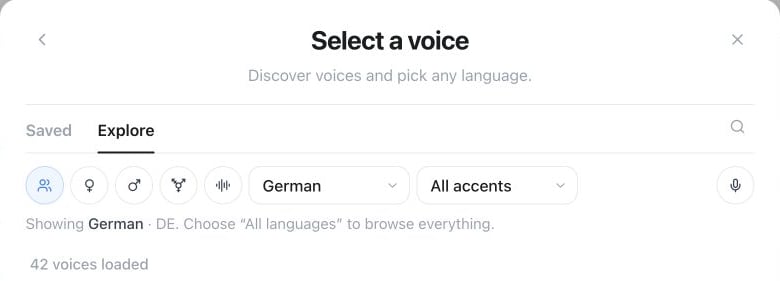
Editor del asistente → Change voice → Explore: filtra la biblioteca por idioma, acento y características de voz. Saved contiene las voces que has guardado.
GET /api/v1/voices y la herramienta MCP get_voices devuelven selectores locales neutrales respecto al proveedor. No se exponen identificadores de voz ascendentes ni nombres de proveedores; usa directamente el id devuelto como tts_voice.
- Assistant voice — la voz predeterminada del asistente.
- Voice per flow agent — asigna voces distintas a cada agente de un flow.
- Voice per language — cambia la voz junto con el cambio automático de idioma.
- Cloned voices — cuando está incluido en tu plan, añade una voz personalizada privada y úsala como cualquier voz de la biblioteca.
sample_constraints con GET /api/v1/voices/clone/capability para saber cuántas muestras se aceptan actualmente (max_files, como máximo 3), el tamaño máximo por muestra (max_bytes_per_file) y la duración máxima por muestra (max_duration_seconds, o null si no se aplica ningún límite de duración), prepara esa cantidad de cargas directas con POST /api/v1/voices/clone/uploads, sube las muestras y envía el trabajo con POST /api/v1/voices/clone. MCP ofrece las herramientas equivalentes get_voice_clone_capability, create_voice_clone_upload y submit_voice_clone. El panel, REST y MCP comparten el mismo derecho Clone your own voice, la misma comprobación de consentimiento, el mismo recuento de creaciones y créditos y el aislamiento entre tenants.
Estilo de habla
Los controles disponibles se adaptan al modelo seleccionado. Según la voz, puedes ver:- velocidad de habla y volumen de salida;
- estabilidad, similitud o expresividad;
- instrucciones de estilo en texto libre;
- un diccionario de pronunciación para nombres, abreviaturas y términos especializados;
- filtros que evitan que se lean en voz alta el markdown y los emojis.
Glosario de reconocimiento de voz
Abre Assistant settings → Voice → Speech recognition para añadir nombres de clientes, productos y nombres propios que deban transcribirse con precisión. El glosario afecta a la transcripción; usa el diccionario de pronunciación por separado cuando un término también necesite una forma hablada especial. Si Automatic term detection (Beta) está disponible y activado, el asistente puede reconocer términos adicionales para la llamada en curso. Esto puede añadir uso de IA. Los términos detectados no se añaden a tu glosario guardado.Cadenas de respaldo
Fallback chains es un único interruptor, no un conjunto de opciones que configures. Actívalo, y si el servicio principal de reconocimiento de voz, modelo de lenguaje o voz se agota, falla o se cae a mitad de la llamada, el asistente pasa automáticamente a un respaldo compatible para que la conversación siga en lugar de cortarse. Famulor elige y mantiene a qué respaldo recurre cada cadena — no hay selector para los modelos de respaldo en sí. En las llamadas de voz Pipeline y los chats de texto, un modelo de lenguaje de respaldo que funciona permanece seleccionado hasta que también falle. Así se evitan cambios repetidos a un modelo principal inestable. Las conversaciones nuevas y las transferencias a otro asistente comienzan con el modelo principal elegido para ese asistente. Esta regla no sustituye los modelos nativos Realtime, Half-Cascade o Full Duplex ni cambia los respaldos de reconocimiento de voz o de voz.Las cadenas de respaldo vienen incluidas en el complemento AI Safety & Control; consulta Settings → Plan para ver la disponibilidad. El propio cambio a un respaldo no añade ningún cargo aparte — una llamada que cambia a un respaldo se sigue facturando a la tarifa normal por minuto de llamada.
Prueba los asistentes importantes después de cambiar modelos, voces o idiomas. Normalmente basta una simulación corta para detectar diferencias de pronunciación y de tiempo.
Anuncios guardados
Prepara y escucha cada anuncio fijo mediante los iconos compactos dentro de su campo de texto:- Saludo en la página principal del asistente: el saludo y cualquier mensaje estático activado tras un silencio.
- Configuración del asistente → Privacidad → Consentimiento: el mensaje de consentimiento.
- En el editor de la herramienta para finalizar la llamada: la despedida de esa acción.
GET /api/v1/assistants/{id}/announcements, POST en la misma ruta y el enlace de audio autenticado de cada elemento listo. MCP y Milian ofrecen get_assistant_announcements y prepare_assistant_announcements. Las vistas previas de audio son privadas del espacio de trabajo.
Creación de voces y créditos
La clonación de voz es una función del plan. Abre directamente Clone a voice: el botón muestra Crear · gratis mientras quede cupo gratuito y luego Crear + X créditos. Cada creación completada se cobra una sola vez. Las voces guardadas no tienen límite por plan ni cargos recurrentes de almacenamiento. Envíaexpected_credits con POST /api/v1/voices/clone o submit_voice_clone, usando el valor mostrado pricing.next_creation_credits. El valor 0 solo acepta una creación gratuita. Si aumenta el precio o se usa la última creación gratuita en otra solicitud, actualiza el precio y confirma de nuevo. Reutiliza el mismo ID de trabajo tras una interrupción; un trabajo completado se cobra solo una vez. La herramienta antigua clone_voice también requiere expected_credits.