

Notas de voz y análisis de imágenes
Cuando un canal conectado proporciona un archivo de audio accesible, el asistente transcribe la voz y la utiliza como texto del mensaje. Para las imágenes, el análisis crea una descripción breve del contenido enviado e incluye el texto legible cuando es posible. El asistente utiliza esa descripción para responder. Esto también se aplica a los archivos de audio e imágenes de buzones y canales de soporte conectados, como Zoho Mail. La respuesta conserva el formato habitual de texto o correo electrónico del canal.- Se pueden procesar los 5 primeros archivos adjuntos por mensaje, con un máximo de 10 MiB por archivo.
- En Historial, un archivo de audio muestra su transcripción cuando se completa correctamente y un reproductor cuando el audio está disponible. La transcripción sigue siendo legible si la reproducción no está disponible.
- Las imágenes aparecen en Historial con su descripción disponible. Las descripciones resumen fotos o capturas de pantalla; no son una exportación OCR completa. Esta función no analiza PDF, vídeos ni otros archivos.
- El canal debe incluir el archivo o permitir que la cuenta conectada lo descargue. Un nombre de archivo, una vista previa privada o un enlace inaccesible no basta. Los formatos de audio e imagen admitidos y los permisos de acceso pueden variar según el canal.
- Si no se puede descargar o analizar un archivo, se conserva su información sin transcripción ni descripción; el asistente no puede utilizar el contenido no disponible.
GET /api/v1/history/messaging/{id} o la herramienta MCP get_messaging_history_item. El ID de conversación se obtiene de GET /api/v1/history o de list_history. Los enlaces multimedia caducan después de una hora; vuelve a consultar la conversación para renovarlos. El detalle incluye hasta 500 mensajes en orden cronológico.
Herramientas (paridad con voz)
El asistente puede usar las mismas herramientas aptas para texto que en voz:- Herramientas API (HTTP)
- Herramientas MCP (servidores de espacio de trabajo + asistente)
- Búsqueda en la base de conocimientos
- Integraciones de calendario (motor integrado / Cal.com / Calendly / Acuity / eTermin / HighLevel / meetergo)
- Integradas: hora actual, horario comercial, enviar SMS, enviar correo electrónico, programar devolución de llamada, definir variable
Requisitos previos
- Tu plan incluye el canal que quieres conectar (Telegram, Slack, Messenger, Teams, Discord, Google Chat, X, WhatsApp texto / WhatsApp voz).
- Si un proveedor requiere un webhook, usa la URL exacta que aparece después de conectar el canal. Los dominios personalizados verificados son compatibles automáticamente.
Conectar (interfaz del producto)
Los canales que aún no has conectado aparecen en Settings → Channels → All channels. Una vez conectado, el canal también aparece en el menú de configuración. Settings → Channels → Telegram / Slack / Messenger:- Elige un asistente.
- Conecta en un clic si está disponible (Add to Slack, Connect with Facebook) o pega las credenciales del bot manualmente.
- Configura los ajustes de conversación (más abajo).
- Guarda — los webhooks de Telegram se registran automáticamente; Slack/Messenger BYO necesitan la URL de webhook mostrada en sus consolas de desarrollador. Las instalaciones con un clic no requieren copiar ninguna URL.
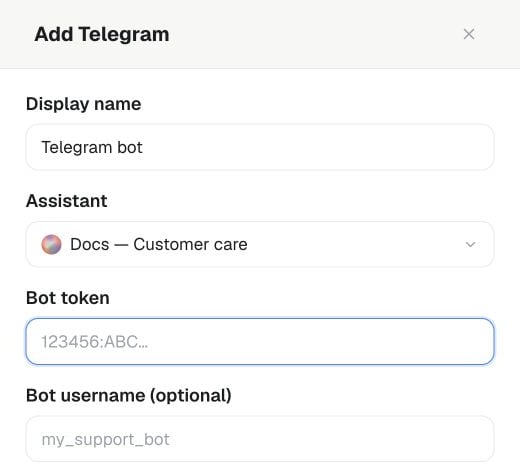
Settings → Channels → Telegram → Add: introduce Display name, elige Assistant y proporciona las credenciales del bot en el formulario.
Slack — Add to Slack
La incorporación preferida (solo dominio de la plataforma / espacios de trabajo raíz — no hosts de marca blanca) usa la app de Slack compartida de Famulor:- Settings → Channels → Slack → Add to Slack
- Aprueba los permisos de Slack solicitados.
- Vuelve a la configuración del canal y confirma que la conexión esté activa.
GET/POST /api/v1/slack/oauth · MCP: get_slack_oauth_config, start_slack_oauth.
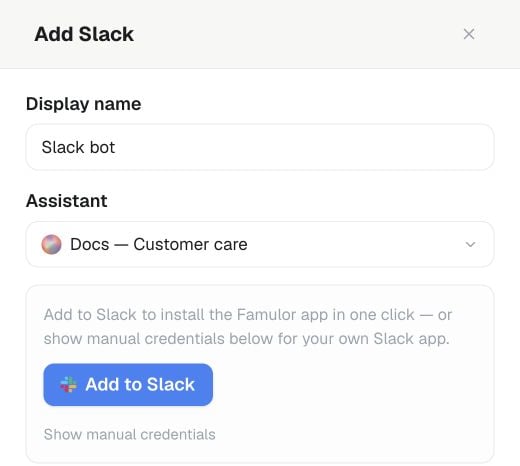
Settings → Channels → Slack → Add: elige Assistant y selecciona Add to Slack para abrir la autorización cuando esté disponible la conexión con un clic.
Messenger — Connect with Facebook
La incorporación preferida (solo dominio de la plataforma / espacios de trabajo raíz — no hosts de marca blanca) usa la misma app de Meta de la plataforma que WhatsApp:- Settings → Channels → Messenger → Connect with Facebook (requiere HTTPS)
- Aprueba los permisos solicitados y selecciona una página de Facebook.
- Vuelve a la configuración del canal y confirma que la conexión esté activa.
GET/POST /api/v1/messenger/facebook-login · MCP: complete_messenger_facebook_login.
Configuración de conversación
Se aplica a todos los canales de texto: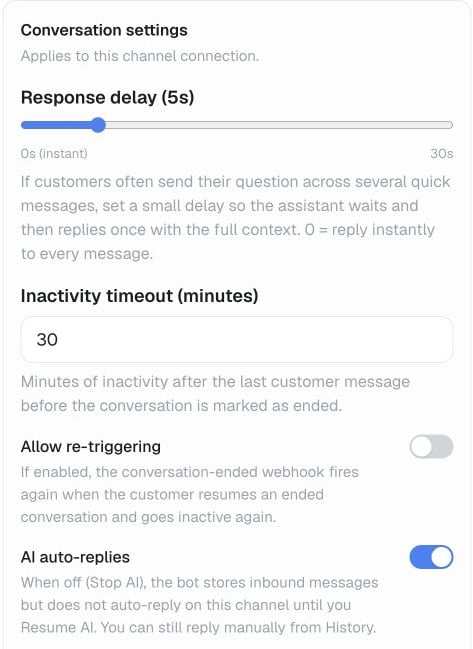
En la conexión del canal, abre Conversation settings para configurar Response delay, Inactivity timeout, Allow re-triggering y AI auto-replies.
Webhook de conversación finalizada
Tres cosas envían una entregaconversation.ended:
- Inactivity — el tiempo de inactividad configurado arriba transcurre sin ningún mensaje nuevo del cliente (se comprueba aproximadamente una vez por minuto).
- Manual — alguien selecciona Actions → End conversation en una conversación abierta en Historial.
- Test — seleccionas Test webhook en la configuración del conector; esto siempre envía un payload de ejemplo realista, haya terminado o no una conversación real todavía.
reason es inactivity, manual o test. conversation, connector, assistant, transcript y analysis también se repiten en el nivel superior del payload, para receptores más antiguos construidos sobre esa forma plana en lugar del envoltorio data. Dentro de analysis, solo están presentes las partes que activaste en el asistente — sentimiento, éxito junto con su motivo, y un mapa data con tus propios campos extraídos; consulta Análisis para ver la forma completa.
Configura el destino en el campo Conversation ended webhook URL de arriba, o con PATCH /api/v1/messaging-connectors/{id} / update_messaging_connector — cada conector de canal tiene su propia URL. Para volver a enviar una entrega después de los hechos — por ejemplo, tras una reevaluación que cambió el análisis — usa Resend webhooks en la conversación dentro de Historial.
Conectores Beta
Otros diez canales se conectan de la misma manera en cuanto tu espacio de trabajo activa Beta Features en Settings → Workspace: Freshdesk, Gmail, Outlook, Zendesk, ServiceNow, Intercom, Zoho Mail, AgentMail, Instagram y Zulip. Sus entradas permanecen fuera de Settings → Channels hasta que actives Beta Features. En lugar de pegar un token de bot o un secreto de app, estos canales se conectan mediante el flujo de conector OAuth de Famulor: inicia sesión en la cuenta una vez, y Famulor mantiene la conexión activa. Además de la configuración de conversación que comparten todos los canales de texto, un conector Beta puede añadir:Facturación
Enviar y recibir mensajes en Telegram, Slack, Messenger, Teams, Discord, Google Chat, X y los conectores Beta cuesta créditos por mensaje, a la tarifa Messaging (sent) / Messaging (received) de tu espacio de trabajo — la misma tarifa que usa el texto de WhatsApp. Las tarifas actuales están en la página Usage; consulta también Cómo se factura el uso.Apps de plataforma que creas
Copia la URL de webhook específica del conector que se muestra en Settings → Channels. Telegram la configura automáticamente después de guardar.
API pública y MCP
- REST:
GET/POST /api/v1/messaging-connectors,PATCH/DELETE /api/v1/messaging-connectors/{id},GET /api/v1/messaging-connectors/{id}/watch-options(etiquetas de Gmail / carpetas de Outlook y Zoho Mail),POST /api/v1/messaging-connectors/{id}/ended-webhook-test - Slack OAuth:
GET/POST /api/v1/slack/oauth - Plantillas de WhatsApp:
GET/POST /api/v1/whatsapp/templates - Voz saliente de WhatsApp:
POST /api/v1/calls/whatsapp-outbound - Herramientas MCP:
list_messaging_connectors,list_messaging_connector_watch_options,create_messaging_connector,update_messaging_connector,delete_messaging_connector,test_messaging_ended_webhook,get_slack_oauth_config,start_slack_oauth, además de herramientas de plantillas/llamadas de WhatsApp - Etiqueta OpenAPI: Messaging / Calls
- Texto: chat de WhatsApp Business, cuando esté incluido en tu plan.
- Voz: llamadas de WhatsApp en la misma conexión, cuando estén incluidas en tu plan — consulta WhatsApp Voice.
- Plantillas:
GET/POST /api/v1/whatsapp/templates(+ herramientas MCP). - Voz saliente:
POST /api/v1/calls/whatsapp-outbound.
SMS
Un número del espacio de trabajo compatible con SMS y con Allow outbound SMS activado puede enviar texto mediante la herramienta integrada Send SMS — desde un asistente durante una llamada o un chat, o como paso de una automatización (por ejemplo, una confirmación tras terminar una llamada, o un recordatorio de cita). Consulta SMS para ver qué números califican y la API de envío. Unas pocas prácticas hacen que el SMS sea útil en lugar de molesto:- Mantén los mensajes cortos y directos — el SMS no tiene formato enriquecido, y se factura por segmento de 160 caracteres (70 si usas emojis o caracteres acentuados), así que la longitud cuesta dinero.
- Incluye instrucciones de exclusión (opt-out) donde la ley local lo exija.
- Envíate un mensaje de prueba a ti mismo antes de soltar una plantilla en una campaña completa.
- Vigila el gasto de SMS en Usage, especialmente después de cambiar una plantilla o dirigirte a un país nuevo.
Etiquetas de mensajes
Los mensajes entrantes nuevos pueden recibir la etiqueta Posible intento de fraude. Las ofertas comerciales no solicitadas, ofertas SEO y premios de pago por correo pueden recibir Publicidad. Las etiquetas aparecen junto al mensaje y en el historial después del procesamiento en segundo plano. Estas indicaciones pueden ser incorrectas. Los mensajes siguen visibles y las respuestas continúan normalmente. Ningún mensaje se mueve, elimina o marca como spam en los buzones conectados, incluido Gmail. La ausencia de etiqueta no garantiza seguridad. Las reservas y consultas de clientes deben quedar sin etiqueta. Los propietarios y administradores pueden activar o desactivar Etiquetas de mensajes en Configuración → Espacio de trabajo, si su plan lo incluye. Se aplica a mensajes nuevos; las etiquetas existentes permanecen. Los miembros con permiso de escritura pueden ocultar una etiqueta incorrecta en los detalles del mensaje. La API History y las herramientas MCP del historial incluyen etiquetas activas. Usadismiss_inbox_label para ocultar una y get_inbox_label_settings / update_inbox_label_settings para administrar la configuración.