

Audio de fondo
El silencio total suena artificial por teléfono. Puedes añadir capas de:- Ambient sound — oficina, ciudad, bosque, sala concurrida o tecleo, con volumen ajustable (o tu propio audio subido).
- Thinking sound — un sonido sutil mientras el asistente piensa — durante la espera del LLM y mientras quien llama espera una herramienta — para que el procesamiento nunca suene como una llamada caída. No se reproduce mientras una herramienta con Talk While Waiting se ejecuta en segundo plano, porque la conversación continúa durante ese tiempo.
PATCH /api/v1/assistants/{id}. MCP: update_assistant.
Gestión de interrupciones
Quien llama interrumpe — los buenos asistentes lo manejan con naturalidad.- Allow interruptions — activado de forma predeterminada; el asistente deja de hablar en cuanto quien llama habla por encima.
- Minimum interruption duration — ignora ruidos muy breves para que una tos no corte al asistente.
- Adaptive interruptions — la retroalimentación de escucha como «mhm», «vale» o «claro» no se trata como una interrupción, así que el asistente sigue hablando pese a esa reacción natural, pero cede la palabra ante una interjección real. En los modos Realtime compatibles, selecciona Adaptive en Turn detection para activar este comportamiento.
- Reanudar después de falsas interrupciones — en los modos compatibles, el asistente reanuda la salida interrumpida cuando una aparente interrupción no produce transcripción durante la ventana de detección de dos segundos. Este ajuste se desactiva cuando las interrupciones están apagadas.
Cancelación de ruido y detección de habla
En Conversation → Latency, Cancelación de ruido y voces de fondo es un único interruptor. Reduce el ruido ambiental y las voces de fondo que compiten antes de detectar el habla, con el modelo de audio adecuado seleccionado automáticamente para llamadas telefónicas o web. La cancelación de eco del navegador es independiente y permanece activa al margen de este ajuste del asistente. El control Umbral personalizado de detección de voz está en Conversation → Turn taking. Ajusta la facilidad con la que el audio se clasifica como habla; no filtra el audio. Auto usa 0,50 para el pipeline y la detección adaptativa. La detección de voz del servidor usa 0,50 para llamadas web y 0,70 para llamadas telefónicas. Los valores bajos detectan voces más suaves pero reaccionan más al ruido; los valores altos rechazan más ruido, aunque pueden perder voces bajas. Un latency waterfall en vivo (STT / LLM TTFT / TTS TTFB / E2E) solo aparece en el panel de prueba de llamada web del estudio — nunca en el widget público.Las recomendaciones de telecomunicaciones (ITU-T G.114) fijan como objetivo una latencia unidireccional por debajo de 150 ms para que una llamada se sienta natural — una referencia útil a la hora de decidir con cuánta agresividad ajustar la interrupción y la sensibilidad de VAD para tu caso de uso.
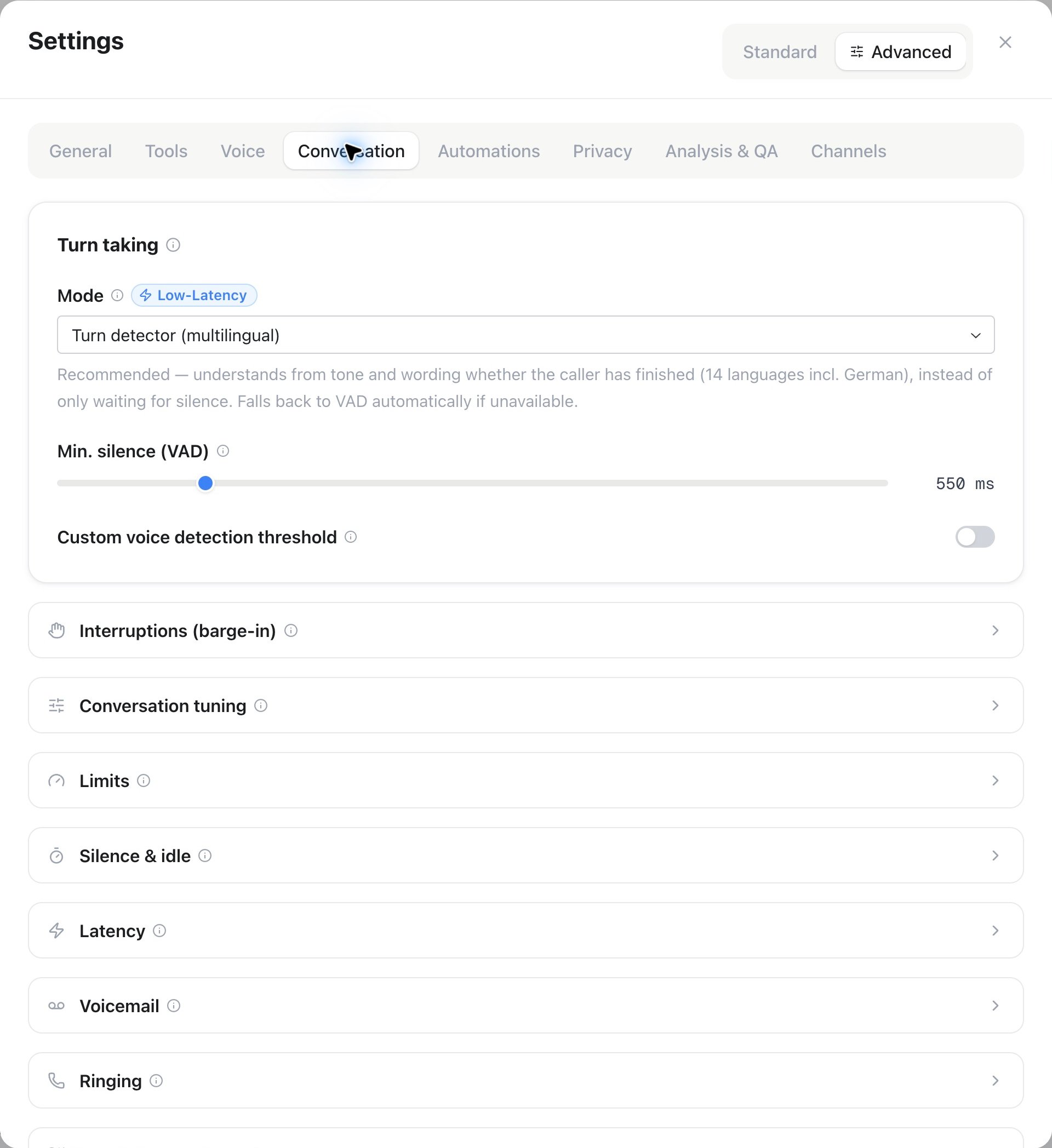
Settings del asistente → Advanced → Conversation: Turn taking contiene Mode, Min. silence (VAD) y Custom voice detection threshold.
Frases de relleno y herramientas asíncronas
Cuando una llamada a una herramienta (consulta de CRM, comprobación de disponibilidad) tarda varios segundos, el asistente puede cubrir ese hueco. En las herramientas HTTP API, se configura por herramienta en Voice behavior, en la página Tools. Se aplica a las conversaciones de voz:- Filler phrase — se dice cuando empieza la solicitud («Un momento, estoy comprobándolo…»).
- Talk While Waiting — la solicitud se ejecuta en segundo plano, la conversación continúa y el resultado se incorpora en cuanto llega. Si la herramienta no tiene Filler phrase, una frase predeterminada anuncia la solicitud.
- Talk After Action Completed — activado de forma predeterminada: el asistente continúa cuando termina la solicitud. Desactívalo para que la acción termine sin anuncio; el asistente igualmente recibe el resultado y lo usa cuando la persona que llama vuelve a hablar.
Gestión de inactividad
Nadie quiere una llamada que se queda colgada en silencio para siempre:- Idle timeout — pasados estos segundos de silencio, el asistente comprueba si quien llama sigue ahí («¿Sigues ahí?»).
- Idle messages — frases fijas opcionales para esas comprobaciones; déjalo vacío para que las genere el LLM de forma natural.
- Max rounds — tras N comprobaciones sin respuesta, el asistente se despide y cuelga. Esto también protege tu saldo de minutos.
PATCH /api/v1/assistants/{id} y la herramienta MCP update_assistant.
De forma independiente, la max call duration limita cada llamada: al alcanzarla, el asistente cierra la conversación con cortesía y termina la llamada.
Buzón de voz
Estos ajustes se aplican a las llamadas salientes directas — desde el panel, la API, las automatizaciones y las devoluciones de llamada. No cambian lo que ocurre cuando una llamada simplemente suena sin respuesta.- Answering machine detection (AMD) — desactivado de forma predeterminada en los asistentes nuevos. Activado: antes de que el asistente hable, la llamada comprueba si contestó una persona, un buzón o un menú telefónico, por lo que la persona puede oír unos segundos de silencio antes del saludo. Desactivado: el asistente saluda en cuanto se contesta la llamada y un buzón oye el saludo normal. Actívalo donde los buzones son frecuentes; déjalo desactivado para llamadas esperadas, como devoluciones de llamada solicitadas o llamadas de prueba. Con el filtrado de llamadas activado, la llamada sigue atenta primero a los servicios de filtrado.
- Leave a voicemail message — requiere la detección de contestador. Activado: en un buzón detectado, el asistente dice un mensaje y luego cuelga. Desactivado: el asistente cuelga de inmediato, sin dejar nada.
- Voicemail message — el mensaje en texto libre que se dice mediante TTS cuando se detecta un buzón. Mantenlo corto e incluye un número de devolución de llamada. Déjalo vacío y se usará en su lugar el saludo o primer mensaje.
PATCH /api/v1/assistants/{id} y la herramienta MCP update_assistant.
Las campañas usan sus propios ajustes Answering machine detection (AMD), On voicemail y Voicemail message, en lugar de los del asistente. Las llamadas directas usan los ajustes del asistente → Conversation → Voicemail. Un mensaje vacío usa el saludo. Un mensaje solo cuenta como dejado tras su reproducción completa. Un buzón no disponible no puede recibir mensajes.
La navegación IVR automática activa la detección y pulsa los dígitos del menú cuando las funciones beta del espacio están activadas. Sin navegación, una recepción interactiva sigue en la conversación normal. El filtrado de llamadas tiene prioridad. Desactivar el AMD de campaña desactiva la detección, salvo si la navegación IVR o el filtrado de llamadas está activado.
Tono de llamada
Dos tiempos de espera independientes controlan cuánto suena una llamada antes de que ocurra algo:Esto es independiente del tiempo de espera de timbre propio de la herramienta Call transfer, que cronometra un único intento de transferencia y no la llamada original.
Consentimiento
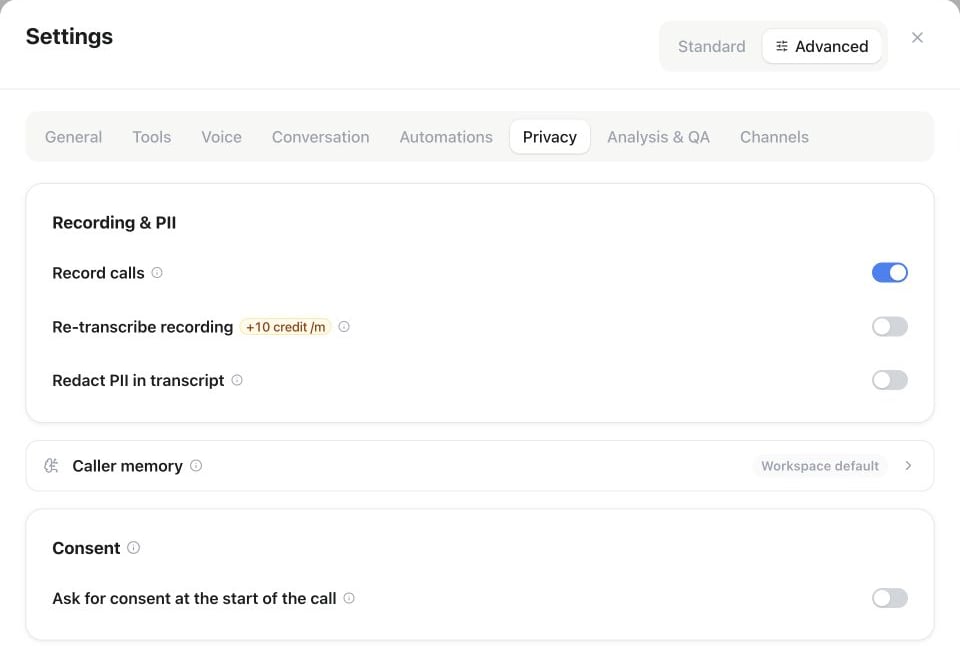
Settings del asistente → Advanced → Privacy: las opciones de grabación y transcripción están en Recording & PII; Consent contiene Ask for consent at the start of the call.
- Consent announcement — un mensaje configurable que se reproduce al inicio de la llamada (pregenerado, sin latencia añadida).
- Consent mode — quien llama da su consentimiento verbalmente o pulsando una tecla (DTMF).
- On decline — continuar la llamada, o terminarla con cortesía.
- El resultado del consentimiento se guarda junto con la llamada, a prueba de auditorías.
Qué cubre el consentimiento
Un solo anuncio puede cubrir dos finalidades distintas. Actívalas de forma independiente en el editor del asistente:- Recording the call — la grabación empieza solo después del consentimiento, nunca antes, y además requiere Record calls. Se pregunta en cada llamada, porque cada grabación necesita su propio permiso. (En actualizaciones por API, omitir
recording_enableden unPATCHconserva el ajuste existente, mientras que un booleano explícito lo actualiza.) - Remember callers — un consentimiento concedido desbloquea la memoria duradera de quien llama, de modo que las personas que vuelven a llamar se reconocen sin que nadie tenga que aprobarlas a mano en Audience → Customer memory. Se pregunta una sola vez.
Privacidad de las grabaciones: ocultación de datos y retranscripción
Hay dos ajustes más junto a la grabación, en Settings → Privacy.Ocultar PII en la transcripción
Las categorías seleccionadas de datos personales se sustituyen por[REDACTED:type] antes de guardar la transcripción — minimización de datos, no solo enmascarado en pantalla. Se aplica únicamente a las llamadas recién terminadas; las transcripciones ya guardadas conservan su texto original.
Al activarlo se seleccionan primero cuatro categorías — dirección de correo, número de teléfono, IBAN y número de tarjeta de crédito. La lista integrada completa es mucho más amplia y abarca identidad, contacto, identificación gubernamental, información financiera, credenciales de seguridad e información de salud, y puedes seleccionar cualquier combinación de ella. Más allá de las categorías integradas, añade hasta 20 patrones propios con nombre (expresiones regulares) para cualquier cosa específica de tu negocio.
Retranscripción automática
Independientemente de la acción manual Re-transcribe en Historial, Re-transcribe recording puede ejecutarse automáticamente para cada llamada grabada. Cuando está activado, la grabación de cada llamada terminada se transcribe de nuevo con un motor de mayor precisión en cuanto termina la llamada; la transcripción mejorada aparece en la vista de detalle de la llamada, junto a la transcripción en vivo. Requiere que Record calls esté activado.La retranscripción automática se factura por minuto grabado (redondeado al alza) al ritmo Re-transcribe del espacio de trabajo; las tarifas actuales están en la página de uso.
Barreras de protección
Barreras de seguridad deterministas por encima del prompt:- Manipulation → Prompt injection — bloquea los intentos de eludir o anular las instrucciones del sistema (detección de jailbreak en el habla de quien llama). Disponible en todos los planes, activado de forma predeterminada; desmárcalo para desactivarlo (
guardrails.input.jailbreak). - Blocked topics — temas que el asistente debe rechazar; la respuesta coincidente se sustituye por tu refusal text (AI Safety & Control).
- Escalation keywords — si quien llama menciona una (por ejemplo, «abogado», «emergencia»), la plataforma —no el LLM— dispara una transferencia inmediata a tu escalation number (AI Safety & Control).
Los filtros de temas y categorías se aplican en el flujo de salida, así que siguen vigentes incluso cuando quien llama, con habilidad, logra desviar al modelo de su prompt.
Pronunciación y limpieza de texto
Consulta Modelos y voces → Estilo de habla: diccionario de pronunciación, filtrado de markdown/emojis, velocidad de habla y volumen de salida.Solución de problemas
Cambia un solo ajuste cada vez y vuelve a probar con una llamada realista — los cambios pequeños y aislados son mucho más fáciles de evaluar que varios a la vez.