

Disponibilidad
Loop está disponible cuando se incluye en el plan del espacio de trabajo, está activado en los ajustes del espacio de trabajo, está habilitado para tu membresía y está conectado a un número activo comprado a través de Famulor.El acceso a Loop es una función de cada miembro, no un rol independiente del espacio de trabajo. Solo el propietario del espacio de trabajo puede activarlo o desactivarlo para cada miembro.
Espacio telefónico personal
Usa Loop para:- definir tu estado como disponible, ocupado, no molestar o desconectado;
- llamar desde el softphone web o móvil;
- registrar y revocar tus propios dispositivos;
- encontrar compañeros disponibles por nombre o extensión;
- ver tus llamadas personales en Loop Recents.
Ventana emergente
Loop también se puede independizar del panel en su propia pestaña o ventana del navegador — sin necesidad de extensión. Selecciona el icono de expandir en el dock del softphone para abrirla; la página principal de Loop muestra entonces un aviso Show Loop tab que vuelve a traer la ventana emergente a la vista.Extensión de Chrome
Famulor Loop también está disponible como panel lateral de Chrome: un marcador compacto que permanece abierto junto a la pestaña en la que estés trabajando, para que no necesites tener abierto el panel completo con tal de atender una llamada.1
Añade la extensión a Chrome
Instala Famulor Loop desde la Chrome Web Store y luego abre su panel lateral desde el icono de la barra de herramientas. Alt + Shift + L lo abre desde cualquier punto de Chrome.
2
Obtén un PIN de emparejamiento
Abre
https://app.famulor.io/device en una pestaña del navegador con la sesión iniciada; el panel lateral incluye un botón para ello. La página muestra un PIN de 4 dígitos, válido durante dos minutos y de un solo uso.3
Empareja la extensión
Introduce ese PIN en el panel lateral y conecta. El navegador aparece entonces en Devices como Chrome extension, y puedes revocarlo ahí como cualquier otro cliente.
Llamar desde la extensión requiere que Famulor Loop esté habilitado para tu membresía, igual que con cualquier otro cliente Loop; consulta Disponibilidad más arriba. Sin eso, el panel oculta el marcador y solo muestra las conversaciones que estés autorizado a ver.
Grabar una llamada activa
El softphone web, la extensión de Chrome y la pantalla de llamada móvil incluyen un icono de grabación para las llamadas Loop activas compatibles. Seleccione Iniciar grabación para grabar y Detener grabación para dejar de capturar audio. El indicador cambia después de confirmarse la acción. Puede volver a iniciar la grabación durante la misma llamada. Esto es especialmente útil cuando partes de la conversación no deben grabarse — por ejemplo, al tratar información sensible. Debe ser un miembro con Loop habilitado, participar en la llamada y tener permiso para controlarla. Este control no está disponible para llamadas finalizadas o no compatibles. Las llamadas conectadas desde un asistente pueden tener un ciclo de grabación independiente. Si la grabación automática del espacio de trabajo está activada, es posible que la llamada ya se esté grabando cuando conteste; compruebe el indicador confirmado. Los cargos de grabación Loop corresponden a las secciones realmente grabadas, sin el tiempo en pausa. Reiniciar después de detener puede crear una grabación independiente, con su propio redondeo a minutos iniciados. El cargo final aparece después del procesamiento. Estos controles no cambian el ajuste de grabación del asistente ni la grabación automática del espacio de trabajo. Consulte los cargos de grabación para distinguir las grabaciones de asistente, Loop y buzón de voz. Las credenciales vinculadas a un usuario permiten leer el estado conGET /api/v1/loop/recording y solicitar una acción con POST /api/v1/loop/recording, mediante el ID público de la llamada Loop. La lectura requiere loop:read; las acciones requieren loop:write y permiso para controlar la llamada. Use una clave de idempotencia única por acción y reutilícela únicamente al reintentar esa misma acción. MCP ofrece get_loop_recording y set_loop_recording; las acciones de grabación requieren una petición explícita del usuario.
Uso del equipo
Cuando Loop está disponible, la página Usage añade estadísticas exclusivas de Loop para el período seleccionado: llamadas, minutos, créditos del cliente, tasa de respuesta, tendencias de llamadas entrantes y salientes, y un desglose por miembro del equipo. Esta sección se oculta cuando Loop no está disponible.Horario personal
Configura un horario semanal y una zona horaria en Softphone → Settings para cuándo deben llegarte las transferencias de asistentes. Tu estado manual de ocupado, no molestar o desconectado, las llamadas activas y los clientes registrados siguen teniendo prioridad.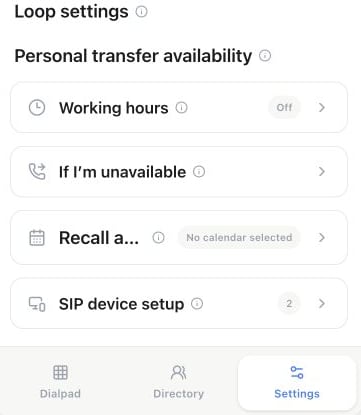
En el softphone Loop, elige Settings → Working hours para configurar tu disponibilidad para transferencias. If I’m unavailable controla la alternativa.
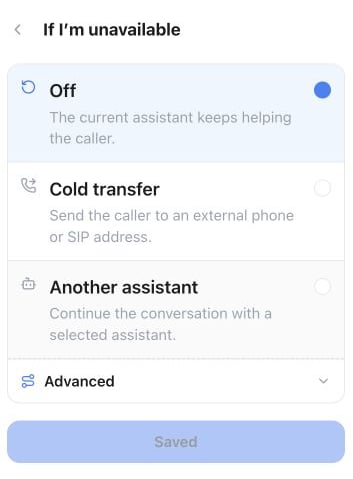
Settings → If I’m unavailable: con Off, el asistente actual sigue ayudando a quien llama. Cold transfer y Another assistant son alternativas opcionales.
GET /loop/availability y PATCH /loop/availability. Un valor null en la zona horaria hereda la del espacio de trabajo. Si se omite fallback o recall_appointment_calendar_id, se conserva el valor actual.
País de marcación
En Softphone → Settings, elige el país predeterminado personal que se usa para los números introducidos sin código de país internacional. Por ejemplo, un número de móvil alemán que empieza por0170 se convierte al formato +49 antes de iniciar la llamada. Un número que ya empieza por +44 conserva ese código de país, y las extensiones internas de Loop nunca se amplían.
Las integraciones vinculadas a un usuario pueden leer o actualizar esta preferencia mediante GET /loop/preferences y PATCH /loop/preferences.
Recall
Recall mantiene asignadas a ti las solicitudes de seguimiento cuando se pierde una transferencia o quien llama pide que le devuelvan la llamada. Desde el softphone puedes llamar tú mismo a la persona, pedirle a un asistente seleccionado que la conecte contigo, pedirle al asistente que concierte una cita, o marcar el elemento como resuelto. Elige el calendario que se usa para las citas de Recall en Softphone → Settings. Conecta antes los calendarios en la página Booking y luego selecciona uno aquí. Después de iniciar un asistente, el softphone muestra que el asistente está llamando en lugar de los detalles de Recall.GET /loop/recalls devuelve únicamente los elementos de Recall asignados al miembro autenticado, también para propietarios y administradores. Usa POST /loop/recalls/{id}/actions para las acciones disponibles. El inicio correcto de un asistente queda guardado como la elección recordada para ese miembro.
La aplicación puede mostrar las devoluciones de llamada programadas por asistentes y las solicitudes personales de Recall en el mismo espacio de callbacks. Sus recursos públicos siguen siendo independientes: las integraciones existentes de devoluciones programadas siguen usando /scheduled-callbacks, mientras que las integraciones personales de Recall usan /loop/recalls.
Enrutamiento de llamadas del espacio de trabajo
Los propietarios y administradores del espacio de trabajo pueden gestionar la misma configuración de Loop desde la aplicación, la API REST o MCP:- disponibilidad del espacio de trabajo, número de teléfono predeterminado, país de marcación, grabación y regla de enrutamiento predeterminada;
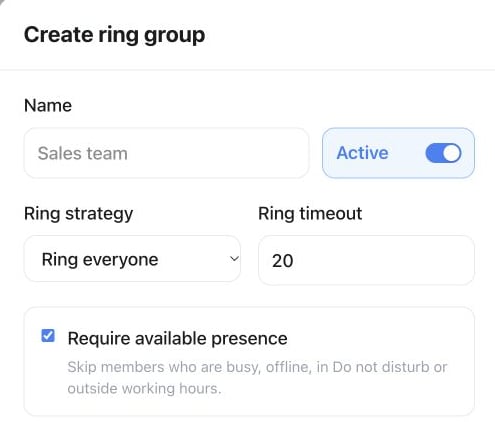
- grupos de llamada con timbrado simultáneo, secuencial o por turnos, retraso por miembro, tiempo límite de timbrado y filtro de presencia opcional;
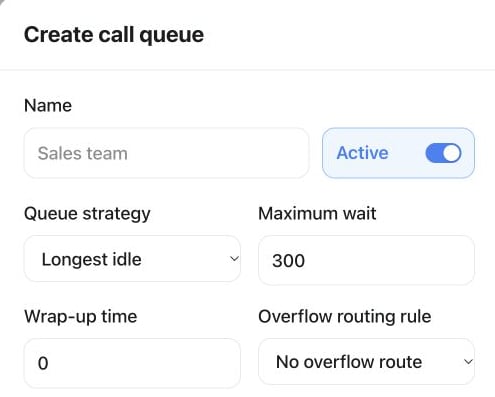
- colas de llamadas con enrutamiento atómico por turnos, secuencial o por mayor tiempo inactivo, tiempo de espera, tiempo de cierre, orden de miembros, capacidad por miembro y una regla de desbordamiento;
- reglas de enrutamiento ordenadas hacia miembros, extensiones, grupos, colas, asistentes, otra regla o un número externo;
- destinos de entrada para números de teléfono activos comprados a través de Famulor.
PATCH /loop para los ajustes del espacio de trabajo, y los recursos /loop/ring-groups, /loop/queues, /loop/routing-rules y /loop/number-routes para el enrutamiento de llamadas. Las operaciones de lectura requieren loop:read; los cambios requieren loop:write. Las credenciales vinculadas a un usuario deben pertenecer a un propietario o administrador del espacio de trabajo.
Las escrituras de grupos de llamada y colas aceptan asignaciones de miembros ordenadas, incluido un retraso para los miembros de un grupo de llamada y una capacidad de llamadas simultáneas para los miembros de una cola. La lista plana de miembros anterior se sigue aceptando para las integraciones compatibles.
Las reglas de enrutamiento comparten un horario semanal opcional. Cada paso se ejecuta siempre, durante ese horario o fuera de ese horario, y solo continúa para los resultados previos a la respuesta seleccionados: no disponible, ocupado, tiempo agotado o error. Cuando una persona o un asistente responde, la regla se detiene siempre. Las actualizaciones son atómicas y se rechazan las referencias cíclicas.
- Regla de enrutamiento
- Grupo de llamada
- Cola de llamadas
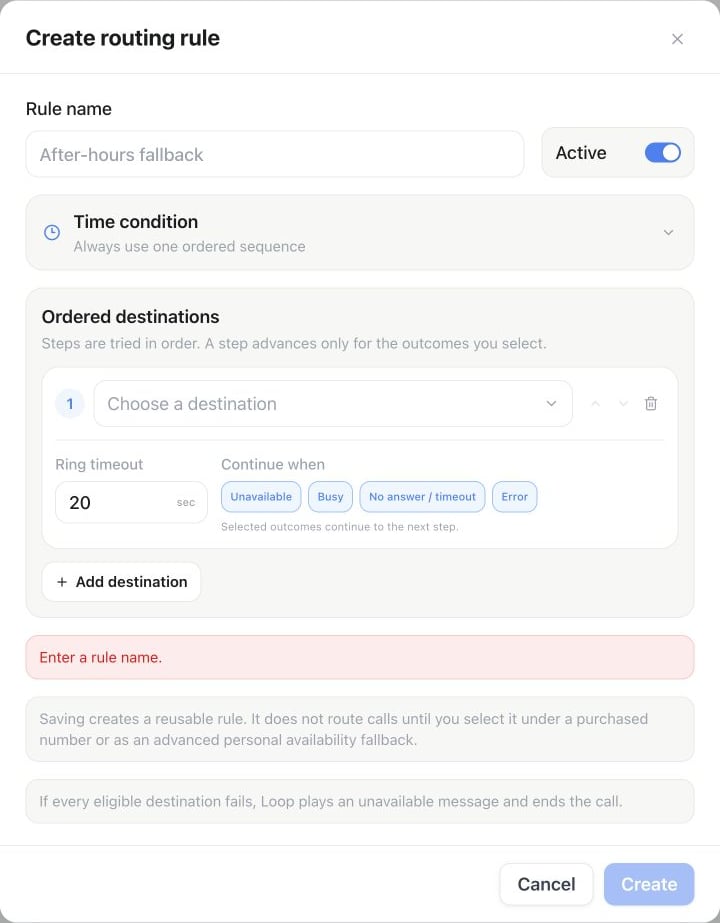
Settings → Famulor Loop → Numbers → New routing rule: nombra la regla, ordena los destinos y define el tiempo de timbre y los resultados que continúan al siguiente paso.
API y MCP
La API REST expone el acceso y los ajustes de Loop, el directorio, la presencia personal, el horario y las preferencias de marcación, los metadatos de los dispositivos registrados, la revocación de dispositivos, las llamadas recientes personales y los elementos de Recall, y el enrutamiento de llamadas del espacio de trabajo. Usa los permisosloop:read y loop:write. Las preferencias personales, el horario y Recall requieren una credencial vinculada a un usuario asociada a un miembro del espacio de trabajo.
Las herramientas MCP equivalentes están disponibles en el conjunto de herramientas Telephony. Los dispositivos usan list_loop_devices, rename_loop_device y revoke_loop_device; los horarios personales usan get_loop_availability y update_loop_availability; las preferencias de marcación usan get_loop_dialing_preferences y update_loop_dialing_preferences; Recall usa list_loop_recalls y act_on_loop_recall. Las respuestas públicas nunca incluyen secretos de registro, diagnósticos de errores sin procesar ni datos internos de coste. El consumo se muestra en minutos y créditos.
Contexto antes de aceptar una transferencia de la IA
Cuando un asistente de IA transfiere a un cliente a tu usuario de Loop o extensión personal, la pantalla de llamada entrante del teléfono web, la aplicación móvil y la extensión de Chrome muestra el Contexto de la transferencia, si está disponible: el motivo y lo que necesita el cliente. Léelo antes de elegir Responder o Rechazar. El rechazo sigue la gestión de transferencias sin respuesta configurada para el asistente. Una transferencia asistida conserva su resumen hablado después de responder. Las llamadas normales, las transferencias telefónicas y SIP externas, los grupos de llamada, las colas y las transferencias de compañeros mantienen su funcionamiento. Sin contexto, puedes responder o rechazar como siempre. En el móvil, la vista previa aparece dentro de la aplicación; la pantalla de llamadas del sistema puede mostrar solo a la persona que llama. Abre la aplicación para leer el contexto. Las notificaciones del navegador no incluyen este contexto. La API de tu historial personal de Loop y la herramienta MCP List Loop calls también devuelven el contexto disponible de las llamadas que se te han ofrecido.Escuchar grabaciones de Loop
Abre Historial → Llamadas Loop en la aplicación web, la extensión de Chrome o la aplicación móvil. Selecciona una conversación y reproduce una grabación disponible. Puedes consultar llamadas anteriores mediante las páginas del historial. El historial personal muestra tus llamadas y aquellas en las que participaste. En la aplicación móvil, los propietarios y administradores también pueden consultar las llamadas del espacio de trabajo en Historial → Loop. Si un asistente de IA transfirió la llamada, su grabación vinculada aparece cuando está disponible. El asistente gestiona esa grabación y Loop no inicia otra grabación automática. Los traspasos anteriores pueden carecer del vínculo; abre entonces la conversación original del asistente en el historial. Los fragmentos grabados de llamadas Loop entrantes y salientes se agrupan en el detalle de la llamada. El procesamiento puede tardar un poco después de detener la grabación. Se indica si no hay grabación. Las conversaciones entre personas no se transcriben automáticamente, y la transcripción de IA no incluye automáticamente el diálogo posterior al traspaso. Los enlaces de reproducción caducan tras una hora. Vuelve a abrir o actualiza la llamada para renovarlos. Puedes acceder a los mismos detalles con Get a Loop call en la API REST yget_loop_call en MCP.
Contactos en llamadas Loop
Las llamadas Loop muestran el contacto de Audience correspondiente, igual que las conversaciones de los asistentes. Si el número que llama o el número marcado pertenece a un contacto, la lista muestra su nombre y el detalle de la llamada presenta una tarjeta Contact Details con nombre, correo electrónico y teléfono. Usa Add to contact en el detalle de la llamada para vincularla a un contacto existente, New contact para crear uno a partir del número, o Edit contact para editar un contacto vinculado. El vínculo se conserva para la llamada aunque el teléfono del contacto cambie después. Solo el propietario de la llamada o un participante pueden vincular un contacto. La API REST devuelve el contacto con cada llamada Loop personal y lo vincula mediante Link a Loop call to a contact; en MCP se usaset_loop_call_contact.
Historial personal y del espacio de trabajo
En la aplicación móvil, Loop → Directorio → Recientes siempre muestra tus propias llamadas, incluso si administras el espacio de trabajo. Las llamadas entrantes muestran quién llama y las salientes el destinatario. Historial → Loop muestra las conversaciones del espacio de trabajo a propietarios y administradores, con nombres y avatares disponibles. Los demás miembros siguen viendo su historial personal. Los detalles y la reproducción de grabaciones comprueban los mismos permisos de acceso. Los endpoints REST List Loop calls y Get a Loop call, y las herramientas MCPlist_loop_calls y get_loop_call, aceptan scope=personal (predeterminado) o scope=workspace. El ámbito del espacio de trabajo requiere permisos de propietario o administrador y una credencial de usuario con loop:read. La vinculación de contactos sigue limitada a tus propias llamadas.
Las instalaciones de navegador inactivas se ocultan por defecto en Ajustes → Loop → Dispositivos tras dos minutos sin actividad. Usa Mostrar navegadores inactivos para gestionar entradas anteriores. Al volver a abrir un navegador o una extensión de Chrome habilitados, se reutiliza la instalación guardada y vuelve a aparecer; las credenciales y el historial se conservan. Los perfiles distintos y los datos del navegador borrados pueden crear instalaciones separadas. La API de dispositivos y la herramienta MCP list_loop_devices muestran la actividad por separado del permiso para llamar.
Las instalaciones de navegador identificadas se eliminan automáticamente tras 14 días sin actividad. Al volver, selecciona una vez Activar llamadas en este navegador. Esta limpieza no elimina las extensiones de Chrome habilitadas ni los teléfonos SIP. Las entradas antiguas sin identificar se conservan hasta su identificación. El historial de llamadas se mantiene.