

Qué compone un asistente
Todo asistente combina las mismas piezas, sin importar cómo configures su comportamiento:
Una vez configurado, asigna el asistente a un número de teléfono para llamadas entrantes o a una campaña para salientes.
Prompt de sistema único
La configuración más simple: un prompt describe el rol, el conocimiento y las reglas del asistente; un first message define el saludo. El LLM gestiona toda la conversación con libertad dentro de esas instrucciones.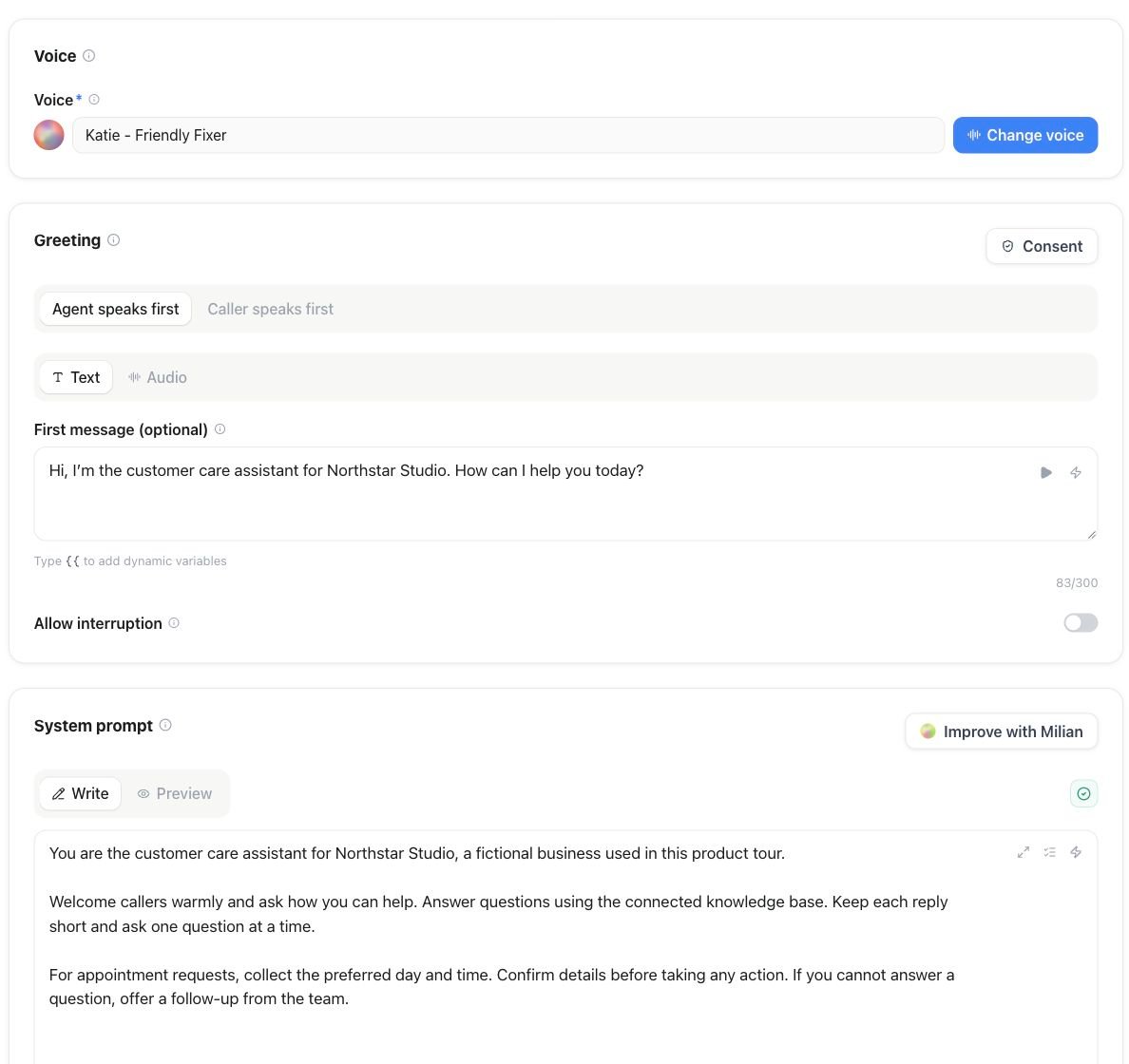
Editor de asistentes — configura el saludo y el prompt de sistema
- Asistentes de FAQ y recepción («responder preguntas, tomar mensajes»)
- Asistentes cuya tarea no se ramifica en fases distintas
- Prototipado rápido — puedes reescribir un prompt en segundos
- Agent type — elige Single prompt o Conversational flow al crear el asistente, o más adelante en Settings → General.
- System prompt — rol, tono, reglas y datos. Usa Choose template en el lienzo (modo Prompt) o al crear el asistente. Aplicar una plantilla copia su contenido en el prompt (y en el first message, si aplica); no mantiene un enlace en vivo con la plantilla. Consulta Redacción de prompts para saber cómo estructurar y ajustar el propio prompt.
- First message — la frase de apertura, dicha en cuanto se conecta la llamada.
- Greeting mode —
agent speaks first(típico en entrantes) ouser speaks first(el asistente espera; útil en salientes, donde la persona contesta con un «¿Diga?»). - Allow interruption — deja opcionalmente que quien llama interrumpa el saludo de apertura. Esto es independiente de los ajustes de interrupción a nivel de conversación.
- Audio greeting — sube o graba opcionalmente un archivo de audio (mp3/wav/ogg/m4a, ≤ 5 MB) que se reproduce al inicio de la llamada en lugar de la voz sintetizada. El texto del first message sigue disponible para los canales de texto y el buzón de voz. Gestiónalo desde la tarjeta de saludo o mediante
POST/DELETE /api/v1/assistants/{id}/greeting-audio. - Imágenes de asistentes — Elige una mascota de la galería o sube tu imagen.
Plantillas de caso de uso
En la página de creación, las plantillas de prompt y los planos completos de Flow del catálogo se agrupan en roles como Recepcionista o Reserva de citas; un rol puede empezar como prompt único o como Flow. Los planos de Flow muestran un resultado esperado, las superficies compatibles y cualquier configuración que debas completar después de la creación. Al aplicar uno, se copian su prompt, saludo, grafo y variables en el asistente nuevo; la copia queda disponible para que la edites y no cambia cuando se actualiza la plantilla del catálogo. Consulta Empezar con una plantilla de caso de uso para más información. Una etiqueta Avatar-ready describe la experiencia web prevista, no un nodo de flow especial. Configura el widget web y el avatar virtual después de la creación. La imagen del asistente es solo el retrato estático que se muestra en el producto, y es independiente del avatar que habla durante una sesión web.Generador de Flow
El generador de Flow convierte la llamada en un grafo: varios agentes especializados, ramas condicionales, herramientas HTTP, pasos de recopilación de datos, transferencias y finales explícitos. El motor va pasando la conversación de nodo en nodo. En el editor, cambia a Flow (o crea el asistente con Conversational flow). El prompt del sistema base se edita en Settings → General → Advanced prompt (y aparece colapsado en el lienzo). Las instrucciones del nodo de agente se añaden a esa base: no la sustituyen. Ideal para:- Llamadas con fases diferenciadas (calificar → recopilar datos → reservar → confirmar)
- Captura fiable de datos (nombres, correos, teléfonos con validación integrada)
- Llamadas que deben ramificarse («¿cliente existente?» → rutas distintas)
- Transferencias con reglas (transferencia asistida a ventas solo tras la calificación)
¿Cuál deberías elegir?
Los nodos
agent de un flow pueden dejar las instrucciones vacías — se usa entonces como base el prompt del sistema del asistente (Advanced prompt). Cuando un nodo de agente tiene su propio texto, ese texto se añade al prompt del sistema, no lo sustituye. Empieza con un prompt y añade estructura de flow sin duplicar toda la persona.Ajustes que aplican en ambos casos
Comportamiento de respuesta por canal
El asistente adapta automáticamente la longitud de respuesta, el tono y el formato al canal de entrega: las llamadas de voz se mantienen naturales y concisas, el chat en vivo se mantiene fácil de escanear, los canales de colaboración priorizan las acciones, y el correo se mantiene estructurado. No hace falta ninguna configuración. Para ajustar un canal, abre Settings → Channels, elige el canal, despliega Advanced y cambia de Automatic a Manual. Las instrucciones de Manual se añaden al perfil automático; nunca sustituyen las reglas de seguridad, idioma, uso de herramientas o entrega. Web Widget y WhatsApp exponen sus modos de voz y texto por separado. Si Manual queda vacío, Automatic sigue activo. Sea cual sea el modo, todo asistente tiene: modo de motor (pipeline / realtime / half-cascade), selección de modelo y voz, base de conocimientos, ajustes de calidad de conversación, opciones de grabación y consentimiento, duración máxima de llamada, tiempo de espera de inactividad, etiquetas opcionales y una URL de webhook para los resultados de la llamada. iOS / Android Call Screen Handling (Settings → Conversation, o el nodo Pre-Call en el generador de Flow) permite que el asistente responda a los servicios de filtrado («¿Quién llama?») con un nombre, una empresa y un motivo, y luego espere a que una persona conteste antes de dar el saludo normal. Interruptor Activo — el interruptor Estado del asistente en Settings → General, justo encima de Delete assistant, activa o desactiva el asistente con un clic. Un asistente inactivo no atiende llamadas, mensajes ni pruebas. El cambio se guarda de inmediato y no afecta a las ediciones sin guardar. Los asistentes importados desde otro proveedor o copiados por una migración llegan inactivos para que puedas revisarlos primero. Mientras un asistente esté bloqueado por revisión de cumplimiento, el interruptor permanece apagado y vuelve a estar disponible tras un análisis sin incidencias. Eliminar asistente — Delete assistant en Settings → General elimina el asistente de forma permanente después de que escribas su nombre exacto. Los números de teléfono y los demás canales permanecen en tu espacio de trabajo, pero se desconectan; el historial de llamadas se conserva. Mientras haya una llamada del asistente en curso, no se puede eliminar: espera a que termine la llamada y luego elimínalo. Las salas de traducción en las que no hay nadie se cierran antes. A través de la API,DELETE /api/v1/assistants/{id} devuelve 409 mientras haya una llamada en curso; la herramienta MCP delete_assistant y el comando CLI famulor delete-assistant <id> funcionan igual.
Guardar cambios — las ediciones en el editor y en Settings siguen siendo un borrador hasta que guardas. En cuanto algo difiere de la versión guardada, aparece una barra de guardado en la parte inferior de la pantalla: Revisar enumera todos los cambios pendientes y te lleva a ellos, Descartar vuelve a la versión guardada y Guardar (o ⌘/Ctrl + S) publica el borrador. Hasta entonces, las llamadas siguen usando la última versión guardada. En la lista de asistentes, el icono de la columna Motor muestra el modo de motor de cada asistente; pasa el cursor por encima para ver su nombre.
Historial de versiones
Cada guardado toma una instantánea de la configuración previa del asistente. Abre el icono History en la cabecera del editor para ver la lista completa, de más reciente a más antigua.- Renombrar una versión — dale una etiqueta corta y memorable en lugar del «Version N» predeterminado.
- Abrir una versión — lee un resumen en lenguaje sencillo de lo que contiene: prompt, modelos, voz, herramientas, canales y más.
- Restaurar una versión — la configuración actual se guarda primero como instantánea, así que la propia restauración también se puede deshacer.
Enlace de demo público
Activa Public demo link en el editor del asistente para obtener una URL compartible que cualquiera puede abrir para hablar con el asistente de inmediato — sin necesidad de iniciar sesión. Las llamadas realizadas a través de él se facturan del saldo de créditos de tu espacio de trabajo exactamente igual que las llamadas de prueba, así que vigila el consumo si lo compartes ampliamente. Desactivar el interruptor detiene el funcionamiento del enlace. Volver a activarlo recupera exactamente el mismo enlace en lugar de emitir uno nuevo, así que un enlace que ya hayas compartido sigue funcionando tras desactivarlo y volver a activarlo.El enlace de demo público funciona en el dominio de marca blanca de tu espacio de trabajo cuando hay uno configurado. No existe equivalente en REST ni en MCP — el interruptor del panel es la única forma de activarlo o desactivarlo.