

Tutorial en vídeo (6 min, en inglés)
El recorrido completo: crear un asistente Conversational flow, abrir el generador y entender cada nodo — Pre-Call, Base Prompt, Start, Agent, Condition, Collect data, Transfer, Tool y End — además de conectar nodos, validación, guardado y pruebas.Nodos y bordes
- Los nodos son pasos: saludar, conversar, decidir, llamar a una API, recopilar datos, transferir, finalizar.
- Los bordes son caminos posibles. Un nodo de agente con tres bordes de salida puede pasar la conversación a tres pasos siguientes distintos.
- El asistente elige el camino según la conversación y, sobre todo, tus etiquetas de borde.
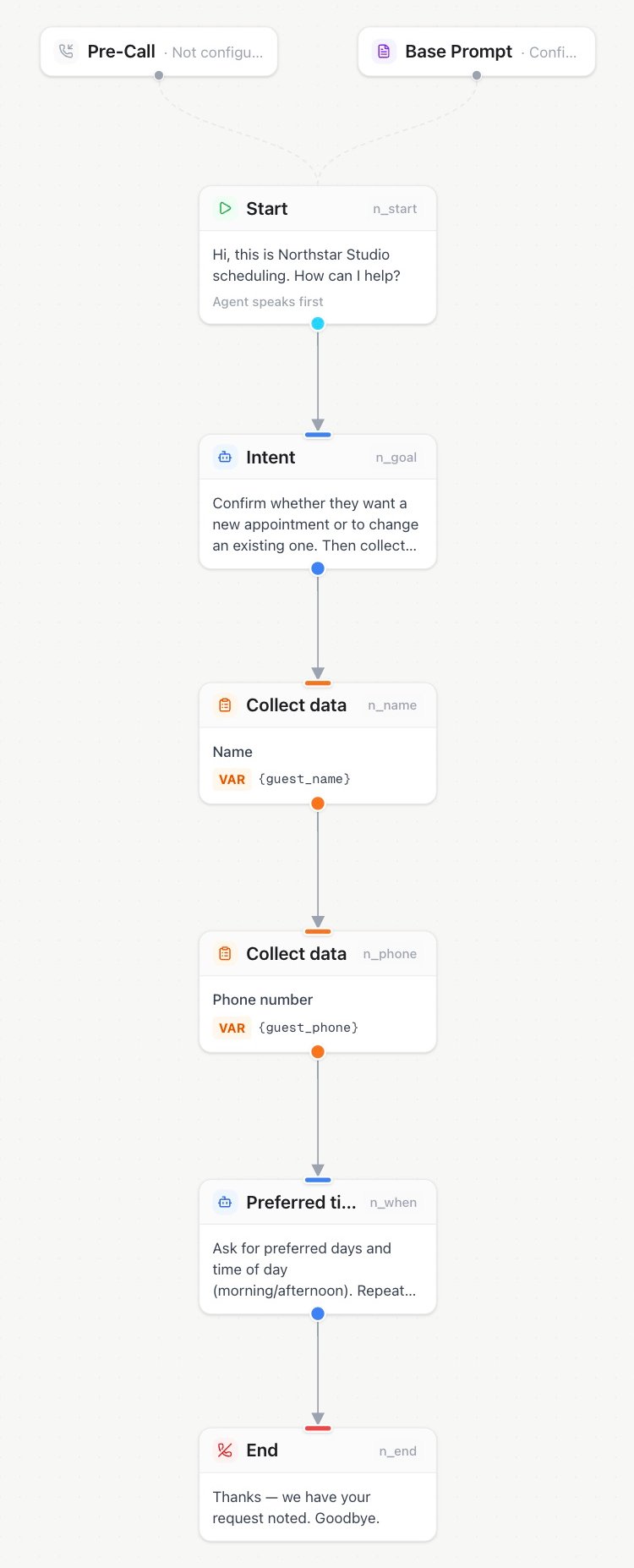
Flow Builder — conecta los pasos de conversación en el lienzo
Empezar con una plantilla de caso de uso
Al crear un asistente, elige un rol en la página de creación y empiézalo con una plantilla de Flujo. El catálogo ofrece planos completos para objetivos habituales, como recibir solicitudes de devolución de llamada, calificar leads, realizar encuestas, ofrecer experiencias de conserjería y atender desde un sitio web. Un plano puede incluir:- un grafo de Flow listo para editar, un prompt base y un primer mensaje;
- el resultado esperado y las superficies compatibles, como telefonía entrante, telefonía saliente, voz web o avatar de IA;
- una lista de configuración para lo que todavía necesite el caso de uso, por ejemplo una base de conocimientos, un calendario, un destino de transferencia o un widget web.
Un plano compatible con avatar prepara la conversación para un avatar virtual que habla en la web. El avatar forma parte de la capa de presentación de la sesión web; no es un nodo del grafo de Flow. Después de crear el asistente, conéctalo a un widget web y elige allí el avatar virtual. La imagen que se muestra en la tarjeta de una plantilla o un asistente es solo un retrato y no activa un avatar animado.
Por qué importan las etiquetas de borde y de agente
Este es el concepto más importante del generador de Flow: Compara:
Lo mismo ocurre con los nodos Condición: la description indica qué se está decidiendo y cada etiqueta describe un resultado posible. El asistente debe elegir exactamente un borde, así que las etiquetas deben ser mutuamente excluyentes y cubrir los casos esperados.
Los nombres de los nodos de agente también importan: aparecen en los traspasos y en los detalles de la llamada, así que
Qualification agent es más claro que Agent 2.
Un Flow mínimo y útil
Variables de Flow
Los nodos Collect guardan sus resultados en variables de Flow (por ejemplo,customer_phone). Las variables se incluyen en el webhook público call.completed y en los detalles de la llamada, así que los sistemas conectados reciben datos estructurados, no solo una transcripción. Los nodos Send DTMF ejecutan una acción y siguen su conexión de salida; no crean una variable de resultado.
Comportamiento de fallback
- Un nodo Agente con instrucciones vacías usa el Prompt básico del asistente como base. Las instrucciones propias del nodo se añaden a esa base.
- Un nodo Recopilar que falla tras agotar sus reintentos toma el borde saliente etiquetado Failed si existe; si no, toma el borde normal.
- Si un paso del flow no puede ejecutarse, la llamada sigue la ruta alternativa disponible y el problema aparece en los detalles de la llamada.
Conectar y mover nodos
Cada nodo muestra un punto en cada lado cuando pasas el cursor por encima o lo seleccionas. Arrastra desde un punto hasta otro nodo para conectarlos. Puedes soltar la conexión en cualquier parte del nodo: los nodos que la aceptan muestran un contorno discontinuo y los demás se atenúan. En una pantalla táctil o con el teclado, selecciona un punto y después el nodo que quieres conectar. Una conexión se acopla al lado que mira hacia el otro nodo y acompaña al nodo que mueves. Solo rodea un nodo cuando este se interpone en su camino. Para llevar una conexión a otro nodo, selecciónala y arrastra uno de sus extremos. Un nodo que arrastras se alinea con sus vecinos. El lado de acople no se guarda con el flujo: depende solo de la posición de los nodos.Ordenar y centrar el lienzo
Usa Centrar flujo junto al zoom para ver todo el grafo. Ordenar flujo distribuye los nodos de arriba abajo con espacio para las ramas y los pasos compartidos. Cada rama queda en una columna recta bajo su paso, y una conexión que se salta pasos obtiene su propio carril en lugar de pasar por detrás de otros nodos. Los bucles se conservan. Solo cambian las posiciones: se mantienen las instrucciones, herramientas, condiciones y ajustes de llamada. Pulsa Guardar para conservar la distribución. También puedes pedir a Milian que ordene el flujo y mejore el espaciado. En el editor, Milian organiza el borrador actual, incluidos los cambios sin guardar. Para integraciones,POST /api/v1/assistants/{id}/flow/layout ordena y guarda el grafo existente con acceso de escritura a asistentes, sin cuerpo de solicitud. La respuesta indica el ID del asistente, el estado de guardado y los recuentos de nodos y conexiones; vuelve a leer el asistente para obtener las posiciones. La herramienta MCP equivalente es tidy_assistant_flow, y el comando de la CLI es famulor tidy-assistant-flow <id>. Los flujos avanzados requieren acceso al Flow Builder.