

Ver la guía en vídeo
La interfaz en inglés usa datos de demostración. Las ejecuciones, clientes y resultados son simulados; elige tu idioma en los subtítulos. Si una herramienta no está disponible o está mal configurada, el asistente recibe un resultado de fallo seguro y puede continuar la conversación.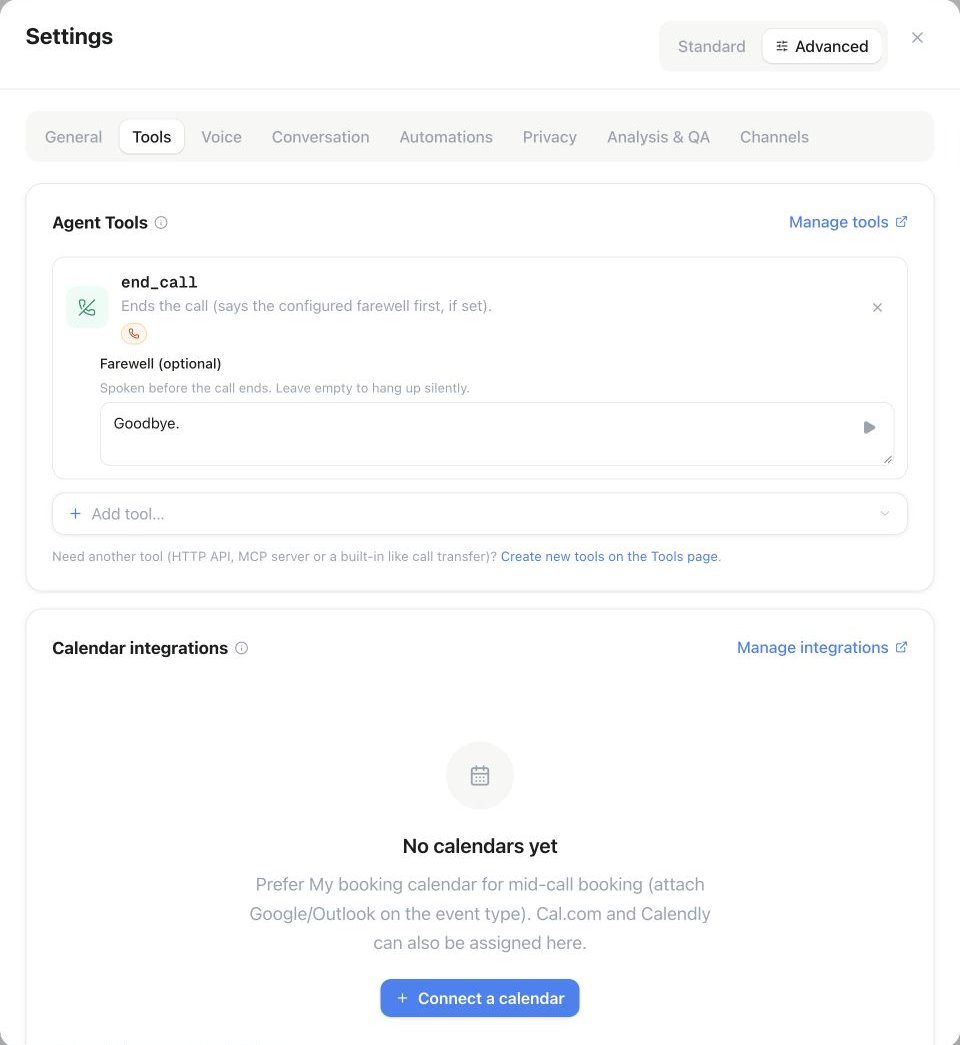
Settings del asistente → Advanced → Tools: asigna una herramienta con Add tool y revisa sus ajustes. El ejemplo muestra el campo Farewell de fin de llamada.
Herramientas disponibles
La disponibilidad y reserva de calendario se configuran en Reserva de calendario.
DTMF y entrada por teclado
DTMF Input envía tonos desde el asistente a un IVR externo. Configura0–9, *, # o A–D, con un máximo de 32 caracteres. Deja la secuencia vacía cuando un asistente guiado por prompt deba elegirla durante la llamada; un nodo de flow Send DTMF siempre requiere tonos fijos.
Collect Keypad Input recibe dígitos por teclado o hablados. Elige Número exacto de dígitos para un PIN fijo o una opción de menú (1–32 dígitos), o Hasta la tecla de parada para números de longitud variable. En este último modo, # o * envía la entrada tras alcanzar el mínimo; alcanzar el máximo también la completa. La tecla de parada no se devuelve. Una herramienta nueva sin configurar acepta entre 1 y 32 dígitos hasta esa tecla. Las herramientas existentes con una cantidad guardada conservan su longitud exacta. El tiempo total es de 5–120 segundos. En el Flow Builder, usa un nodo Collect de tipo teclado o dígitos hablados; su modo y sus límites determinan la cantidad de dígitos requerida en ese paso, mientras la herramienta asignada aporta el tiempo y la tecla de parada. El tiempo total predeterminado es de 30 segundos, incluida la indicación de entrada; los tiempos guardados explícitamente no cambian.
Transferencias
Transferencia telefónica
Elige un destino, el tipo de transferencia (fría o asistida) y la condición bajo la que el asistente debe transferir — descríbela con el mayor detalle posible, ya que una redacción precisa hace que el disparador sea más fiable. También puedes dejar que el asistente determine el número de destino de forma dinámica en lugar de fijarlo. Cold transfer conecta a quien llama directamente con el destino. Define un tiempo de espera de timbre (15–80 segundos, 30 por defecto) antes de considerar que el intento no obtuvo respuesta. Cuenta con unos segundos de establecimiento de la llamada antes de que el destino empiece a sonar realmente: los destinos móviles suelen necesitar más de 15 segundos para responder. Con números de la plataforma, el destino ve el número de quien llama originalmente en una transferencia fría y el número saliente de tu espacio de trabajo en una transferencia asistida. Si una transferencia falla, el resultado de la herramienta del asistente indica el código de fallo (por ejemplono_answer, busy, declined o destination_forbidden) y si conviene reintentar, de modo que tu prompt pueda reaccionar de forma distinta a una línea ocupada que a un destino inalcanzable. El mismo código aparece en el evento call_transfer_failed / warm_transfer_failed de la llamada, y la ejecución de la herramienta se registra como fallida. Una transferencia rechazada fuera de su horario de transferencias no es un fallo: no se marca ningún número, la llamada recibe un evento call_transfer_outside_hours y la ejecución de la herramienta se registra como correcta.
Warm transfer informa a un compañero antes de conectar a quien llama —úsala siempre que quien recibe la llamada necesite contexto primero. Requiere algunos ajustes adicionales:
Inicio y consentimiento: El asistente espera a que el supervisor hable antes de su primer mensaje. Si el mensaje inicial del resumen está vacío y hay instrucciones de resumen, estas determinan el inicio. Solo se utiliza una introducción genérica cuando ambos están vacíos. Aceptar escuchar el resumen no autoriza la conexión: el asistente debe terminar el resumen, pedir permiso para conectar y recibir después una nueva respuesta afirmativa. Si el resumen se interrumpe, debe completarse antes de conectar.
Por ejemplo,
wwww1234#wwww espera dos segundos, marca la extensión 1234 seguida de # y espera otros dos segundos antes del resumen. Son pausas fijas: la secuencia no detecta cuándo está listo el menú o la extensión. Deja el campo vacío para números directos o usa una extensión directa mediante Custom SIP cuando sea posible. En un flow, configura esta opción en la herramienta de transferencia asistida asignada en Tools.
Los ajustes de Briefing para el supervisor determinan lo que escucha el supervisor:
- Preguntar primero si el supervisor puede atender la llamada: el asistente dice el mensaje inicial y espera una respuesta antes del briefing. Si lo desactivas, empieza directamente con el briefing y la pregunta para transferir, por ejemplo «Tengo a una persona en línea. Se trata de … ¿Le paso la llamada?»
- Mencionar el nombre de quien llama (si se conoce): incluye el nombre confirmado de quien llama. Nunca se adivina un nombre.
- Resumir la solicitud de quien llama: incluye el motivo de la llamada según las instrucciones de resumen. Si está desactivado, el asistente solo dice que hay una persona esperando y responde preguntas sobre la llamada si el supervisor las hace.
Horario de transferencias
Una herramienta de transferencia conecta a cualquier hora, salvo que le des su propio horario de transferencias. Es independiente de tu horario de apertura general, así que cada equipo puede tener el suyo. Por ejemplo, tu empresa abre de 8:00 a 18:00, pero contabilidad solo atiende llamadas hasta las 15:00: asigna a la herramienta de transferencia de contabilidad las franjas de lunes a viernes 08:00–15:00 y a la de ventas 08:00–18:00. A las 15:20, el asistente sigue transfiriendo a ventas, pero a quien pide hablar con contabilidad le indica cuándo será posible la próxima transferencia, por ejemplo mañana a las 8:00. Activa Limitar el horario de transferencias en una herramienta Call transfer o Warm call transfer en Tools:
Una franja que termina antes de empezar continúa al día siguiente. Para un servicio nocturno de 18:00 a 8:00, añade la franja 18:00–08:00 a cada día en que empieza: la franja del viernes todavía permite una transferencia el sábado a las 7:30.
Fuera del horario de transferencias:
- No se marca ningún número. La herramienta no ejecuta ninguna alternativa (tampoco la de Loop) ni reintentos.
- El asistente recibe la próxima hora posible de transferencia y la instrucción de indicársela a quien llama, de no prometer ni anunciar la transferencia y de ofrecer tomar un mensaje o acordar una devolución de llamada; la conversación continúa.
- La llamada recibe un evento
call_transfer_outside_hours. La ejecución de la herramienta se registra como correcta, porque el rechazo es el comportamiento esperado. - Si el horario termina mientras la herramienta sigue reintentando o antes de marcar una alternativa, esa segunda llamada no se realiza y la conversación continúa con la próxima hora posible, también cuando la alternativa de la transferencia asistida es Finalizar llamada.
PATCH /api/v1/tools/{id}, la herramienta MCP update_tool o el comando de la CLI famulor update-tool <id> --config @transfer-tool.json --expected-revision <revision>. Una actualización sustituye toda la configuración de la herramienta, así que envía los ajustes actuales junto con el nuevo horario. Los formatos de los campos están en la referencia de la API.
Transferir a otro asistente
Transfiere una conversación a otro asistente del mismo espacio de trabajo. Funciona para voz, chat web, mensajería (incluidos SMS, WhatsApp y buzones conectados) y correo nativo del asistente. El destino usa sus propias instrucciones, conocimientos y herramientas. En mensajería y correo continúa en el mismo hilo y sigue activo para el siguiente mensaje; el asistente predeterminado del canal no cambia. Las acciones paralelas terminan antes del traspaso. Elige el asistente de destino y un Context Engineering Plan — cuánta conversación recibe. Las opciones van desde el historial completo de mensajes hasta un resumen más los últimos mensajes (recomendado), solo los últimos mensajes, un resumen únicamente, o ningún contexto previo para un traspaso limpio. Opcionalmente, define un message before transfer y elige si el asistente de destino pronuncia su propio mensaje inicial en cuanto toma el relevo. La vista Squad muestra el grafo de enrutamiento entre asistentes resultante. Las transferencias al mismo asistente se rechazan, y un límite de transferencias evita los bucles.Terminar la llamada
Escribe la descripción de End call con la misma claridad con la que se lo explicarías a alguien recién contratado — la herramienta solo se activa cuando su condición realmente se cumple:- Simple — termina la llamada una vez respondidas todas las preguntas y cuando quien llama ya no necesita ayuda.
- More detailed — termina también tras una reserva exitosa, en cuanto quien llama se despide, o en cuanto la conversación está claramente terminada.
SMS y correo
Para SMS, elige si el destinatario es quien llama o un número E.164 fijo. En los chats de SMS y WhatsApp, quien llama es siempre el número del chat; en otros chats, el asistente solo escribe a un número que el cliente haya indicado en la conversación. El asistente debe usar un número del espacio de trabajo con mensajería saliente activada. Para correo, elige un remitente verificado y uno de tres modos de contenido:- Assistant-written — crea el asunto y el cuerpo a partir de la conversación.
- Fixed — siempre envía el contenido exacto configurado.
- Template — inserta variables de llamada y se detiene si falta un valor obligatorio.
Horario laboral y devoluciones de llamada
El horario laboral puede contener una o varias franjas horarias para cada día de la semana. La comprobación siempre usa la zona horaria configurada del asistente. Una herramienta sin horario propio usa el horario comercial del espacio de trabajo y los festivos. Usar el horario del espacio de trabajo, sobre el horario, copia ese horario en la herramienta como borrador: no cambia nada hasta que guardes. El horario copiado usa la zona horaria del asistente, y los festivos solo se aplican a una herramienta sin horario propio. Para las devoluciones de llamada, elige el destino y el número máximo de días con los que los clientes pueden reservar con antelación. El asistente debe repetir la hora acordada y obtener confirmación. Las fechas pasadas y las que quedan fuera de la ventana permitida se rechazan. Los nuevos asistentes incluyen Schedule callback si tu límite de herramientas lo permite. En una llamada web, el asistente puede usar un número del formulario del widget o de una variable de devolución de llamada. Confirma el número y la hora antes de programar la llamada. Se requiere un número internacional válido. Al iniciar la llamada, el asistente recibe la nota guardada y los datos disponibles sobre la llamada anterior y la hora confirmada.Captura de tarjeta de pago
Conecta tu cuenta de pago en Tools → Agent Connectors, y luego añade Collect payment card al asistente o a un nodo Collect de un Flow. Quien llama introduce los datos de la tarjeta de forma segura. Famulor nunca expone el número completo de la tarjeta ni el código de seguridad en el historial de la conversación. Usa esta función solo donde tu base legal, tu flujo de consentimiento y los permisos de tu cuenta lo permitan.Capturar una tarjeta de pago consume créditos adicionales al ritmo Card collection del espacio de trabajo; las tarifas actuales están en la página de uso.
Variables de llamada y hora actual
Set call variable permite que el asistente guarde valores aprobados, como el nombre de una empresa o una preferencia de cita. Limita las claves permitidas cuando el asistente solo deba actualizar campos concretos. Cada asistente también dispone de una herramienta de hora actual. Usa la zona horaria del asistente para resolver peticiones como «mañana a las 3» o «el próximo martes».API y MCP
Las herramientas integradas se pueden gestionar mediantePATCH /api/v1/assistants/{id} y las herramientas de asistente en MCP. Usa GET /api/v1/email-senders o su equivalente de MCP para listar remitentes verificados sin exponer credenciales.