

Tabla del historial de correo electrónico
Usa Type → Email para mostrar solo los correos. La dirección describe cómo empezó la conversación: un mensaje entrante de un cliente sigue siendo entrante aunque el asistente responda, mientras que un correo saliente independiente es saliente. La búsqueda encuentra coincidencias en direcciones de correo, asuntos y cuerpos en texto plano; los filtros de asistente y estado funcionan tanto en llamadas como en correos electrónicos.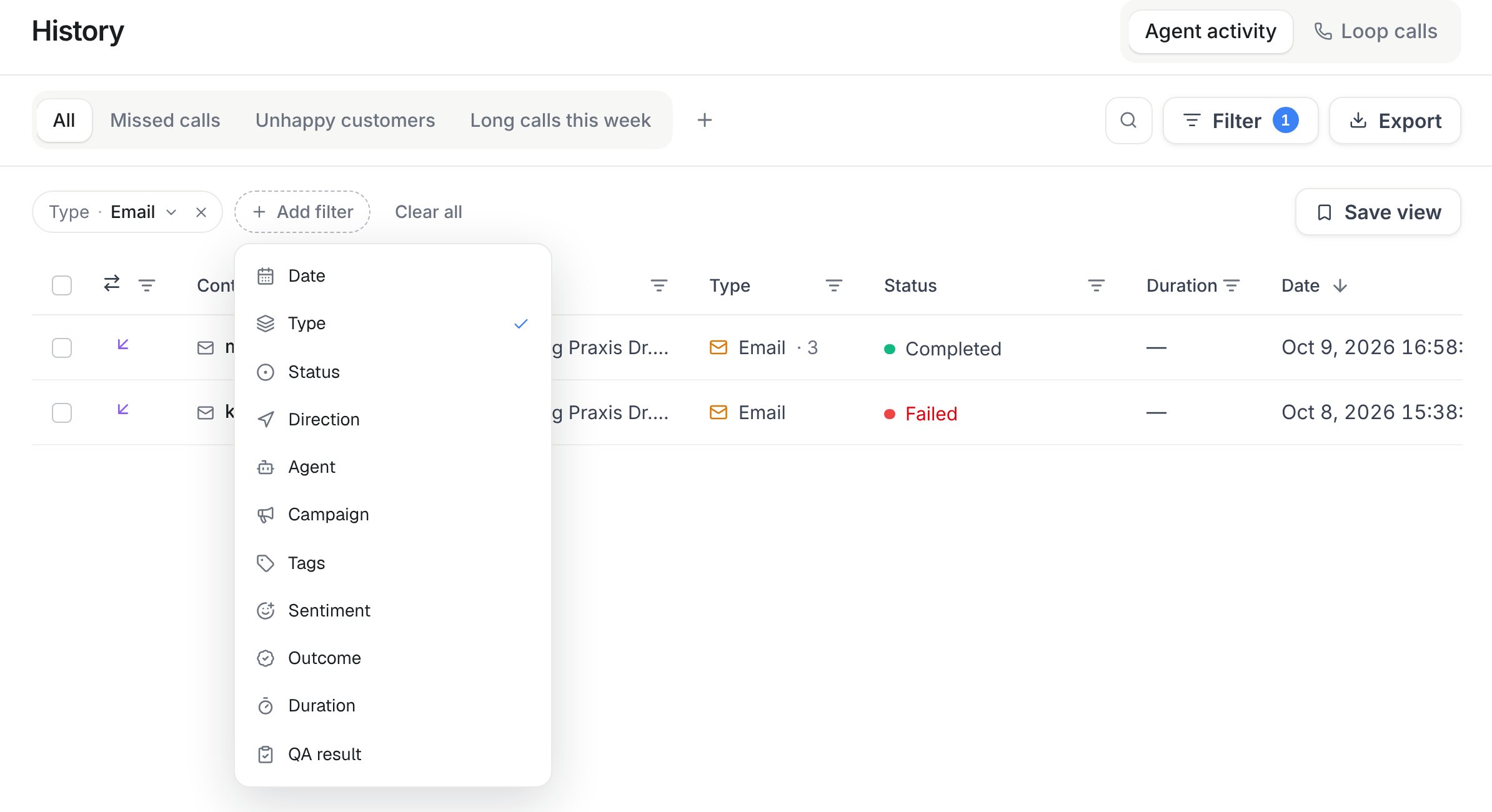
History → Add filter: Type → Email muestra solo conversaciones de correo. Afínalas por fecha, estado, dirección, agente, etiquetas, sentimiento o resultado.
Abre una fila de correo para leer, en orden cronológico, cada mensaje entrante y cada respuesta del asistente, junto con remitente, destinatario, asunto, asistente, el estado o error de la última respuesta y la información de los adjuntos. Los archivos de audio recibidos pueden transcribirse. El análisis de imágenes puede crear descripciones breves de fotos o capturas de pantalla e incluir el texto legible cuando es posible. El asistente utiliza esas transcripciones y descripciones para responder. Se pueden procesar hasta cinco archivos de audio e imagen en total por mensaje, con un máximo de 10 MiB por archivo. Los reproductores de audio, imágenes, transcripciones y descripciones disponibles aparecen en la conversación. Las descripciones de imágenes son resúmenes, no exportaciones OCR completas; esta función no analiza PDF, vídeos ni otros archivos, de los que solo se conservan los metadatos. Los adjuntos recibidos anteriormente sin contenido multimedia almacenado siguen mostrando solo sus metadatos. La búsqueda también encuentra coincidencias en cada respuesta agrupada. Una respuesta nueva vuelve a colocar la conversación en la parte superior.
API y MCP
- REST:
GET /api/v1/historyyGET /api/v1/history/emails/{id}(calls:read) - MCP:
list_historyyget_email_history_item - CLI:
famulor list-history --type emailyfamulor get-email-history-item <id>
type, direction, status, assistant_id, tags, sentiment, outcome, search, date_range, from, to, limit y offset, además de view_id para una vista guardada. Los filtros de campaña, duración y resultado de QA solo devuelven llamadas.
El canal de correo electrónico en sí — dominios de envío y recepción, asignaciones de asistente por dirección, y el nombre de remitente y la firma predeterminados del espacio de trabajo — también se gestiona por completo mediante API y MCP: GET/POST /api/v1/email/domains, GET/DELETE /api/v1/email/domains/{id}, POST /api/v1/email/domains/{id}/verify, GET/POST /api/v1/email/addresses, PATCH/DELETE /api/v1/email/addresses/{id} y GET/PUT /api/v1/email/settings (assistants:read/assistants:write). Herramientas MCP: list_email_domains, connect_email_domain, get_email_domain, verify_email_domain, delete_email_domain, list_email_addresses, create_email_address, update_email_address, delete_email_address, get_email_settings, update_email_settings.
Consulta también Historial y Configuración del canal de correo electrónico.
Etiquetas de mensajes
Los mensajes entrantes nuevos pueden recibir la etiqueta Posible intento de fraude. Las ofertas comerciales no solicitadas, ofertas SEO y premios de pago por correo pueden recibir Publicidad. Las etiquetas aparecen junto al mensaje y en el historial después del procesamiento en segundo plano. Estas indicaciones pueden ser incorrectas. Los mensajes siguen visibles y las respuestas continúan normalmente. Ningún mensaje se mueve, elimina o marca como spam en los buzones conectados, incluido Gmail. La ausencia de etiqueta no garantiza seguridad. Las reservas y consultas de clientes deben quedar sin etiqueta. Los propietarios y administradores pueden activar o desactivar Etiquetas de mensajes en Configuración → Espacio de trabajo, si su plan lo incluye. Se aplica a mensajes nuevos; las etiquetas existentes permanecen. Los miembros con permiso de escritura pueden ocultar una etiqueta incorrecta en los detalles del mensaje. La API History y las herramientas MCP del historial incluyen etiquetas activas. Usadismiss_inbox_label para ocultar una y get_inbox_label_settings / update_inbox_label_settings para administrar la configuración.