

Crear un contacto
Selecciona New Lead en Audience para abrir el formulario New contact. El nombre es opcional; se requiere un número de teléfono o una dirección de correo — cualquiera de los dos por sí solo es suficiente. Ambos deben ser únicos en el espacio de trabajo, así que si un valor ya pertenece a otro contacto, el formulario señala la coincidencia y ofrece abrir ese contacto o añadirle el dato que falta, en lugar de crear un duplicado.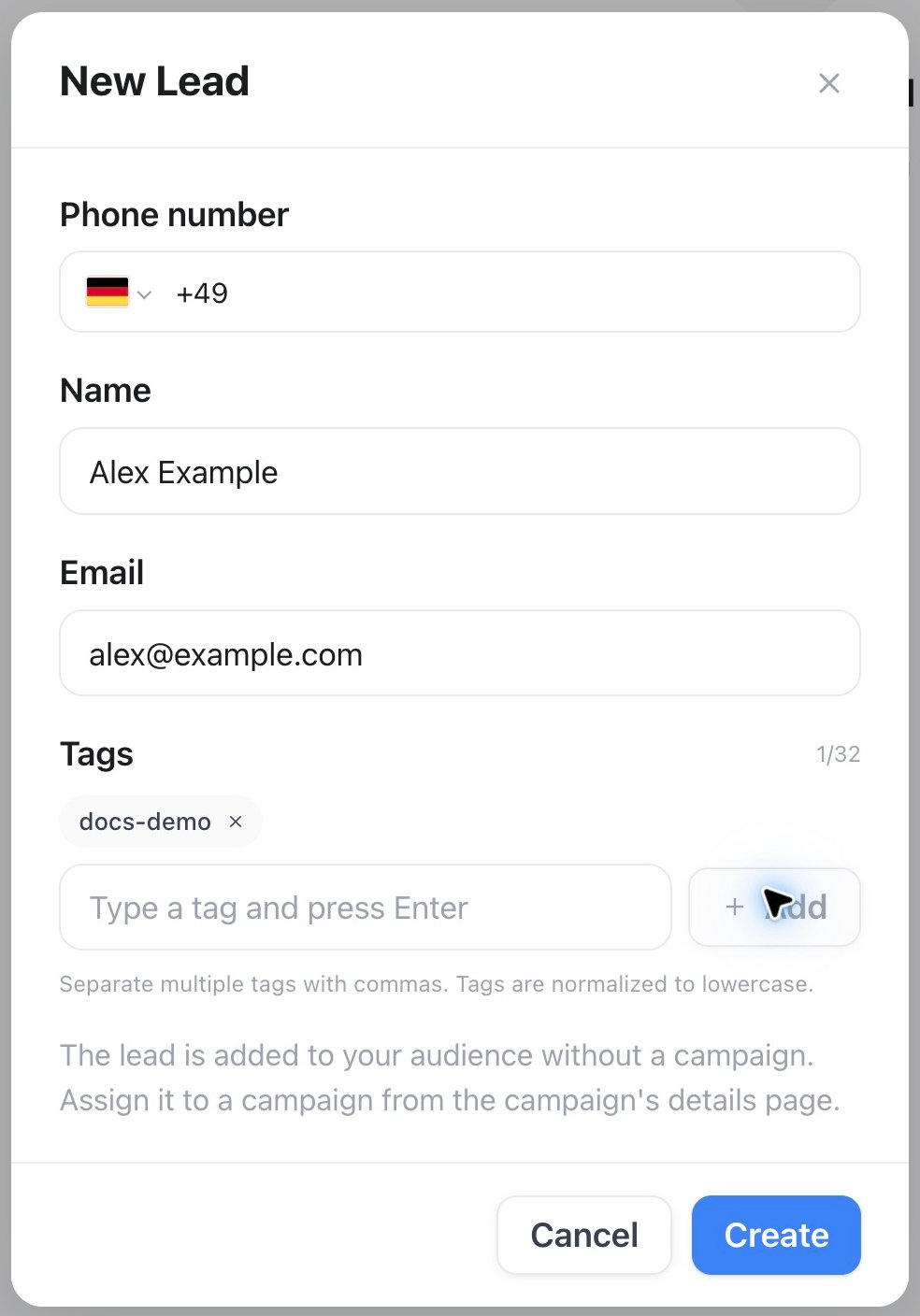
Audience — formulario New Lead sin guardar, con datos ficticios de ejemplo
Editar un contacto
Abre un contacto para ver tres pestañas:- Overview — segmentos, último contacto, promedio de QA de llamadas (cuando los cuadros de puntuación de AI QA están habilitados), datos personales, atributos personalizados y cualquier perfil de canal vinculado.
- Memory — memoria del cliente sensible al consentimiento e identidades verificadas recogidas a través de los canales.
- Timeline — todas las llamadas, mensajes y correos de este contacto, con un enlace a Historial para ver el registro completo.
El etiquetado, el filtrado y los segmentos guardados se explican en QA de llamadas en Audience — esta página se centra en el propio registro del contacto.
Custom Attributes
Define campos para todo el espacio de trabajo en Settings → Workspace → Custom Attributes: un nombre, un tipo y si es obligatorio. Los tipos son Text, Number, Boolean (un campo sí/no), Enum (una lista de opciones que tú defines) y Date. La clave del atributo se genera a partir del nombre — “Maiden Name” se convierte enmaiden_name — y el tipo queda fijo en cuanto el atributo existe.
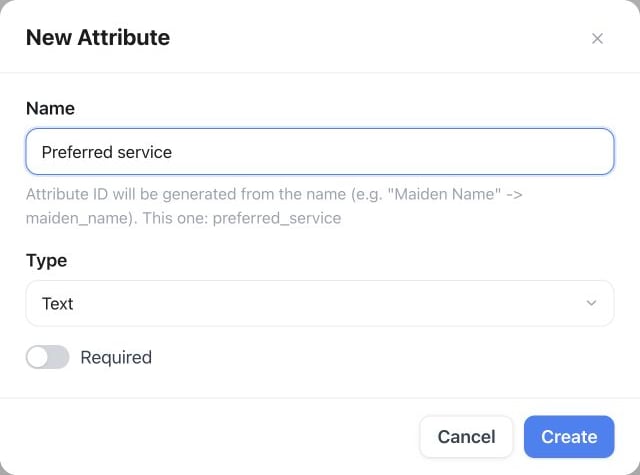
Settings → Custom Attributes → New Attribute: asigna un nombre al campo, elige Type, decide si es Required y selecciona Create.
{{key}} en cada llamada con ese contacto. Consulta Variables personalizadas.
Estado del contacto
Cada contacto tiene un único estado, determinado por su actividad de campaña más reciente:
Filtra Audience por estado para encontrar contactos en cualquiera de estas situaciones. Los mismos seis estados controlan el tablero de arrastrar y soltar dentro de una campaña, donde las columnas llevan nombres orientados a la campaña — consulta Monitorear una campaña en ejecución.
Fusionar contactos duplicados
Los números de teléfono y las direcciones de correo son únicos por espacio de trabajo, así que Famulor nunca deja que un segundo registro reclame una identidad que ya existe:- Al crear — si añades un único contacto cuyo teléfono o correo ya pertenece a otra persona, se fusionan las etiquetas nuevas y se completan los campos de identidad que falten en ese contacto, en lugar de crear un segundo registro. Esto se aplica al formulario New contact, a
POST /api/v1/leadsy acreate_audience_contactde MCP. - Al editar — si cambias el teléfono o el correo de un contacto a un valor ya usado en otro sitio, la pestaña Info señala la colisión y ofrece Merge into this contact. Al fusionar se trasladan el teléfono, el correo, las identidades de canal, las llamadas y las conversaciones al contacto que conservas, y se elimina el otro registro.
- Al importar — las importaciones masivas nunca fusionan. Una fila de CSV o un lead de campaña cuyo teléfono o correo ya esté ocupado se rechaza en lugar de incorporarse al contacto existente, así que depura duplicados contra Audience antes de una importación grande. Consulta Importar contactos.
POST /api/v1/leads/{id}/merge o la herramienta MCP merge_audience_contacts.
Eliminar un contacto
Elimina un contacto desde More actions en su panel. Esto elimina el registro del contacto de forma permanente y no se puede deshacer. Sacar un lead de una campaña es una acción distinta y no destructiva: el lead sale de la cola de esa campaña, y el contacto — con sus llamadas, conversaciones e historial — permanece en Audience.API y MCP
connection_name es el selector público que usan la API y MCP. Las copias creadas al volver a conectar la misma identidad de Microsoft se normalizan a un único nombre de conexión actual.
Los clientes MCP pueden usar list_audience_contacts, create_audience_contact, list_audience_contact_channels, replace_audience_contact_channels y merge_audience_contacts para la lista de contactos de todo el espacio de trabajo. get_lead, update_lead y delete_lead funcionan sobre un lead de campaña en lugar del registro de Audience — y delete_lead solo saca el lead de su campaña; el contacto permanece en Audience.